
Absències
Consulta les absències del dia i el registre complet de tots els alumnes del centre, amb filtres per alumne, etiqueta i període, i descarrega'l en PDF.
2026-09-15
Què trobaràs en aquesta secció
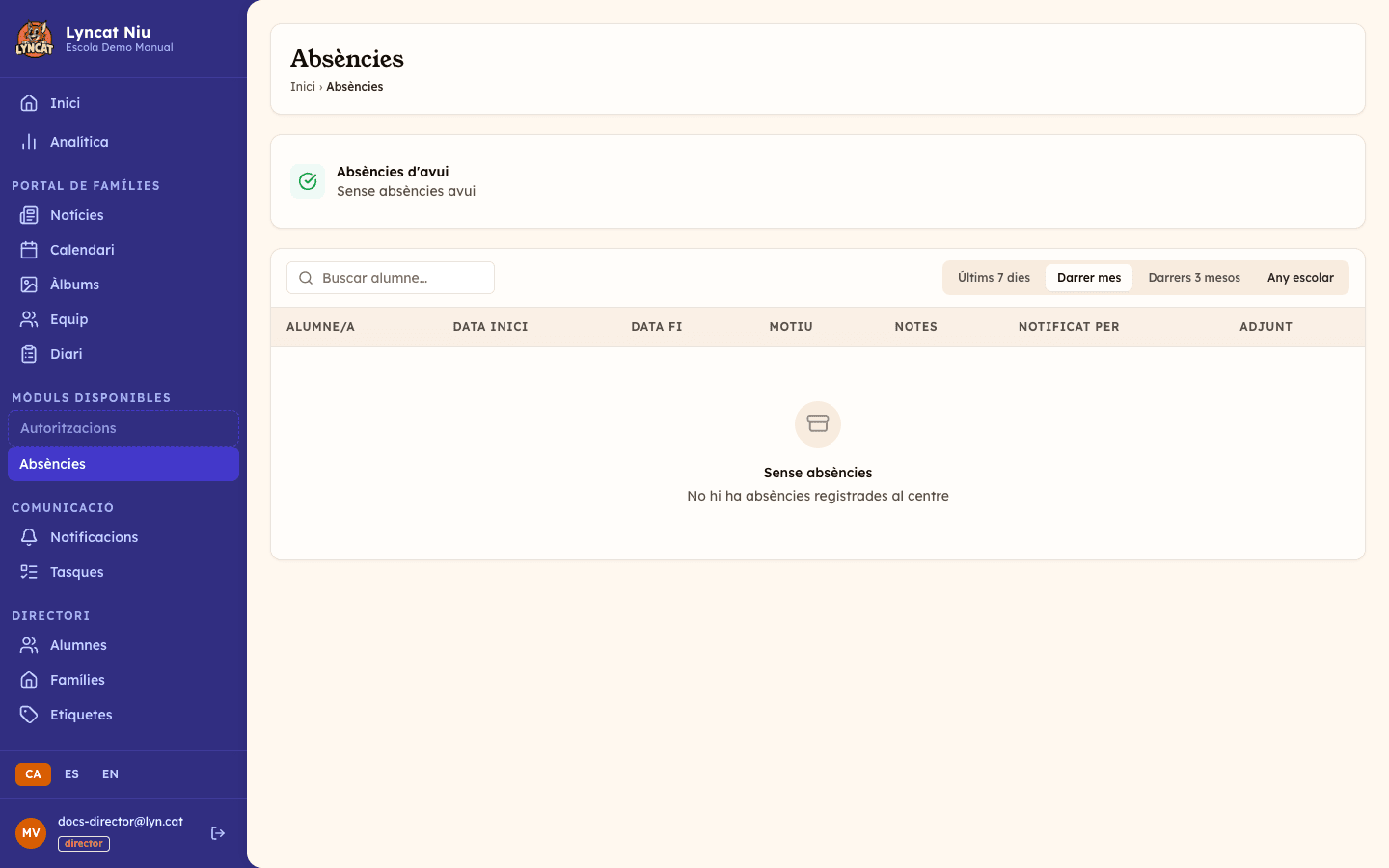
Quan obres Absències al panell veus dos elements principals:
- Resum d'avui — a la part superior, una targeta que indica quants alumnes falten avui i els llista amb el motiu de l'absència destacat amb color.
- Taula de registre — el llistat complet d'absències ordenat per data d'inici (de més recent a més antic), amb les columnes: Alumne/a, Data inici, Data fi, Motiu, Notes, Notificat per i Adjunt.
Motius d'absència
Cada absència té assignat un d'aquests quatre motius:
| Motiu | Descripció |
|---|---|
| Malaltia | L'alumne/a està malalt/a |
| Assumpte familiar | Motiu personal o familiar |
| Vacances | Vacances fora del calendari escolar |
| Altre | Qualsevol motiu no contemplat |
Pas a pas
Obre la secció Absències
Al panell, clica Absències al menú lateral, a la secció Portal de famílies.
Comprova el resum d'avui
La targeta superior et mostra a cop d'ull si hi ha alumnes absents avui. Si no n'hi ha cap, la targeta apareix en verd. Si n'hi ha, veus el resum amb el nom de cada alumne i el motiu.
Fes clic sobre el nom d'un alumne per obrir la seva fitxa directament.
Filtra per alumne, etiqueta o període
Sota el resum tens la barra de filtres:
- Cercador — escriu el nom o cognoms de l'alumne per restringir la taula.
- Etiqueta — selecciona un grup o curs per veure només els alumnes d'aquell grup.
- Període — tria entre vistes predefinides (última setmana, últim mes, curs actual, etc.) per ajustar l'interval de dates.
Consulta el detall d'una absència
La taula mostra tota la informació de cada absència. Si s'hi ha adjuntat un document (per exemple, un justificant mèdic), pots obrir-lo fent clic a la icona de clip a la columna Adjunt.
Descarrega el llistat en PDF (opcional)
Amb els filtres com els vols, clica Descarregar PDF a la dreta del selector de període. El document recull exactament les absències que veus a la taula.
Historial per alumne
Pots veure totes les absències d'un alumne concret des de la seva fitxa:
- Vés a Alumnes i obre la fitxa de l'alumne.
- Fes clic a la pestanya Absències.
- Veuràs la llista d'absències d'aquell alumne amb data inici, data fi, motiu, notes i qui ho va notificar.
Descarregar les absències en PDF
El botó Descarregar PDF de la barra de filtres genera un document amb el llistat que tens a la pantalla en aquell moment.
Deixa els filtres com els vols
El PDF no té filtres propis: reprodueix el cercador, les etiquetes i el període que hi ha aplicats a la taula. Si vols el llistat d'un grup concret, filtra'l abans de descarregar.
Clica Descarregar PDF
S'obre la finestra Absències en PDF amb un resum del que sortirà: el nombre d'absències, el període en dates reals i l'abast (les etiquetes marcades o tot el centre). Si hi ha text al cercador, també s'indica.
Tria l'idioma del document
El desplegable Idioma del document ofereix els idiomes de contingut del centre. Si un idioma apareix desactivat amb la nota "no disponible", vol dir que no tenim tipografia per al seu alfabet i el document no es pot generar en aquell idioma.
Descarrega'l
Clica de nou Descarregar PDF. Mentre es prepara veuràs Generant… i, quan estigui llest, el document s'obre en una pestanya nova del navegador.
Truc
Què fer si...
No veig cap absència tot i que n'hi hauria d'haver. Comprova que el filtre de període inclou les dates que esperes. Si el selector de període és "Últim mes" i l'absència és de fa més temps, amplia l'interval.
La columna "Notificat per" apareix buida. Significa que l'absència es va registrar sense associar-la a cap usuari del centre. No afecta la validesa del registre. Quan l'absència l'anota el centre des de Passar llista, hi apareix el nom de la persona que la va anotar.
Vull descarregar el justificant adjunt però no s'obre. L'adjunt s'obre en una nova pestanya del navegador. Comprova que el navegador no bloqueja les finestres emergents per al domini del panell.
En generar el PDF em diu que el logo del centre té un format que no pot incrustar. El document incrusta el logo del centre i només accepta PNG o JPEG. Vés a Configuració → El meu compte i torna a pujar el logo en un d'aquests dos formats.
En generar el PDF em diu que no tinc accés a les absències d'aquest centre. Vol dir que el compte amb què has entrat no té permís sobre les dades d'aquest centre. Tanca la sessió, torna a entrar amb el compte del centre i, si continua, escriu-nos des de suport.
El PDF no s'obre quan acaba de generar-se. El document s'obre en una pestanya nova. Comprova que el navegador no bloqueja les finestres emergents per al domini del panell.
Preguntes freqüents
Des d'on es registren les absències? Normalment les registra la família des del portal o l'app, quan indica que l'infant no assistirà. El centre també en pot anotar una des de Passar llista: si marques un alumne com a absent i no consta cap absència declarada per a aquell dia, la finestra que s'obre et deixa anotar-la a nom del centre amb l'opció Ja ens ho van dir. La secció Absències en si és la vista centralitzada de consulta: no hi ha cap formulari d'alta.
Puc exportar el llistat d'absències? Sí. El botó Descarregar PDF de la barra de filtres genera un document amb les absències que mostra la taula en aquell moment. No hi ha exportació a full de càlcul des d'aquesta secció: si necessites les dades en Excel, l'exportació global del centre viu a Configuració → El meu compte.
El centre rep un avís quan una família registra una absència? Sí. El personal actiu del centre rep una notificació quan es registra una absència nova, i pot consultar-ne el detall a la secció Absències.