
Menú del menjador
Publica el menú del menjador perquè les famílies el vegin al portal i a l'app: plats per dia, cicles de setmanes i menús especials per etiqueta.
2026-09-13
Abans de començar
- Només els directors/es poden crear i gestionar menús. Els educadors/es no hi tenen accés.
- Un menú és una plantilla amb vigència i cicle de setmanes: defineixes els plats d'una o més setmanes i el sistema els va rotant automàticament mentre el menú estigui vigent, no cal introduir un plat per a cada data concreta.
- Pots crear diversos menús alhora. Per exemple, un menú general per a tothom i un menú especial (triturat, sense gluten…) restringit a una etiqueta concreta: cada família veu tots els menús que li apliquen.
- Un menú només és visible per a les famílies quan està publicat. En esborrany, només tu el veus.
- Perquè les famílies vegin els menús al portal i a l'app, el centre ha d'afegir la secció Menú del menjador al menú del portal. Consulta la pàgina de Menú de navegació si encara no l'has activada.
Pas a pas
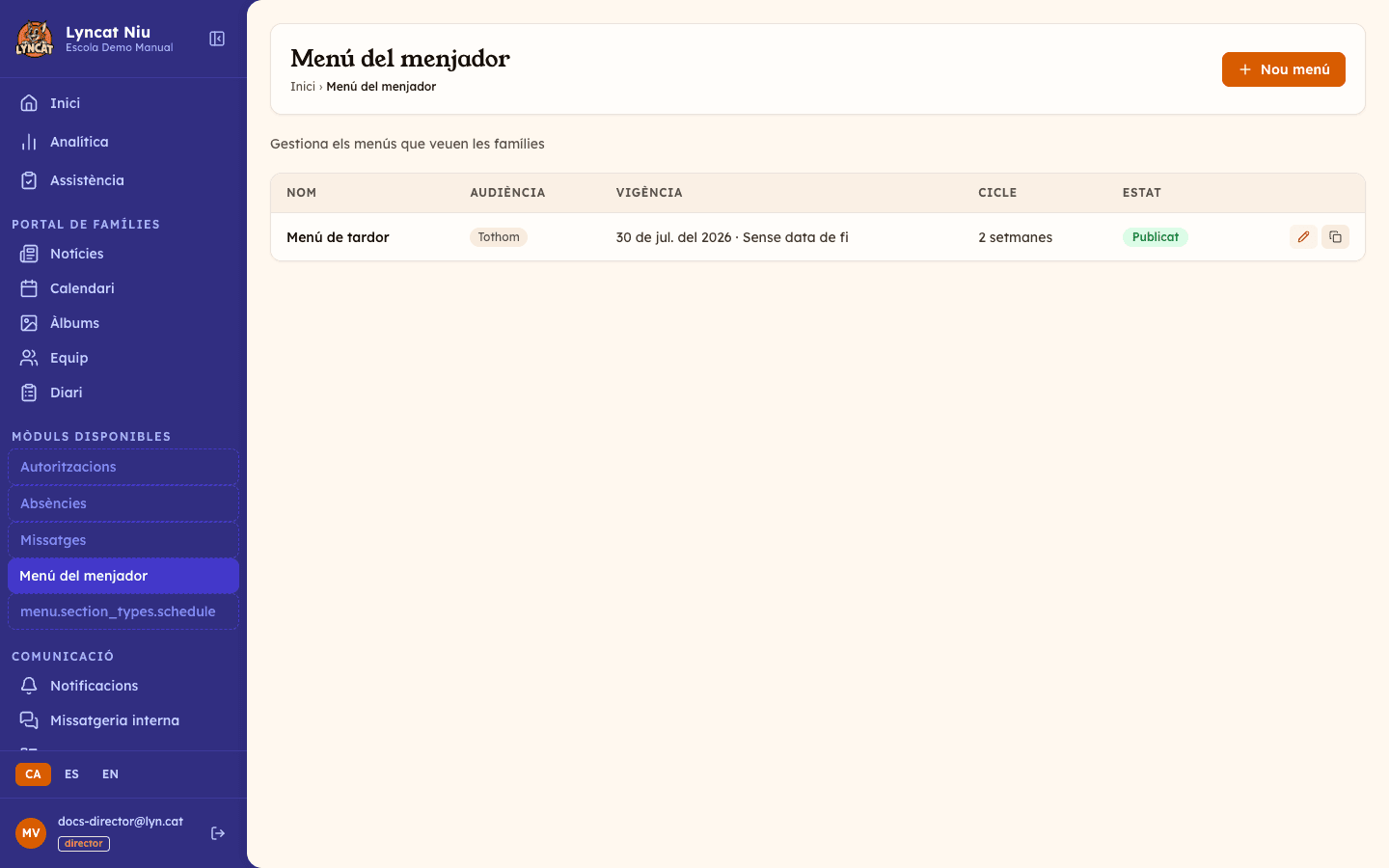
Obre Menú del menjador
Al panell, ves a Menú del menjador al menú lateral. Veuràs la llista de menús ja creats, amb el nom, l'audiència, la vigència, el cicle de setmanes i l'estat de cadascun.
Crea un nou menú
Clica Nou menú. S'obrirà el formulari amb les dades del menú.
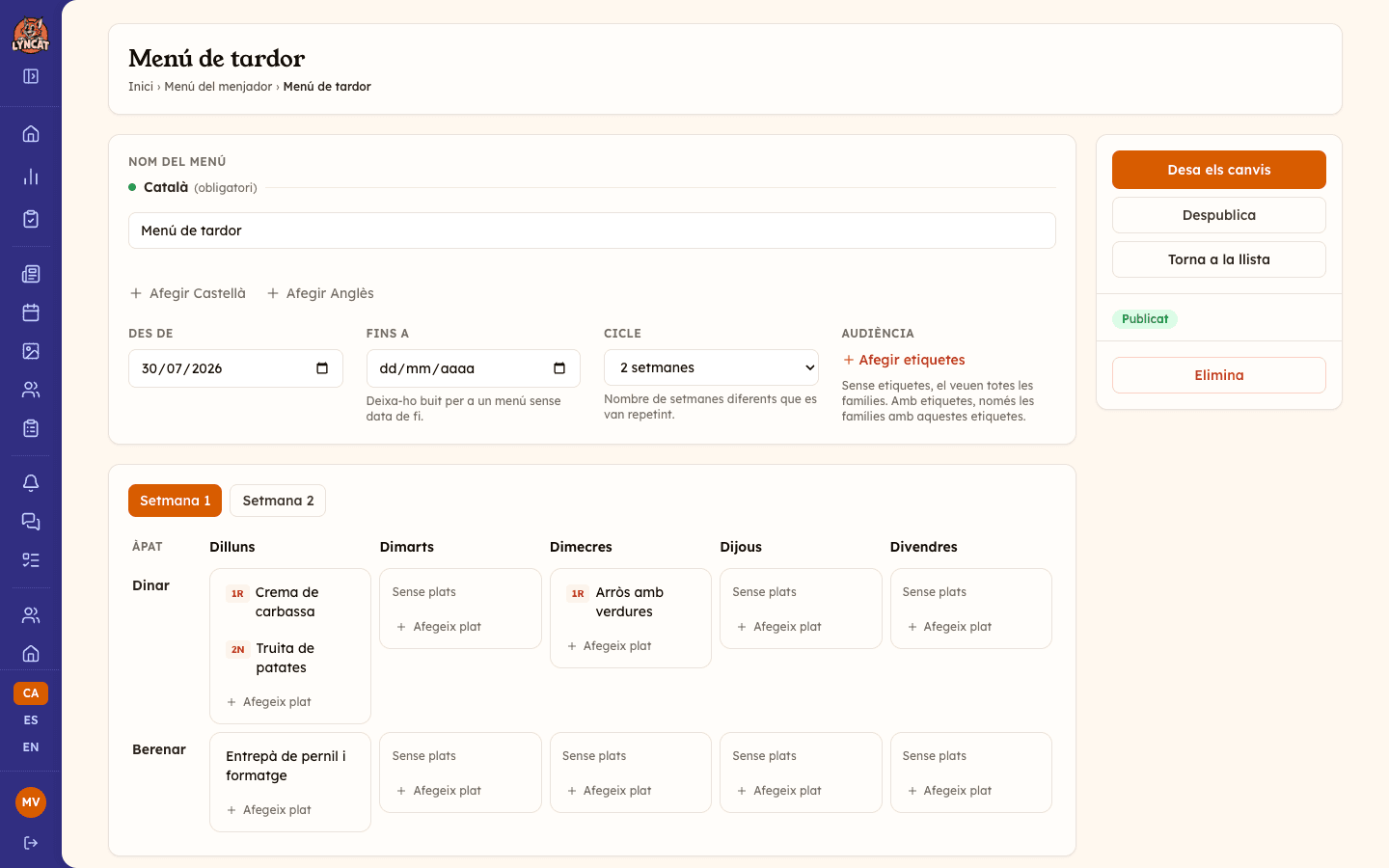
Escriu el nom i la vigència
Introdueix el Nom del menú (per exemple, "Menú de tardor"). Pots afegir-lo en més d'un idioma si el portal del centre és multilingüe.
Tria la data Des de (obligatòria) i, opcionalment, una data Fins a. Si la deixes buida, el menú es manté vigent indefinidament.
Configura el cicle de setmanes
Al camp Cicle, tria quantes setmanes diferents té el menú (d'1 a 8). Amb un cicle de 2 setmanes, per exemple, defineixes els plats de la setmana 1 i la setmana 2, i el sistema les va alternant mentre el menú estigui vigent.
Tria l'audiència (opcional)
Si no selecciones cap etiqueta, el menú és visible per a totes les famílies. Si selecciones una o més etiquetes, només el veuran les famílies dels alumnes amb aquelles etiquetes. Aquesta opció serveix, per exemple, per publicar un menú especial per a alumnes amb una dieta concreta.
Afegeix els plats de cada dia
Un cop desat el menú, veuràs una fila de píndoles amb els dies laborables (de dilluns a divendres). Cada píndola indica quants plats té aquell dia. Tria un dia i, a sota, apareixeran els dos àpats un sota l'altre: Dinar i Berenar.
A l'àpat que vulguis, clica Afegeix plat per escriure el nom del plat i, opcionalment, el tipus (Primer, Segon, Postres o Altres, o bé "Sense plat"). Pots afegir més d'un plat al mateix àpat. Clica un plat ja creat per canviar-ne el nom o el tipus, o per eliminar-lo amb la icona de la paperera.
Si el cicle té més d'una setmana, canvia de pestanya de setmana (Setmana 1, Setmana 2...) a la part superior abans de triar el dia: cada setmana del cicle s'edita per separat.
Publica o desa com a esborrany
Al plafó lateral dret, clica Publica perquè les famílies vegin el menú al portal i a l'app, o Desa l'esborrany si encara no vols fer-lo visible. Si el menú ja és publicat, els botons passen a ser Desa els canvis i Despublica.
Truc
Si un dia té els mateixos plats que la resta de la setmana, omple'l una sola vegada i clica Copia a la resta de la setmana. Es reemplaçaran els plats dels altres dies laborables pels d'aquest dia.
Duplicar un menú
A la llista de menús, clica la icona de Duplica a la fila d'un menú per crear-ne una còpia amb la mateixa audiència, vigència, cicle i plats. El nom de la còpia porta el sufix (còpia) i el panell t'obre directament l'editor del menú nou. La còpia neix sempre com a esborrany, així que pots ajustar-la (per exemple, canviar les dates de vigència per al trimestre següent) abans de publicar-la.
Escriure el menú en diversos idiomes
Tant el nom del menú com cada plat es poden escriure en els idiomes de contingut que el centre tingui actius a El meu compte → Idiomes. En obrir un plat veuràs una casella per a l'idioma principal i per als idiomes que ja tinguin text; amb l'enllaç Afegeix [idioma] pots obrir-ne un de nou.
Si no vols escriure-ho tot a mà, al plafó lateral dret hi ha el botó Traduir als idiomes del centre. Amb un sol clic s'encua una tasca d'IA que omple el nom del menú i tots els plats en els idiomes del centre que encara estiguin buits.
Important
La traducció automàtica no toca mai el text que hagis escrit tu: només omple les caselles buides. Cal que el menú tingui text en l'idioma principal perquè el botó s'activi, i cada traducció consumeix quota de tasques d'IA del pla del centre.
Descarregar el menú en PDF
Al plafó lateral dret de l'editor hi ha el botó Descarrega el PDF, que genera una pàgina A4 amb el menú i el logotip del centre, a punt per penjar al suro o enviar a les famílies.
- Tria la variant Setmanal (la setmana del cicle) o Mensual (un mes concret dins la vigència del menú).
- Tria l'Idioma del PDF. A la llista només es poden triar els idiomes en què el menú ja té text; la resta apareixen desactivats amb el motiu ("sense contingut" o bé "no disponible" si no tenim tipografia per a aquell alfabet).
El PDF s'obre en una pestanya nova.
Què fer si...
El PDF no es genera i surt un avís de contingut. Si el menú té massa plats o els noms són molt llargs, no cap en una pàgina A4. Redueix el nombre de plats o escurça'n els noms i torna-ho a provar. Si l'avís parla del logotip, revisa'l a El meu compte → Dades del centre: hi ha formats d'imatge que el PDF no pot incrustar.
La variant Mensual no apareix. Només es pot demanar un mes que quedi dins la vigència del menú i dins la finestra de mesos que admet el panell. Si la vigència del menú queda molt lluny en el passat o en el futur, només podràs descarregar la variant setmanal: actualitza les dates Des de i Fins a si necessites el PDF mensual.
He publicat un menú per error. Obre el menú des de la llista i clica Despublica. Tornarà a l'estat d'esborrany i deixarà de ser visible per a les famílies, sense perdre cap dada.
Vull eliminar un menú. Obre el menú i clica Elimina a la barra lateral de la fitxa. És una acció permanent: no es pot desfer.
He reduït el cicle de 3 a 2 setmanes i vull tornar a 3. Pots ampliar el cicle en qualsevol moment: els plats de la setmana 3 no s'esborren en reduir el cicle, només deixen de mostrar-se, i tornaran a aparèixer si tornes a posar el cicle a 3 setmanes.
Preguntes freqüents
Les famílies veuen tots els menús publicats? Cada família veu els menús publicats sense audiència restringida (visibles per a tothom) més els menús amb etiquetes que coincideixin amb les del seu alumne.
Puc programar la publicació d'un menú per a una data futura? No directament. El menú es publica en el moment en què cliques Publica. Si vols que aparegui a partir d'una data concreta, utilitza la data Des de com a inici de vigència i publica'l quan vulguis que comenci a mostrar-se.
Què passa si el cicle no coincideix amb la setmana en curs? El sistema calcula automàticament quina setmana del cicle toca segons la data Des de i la setmana actual, així que no cal que ho gestionis manualment.
Puc oferir esmorzars a més de dinar i berenar? De moment l'editor només permet afegir plats per a Dinar i Berenar.