
Crear esdeveniment
Afegeix un esdeveniment al calendari del portal perquè les famílies el vegin amb data, hora i lloc.
2026-09-26
Quan fer servir un esdeveniment
Utilitza un esdeveniment quan la comunicació té una data concreta: una excursió, una reunió de pares, una festa escolar. Per a comunicats sense data ni lloc definit, fes servir Publicar una notícia.
Pas a pas
Obre la secció de calendari
Al menú lateral, clica la secció de Calendari (sota Portal de famílies). Si el centre no té cap secció de calendari, primer hauràs de crear-ne una des de Menú de navegació.
Crea una nova entrada
A la part superior dreta de la secció, fes clic al botó Nova entrada. S'obrirà l'editor d'esdeveniments.
Omple els detalls de l'esdeveniment
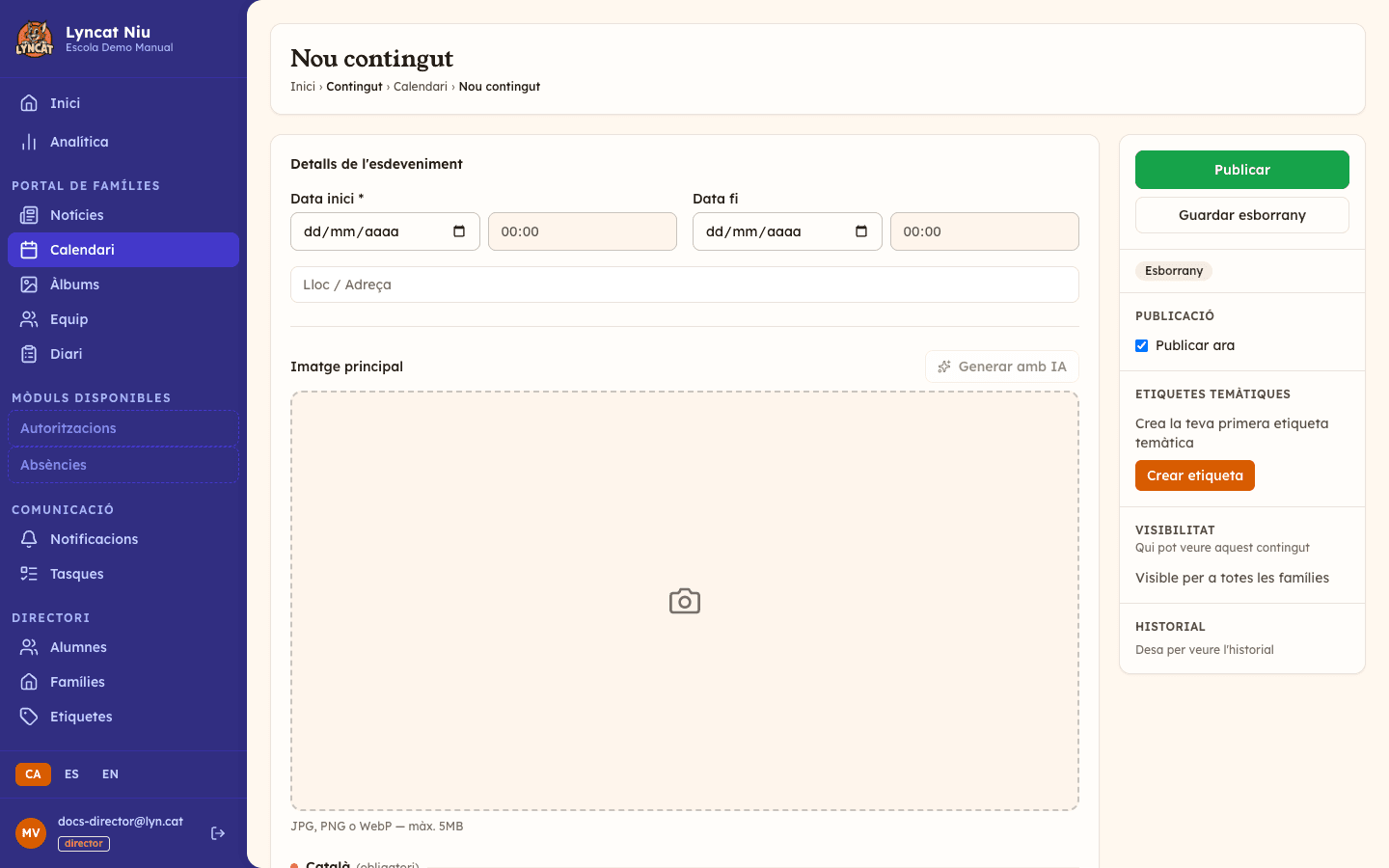
A la part superior de l'editor trobaràs els camps específics del calendari:
- Data inici — obligatòria. Indica el dia i l'hora en què comença l'esdeveniment.
- Data fi — opcional. Completa-la si l'esdeveniment dura tot un dia o diversos dies.
- Data de publicació — opcional. Deixa-la buida per fer-lo visible tan bon punt el publiquis; indica una data i hora futures si vols que aparegui més tard.
Si poses una data de fi anterior a la d'inici, l'editor t'ho avisa i no et deixa publicar.
Afegeix una imatge principal (opcional)
Sota els detalls hi ha el camp Imatge principal: és la imatge que acompanya l'esdeveniment al calendari del portal. S'accepten arxius de fins a 5 MB. Si no en tens cap, clica Generar amb IA i Niu en proposarà una a partir del títol i el text (cal desar el contingut i tenir títol o text abans; consumeix una tasca d'IA del mes).
Escriu el títol, el lloc i el contingut
Escriu el títol de l'esdeveniment. Just a sota hi ha el camp Lloc / Adreça, opcional: per exemple, Sala d'actes o Parc municipal. El cos també és opcional: pots afegir una descripció de l'activitat, material necessari o indicacions per arribar-hi.
Si el centre treballa en més d'un idioma, l'editor mostra un bloc per idioma actiu, i el títol, el lloc i el cos es demanen dins de cada bloc. El títol en l'idioma principal és obligatori; la resta els pots omplir a mà o amb el botó Generar traduccions.
Afegeix fotos (opcional)
A sota del cos del contingut trobaràs el bloc Fotos, on pots pujar diverses imatges que es mostraran com una galeria dins el mateix esdeveniment.
Tria la visibilitat
Al panell de la dreta, a Visibilitat, selecciona els grups que han de veure l'esdeveniment. Si no en tries cap, serà visible per a totes les famílies del centre.
Just a sobre hi ha el camp Etiquetes temàtiques, opcional: serveix perquè les famílies puguin filtrar els continguts per tema al portal. Pots consultar-ho a Etiquetes.
Publica l'esdeveniment
Fes clic a Publicar. Si has deixat el camp Data de publicació buit (pas 3), l'esdeveniment serà visible immediatament. Si hi havies indicat una data futura, quedarà programat i apareixerà automàticament en aquell moment.
Truc
Si vols preparar l'esdeveniment amb antelació sense fer-lo visible, prem Guardar esborrany. Pots publicar-lo quan vulguis des de la mateixa pàgina.
Editar o arxivar un esdeveniment
Per editar un esdeveniment ja publicat, obre'l i fes clic a Editar. S'obrirà un esborrany privat que pots modificar. Quan estiguis llest, prem Publicar canvis per aplicar les modificacions.
Per arxivar un esdeveniment, obre'l i fes clic a Arxivar. Desapareixerà del portal però quedarà al panell per a consulta.
Avís
Eliminar permanentment un esdeveniment és irreversible: desapareix del portal i del panell. Per confirmar-ho hauràs d'escriure la paraula ELIMINAR a la finestra que apareix. Només els comptes de direcció veuen aquesta opció. Si dubtes, arxiva'l primer i elimina'l més tard.
Què fer si...
El botó "Nova entrada" no apareix. Comprova que tens permisos per publicar contingut en aquella secció. Si ets educador/a, pot ser que el teu centre restringeixi la publicació a l'equip directiu.
No trobo cap secció de calendari al menú. El centre encara no té cap secció de tipus Calendari configurada. Vés a Menú de navegació per crear-ne una.
L'esdeveniment no apareix al portal malgrat estar publicat. Verifica que la secció de calendari on has creat l'esdeveniment sigui visible al portal i que no estigui desactivada o limitada a un grup al qual la família no pertany.
Preguntes freqüents
Es notifica a les famílies quan publico un esdeveniment? Sí. En publicar, les famílies que tinguin accés a l'esdeveniment reben una notificació push i un correu electrònic.
Puc tenir més d'una secció de calendari? Sí. El centre pot tenir diverses seccions de calendari per a usos diferents, com per exemple un calendari general i un d'activitats extraescolars.
Puc afegir un document o adjunt a l'esdeveniment? Sí. A sota del contingut trobaràs la secció Accions, on pots afegir un botó de tipus Document i pujar el fitxer directament (a més de trucada, WhatsApp, email, mapa, enllaç, àlbum de fotos o un altre esdeveniment de calendari).