
Passar llista
Registra l'assistència diària per franja horària i exporta-la a Excel.
2026-09-09
Abans de començar
- Poden passar llista tant el director/a com els educadors/es.
- Passar llista és diferent del Part diari: aquí registres present/absent per franja horària, mentre que el part diari explica com ha anat el dia de cada infant (àpats, son, activitats...).
- Si tens etiquetes assignades (per exemple, ets tutor/a d'un grup), la llista es filtra automàticament pels teus alumnes. Pots ampliar el filtre si cal.
Pas a pas
Marcar l'assistència del dia
Obre Assistència
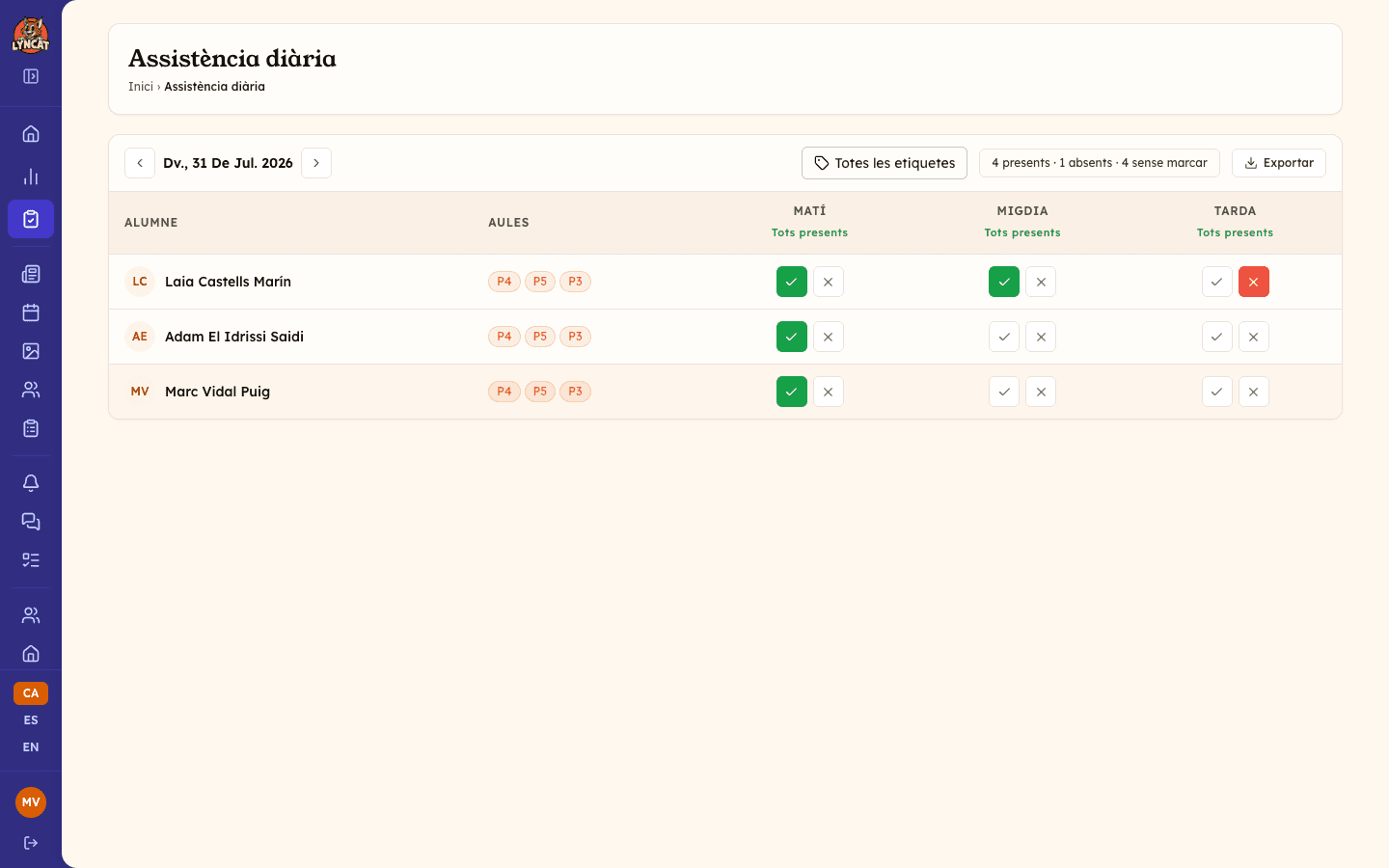
Al menú lateral, clica Assistència. Per defecte es mostra el dia d'avui.
Marca present o absent
Per a cada alumne i franja (Matí, Migdia, Tarda), clica la icona ✓ per marcar-lo present o la icona ✗ per marcar-lo absent. Torna a clicar la mateixa icona per treure la marca.
Marca tothom present d'un cop
Si la majoria d'alumnes assisteixen, clica Tots presents a la capçalera de la franja per marcar-los tots com a presents en un sol pas. Després pots corregir individualment qui falta.
Consulta el resum del dia
A la part superior, un requadre mostra el recompte de presents, absents i alumnes sense marcar per al dia seleccionat.
Canviar de dia
Amb les fletxes que hi ha a banda i banda de la data pots moure't al dia anterior o següent. Si no estàs al dia d'avui, apareix un botó Avui per tornar-hi directament.
Filtrar per etiqueta
Si el centre organitza els alumnes amb etiquetes (grups o classes), pots filtrar la llista amb el selector Totes les etiquetes. Els educadors/es amb etiquetes pròpies assignades hi veuen preseleccionats els seus grups.
Truc
Si una família ja ha declarat l'absència del seu fill/a per a aquest dia, l'alumne apareix amb una icona ambre al costat del nom, encara que encara no l'hagis marcat manualment a la llista.
Quan marques una absència que no ens constava
Si marques un alumne com a absent i la família no ha declarat cap absència per a aquell dia, s'obre una finestra encapçalada per [Nom] no ha vingut i no ens constava. La marca d'assistència ja està desada: la finestra només serveix per decidir què fer amb la família.
- Avisar la família — fa arribar un avís a la família per dir-li que l'infant no ha vingut.
- Ja ens ho van dir — obre un segon pas per anotar l'absència a nom del centre: tria el Motiu i, si vols, escriu unes Notes. Clica Anotar l'absència per desar-la; la família rep l'avís que ha quedat registrada.
- No fer res — tanca la finestra sense cap acció.
Si la tanques amb la creu sense triar res, el panell t'ho tornarà a preguntar la propera vegada que marquis una franja d'aquell alumne i dia. Un cop hagis triat una opció, no s'hi torna.
Exportar l'assistència a Excel
Clica Exportar
A la part superior de la pantalla, clica el botó Exportar.
Tria l'interval de dates
Selecciona la data d'inici i la data de fi del període que vulguis exportar. Per defecte totes dues coincideixen amb el dia que tenies obert.
Tria les franges i el grup
Marca quines franges (Matí, Migdia, Tarda) vols incloure —de sèrie hi són totes tres— i, al desplegable Grup/classe, tria un grup concret o deixa-hi Tot el centre.
Genera l'Excel
Clica Generar Excel. El document conté un full amb el detall per alumne i dia, i un full addicional amb estadístiques agregades per grup i franja.
Important
El document exportat conté dades dels alumnes. L'ús del fitxer és responsabilitat del centre.
Què fer si...
He marcat un alumne per error
Torna a clicar la mateixa icona (✓ o ✗) per treure la marca, o clica l'altra icona per canviar-la.
Apareix un avís que no s'ha pogut desar la marca
Torna a intentar-ho; si l'error persisteix, comprova la teva connexió. Mentrestant, la marca torna a l'estat anterior perquè la llista no mostri dades incorrectes.
No veig tots els alumnes del centre
Comprova el selector d'etiquetes: si en tens una seleccionada (pròpia o triada manualment), només veuràs els alumnes d'aquell grup. Neteja el filtre per veure'ls tots.
L'exportació no genera cap fitxer
Si no hi ha cap registre per a l'interval i les franges triades, l'exportació t'avisarà que no hi ha res a exportar. Amplia l'interval de dates o revisa les franges seleccionades.
Preguntes freqüents
Qui pot passar llista? Tant el director/a com els educadors/es poden marcar l'assistència.
Quina diferència hi ha amb el Part diari? Passar llista és el control de present/absent per franja horària. El part diari és el relat del dia de cada infant (àpats, son, activitats...). Són funcionalitats independents.
Puc passar llista de dies anteriors? Sí. Amb les fletxes de navegació pots anar a qualsevol dia passat i marcar o corregir l'assistència.
Les famílies veuen l'assistència que marco? No. L'assistència és un registre intern del centre. Si vols informar la família del dia del seu fill/a, fes-ho amb el part diari.