
Configurar el part diari
Personalitza quins camps i seccions formen el part diari del teu centre: crea camps, escriu-los en els idiomes del centre, ordena'ls i activa o desactiva seccions.
2026-09-18
Abans de començar
- Aquesta pantalla és només per a directors/es. El botó Configurar camps el veu tothom, però si hi entra un educador o educadora el panell el retorna a la pantalla del part diari.
- Els canvis d'ordre i d'activació (de camps i de seccions) es desen a l'instant; l'editor de cada camp té el seu botó Guardar.
- Les etiquetes dels camps s'escriuen en els idiomes de contingut del centre. L'obligatòria és la de l'idioma principal del centre, i és la que es mostra en els idiomes que deixis en blanc.
Com hi accedeixes
Obre la pantalla del part diari des del menú lateral i fes clic a Configurar camps, a la part superior dreta. La pantalla es diu Configurar camps de l'informe.
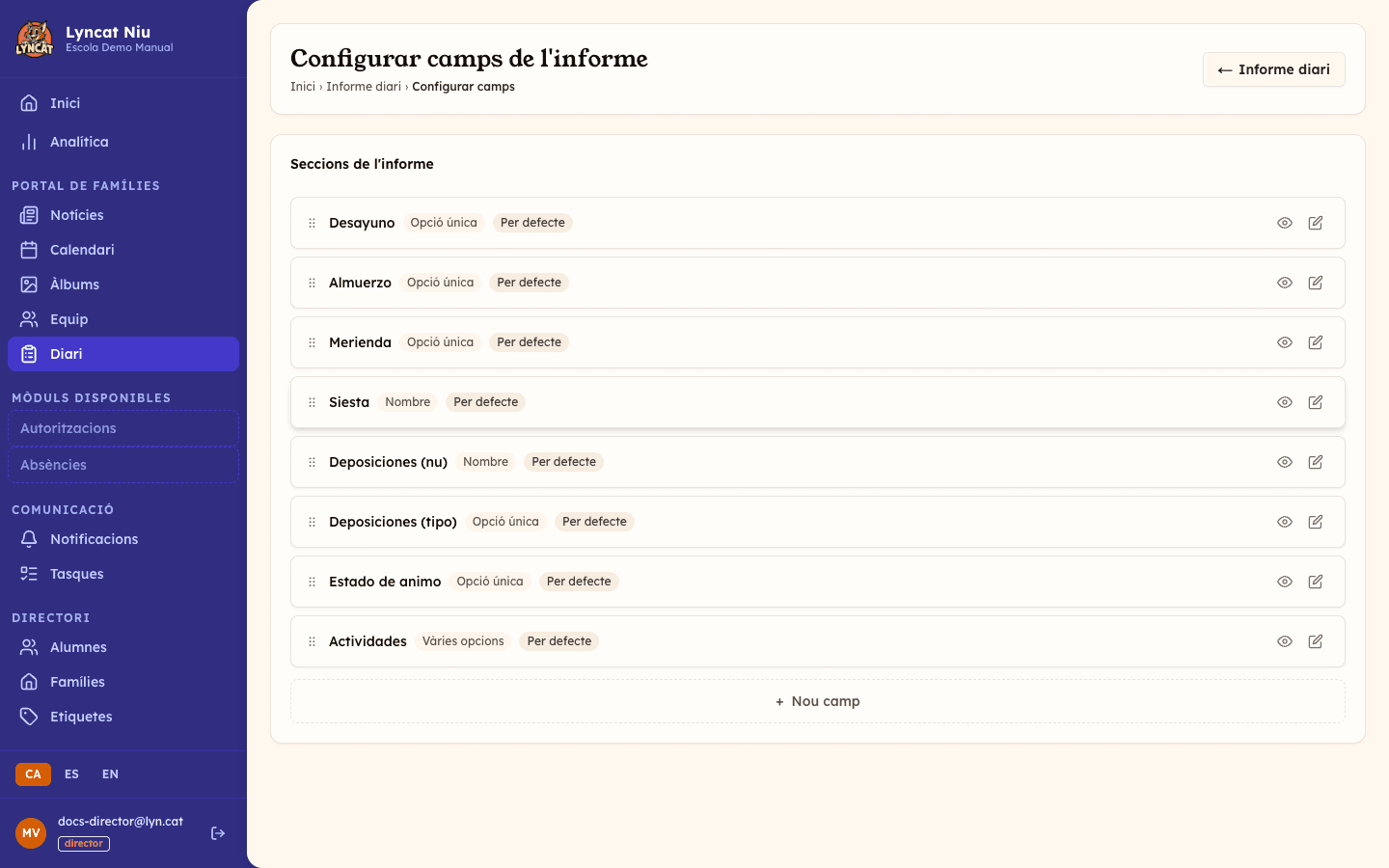
Seccions de l'informe
A la part de dalt hi ha les Seccions de l'informe (per exemple, àpats, son, activitats). Cada secció té un interruptor per activar-la o desactivar-la: si la desactives, deixa d'aparèixer a l'editor del part i a l'aplicació de les famílies, i els camps que hi pengen deixen d'arribar-hi també.
Avís
Les seccions del sistema no es poden crear ni eliminar des d'aquí; només activar o desactivar. Si necessites una secció que no existeix, obre un tiquet de suport.
Camps de l'informe
A sota de les seccions hi ha la llista de camps. Cada camp mostra la seva etiqueta en l'idioma en què tens el panell, una marca amb el tipus, i la marca Per defecte si és un camp estàndard del sistema.
Crear o editar un camp
Obre l'editor
Fes clic a Nou camp per crear-ne un, o a la icona del llapis d'un camp existent per editar-lo. L'editor s'obre al panell de la dreta, amb el títol Nou camp o Editar camp.
Escriu l'etiqueta del camp
A Etiqueta del camp hi ha un bloc per a cada idioma de contingut del centre. El de l'idioma principal surt obert i marcat com a (obligatori); la resta apareixen com a (opcional) i els pots plegar, o afegir-los amb el botó Afegir [idioma].
Els idiomes que deixis en blanc mostraran l'etiqueta de l'idioma principal. Si treus un idioma amb la creu, n'esborres el text.
Tria el tipus de camp
- Opció única — l'usuari en tria una.
- Vàries opcions — l'usuari en pot triar diverses.
- Nombre — un valor numèric (per exemple, minuts de migdiada).
- Text lliure — una nota escrita.
En els camps Per defecte el tipus ve fixat i no es pot canviar. En els camps propis, tria'l bé en crear el camp: un cop desat, el tipus és el que queda.
Tria la secció
Selecciona la Secció del comunicat a la qual pertany el camp. El desplegable només ofereix les seccions actives; si el camp que edites apunta a una de desactivada, la veuràs a la llista marcada amb (desactivada) perquè no canviï sola.
Un camp sense secció no es mostra a les famílies, ni al portal ni a l'aplicació. Per això, als camps nous el panell proposa Portar / Observacions, el calaix de sastre del part. En els camps Per defecte la secció també ve fixada.
Defineix les opcions (si cal)
Per als tipus Opció única i Vàries opcions, afegeix les opcions amb Afegir opció. Cada opció té un emoji i una etiqueta, i pots arrossegar-les pel tirador (⠿) per reordenar-les o treure-les amb la paperera.
Desa
Fes clic a Guardar per desar el camp, o a Cancel·lar per descartar els canvis.
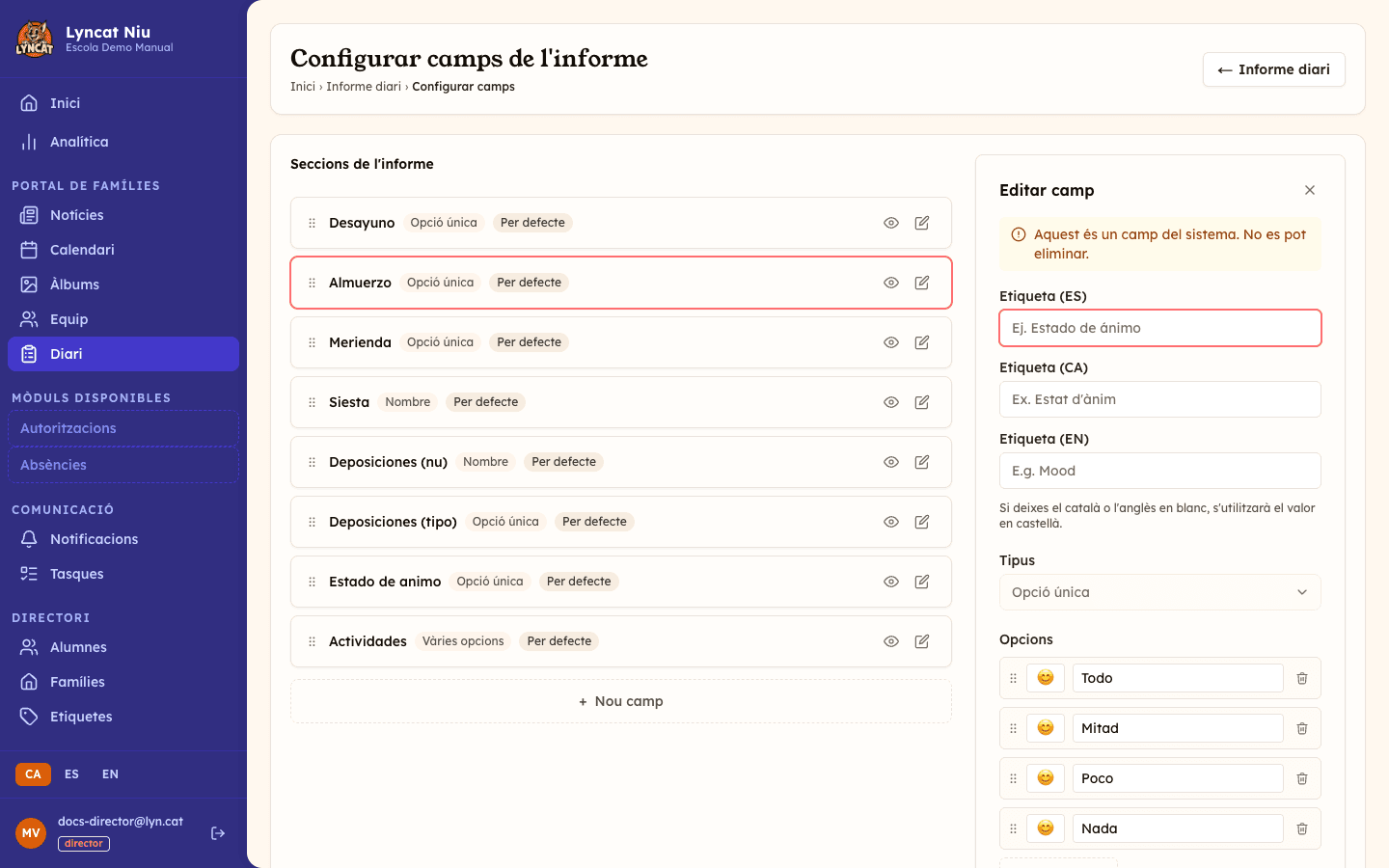
Activar, desactivar i reordenar
- Fes clic a la icona de l'ull d'un camp per activar-lo o desactivar-lo. Un camp desactivat no apareix a l'editor del part ni a l'aplicació de les famílies.
- Arrossega un camp pel tirador (⠿) per canviar-ne l'ordre. L'ordre es desa automàticament i determina com es presenten els camps en omplir el part i a l'aplicació familiar.
Important
Cap camp no s'elimina des d'aquesta pantalla: les úniques accions d'una fila són l'ull (activar o desactivar) i el llapis (editar). Si un camp ja no el vols, desactiva'l. Dels camps Per defecte, a més, no en pots canviar ni el tipus ni la secció.
Què fer si...
Clico Configurar camps i torno a la pantalla del part diari. Aquesta configuració és exclusiva dels directors/es. El botó es veu igualment amb un compte d'educador/a, però la pantalla et retorna enrere. Demana el canvi a la persona responsable del centre.
He desactivat un camp i les famílies ja no el veuen. És el comportament esperat: desactivar un camp o una secció l'amaga tant a l'editor com a l'aplicació familiar. Torna a activar-lo per recuperar-lo.
Vull el mateix camp en tots els idiomes del centre. Omple el bloc d'etiqueta de cada idioma a l'editor del camp. Si només n'omples un, recorda que l'obligatori és el de l'idioma principal i és el que es mostra com a alternativa.
He afegit un idioma nou al centre i els camps antics no el tenen. Obre cada camp, afegeix el bloc de l'idioma nou amb Afegir [idioma] i escriu-hi l'etiqueta. Mentre no ho facis, aquests camps es veuran en l'idioma principal.
Preguntes freqüents
Els canvis afecten els parts ja publicats? Els canvis de configuració s'apliquen als parts que s'emplenin a partir d'ara. Els parts ja publicats conserven el que es va registrar.
Puc tornar a ordenar els camps sense desar res? L'ordre es desa automàticament en arrossegar; no cal cap acció addicional.
Puc eliminar un camp que ja no faig servir? No des d'aquí. Els camps es desactiven, no s'esborren, i així els parts antics conserven el que hi havia registrat.
Qui veu els camps que configuro? Els educadors quan emplenen el part i les famílies quan el consulten a l'aplicació. Per això la configuració és comuna a tot el centre.