
Galeria de fotos
Publica àlbums de fotos per a les famílies del centre, organitzats per activitat o grup.
2026-10-19
Quan fer servir la galeria
Utilitza la galeria per a conjunts de fotos relacionades: les fotos d'una excursió, el concert de Nadal o el torneig esportiu. Si vols afegir una sola imatge de portada a una notícia o un esdeveniment, no cal crear un àlbum: penja-la directament a l'editor de la notícia o l'esdeveniment.
Pas a pas
Crea un àlbum nou
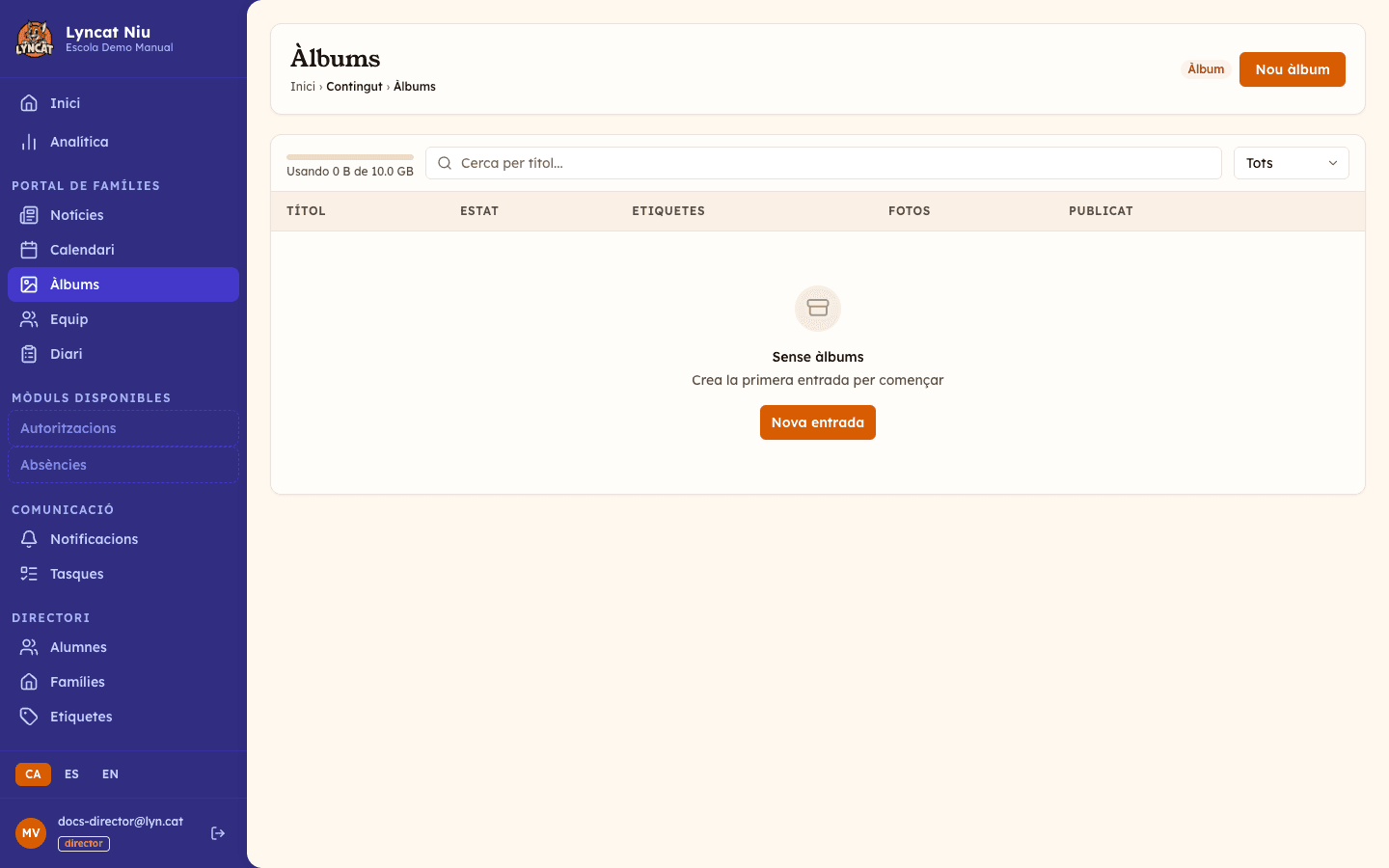
Al menú lateral, clica el nom de la teva secció de galeria (sota Portal de famílies). Clica el botó Nou àlbum a la cantonada superior dreta.
Posa un títol a l'àlbum
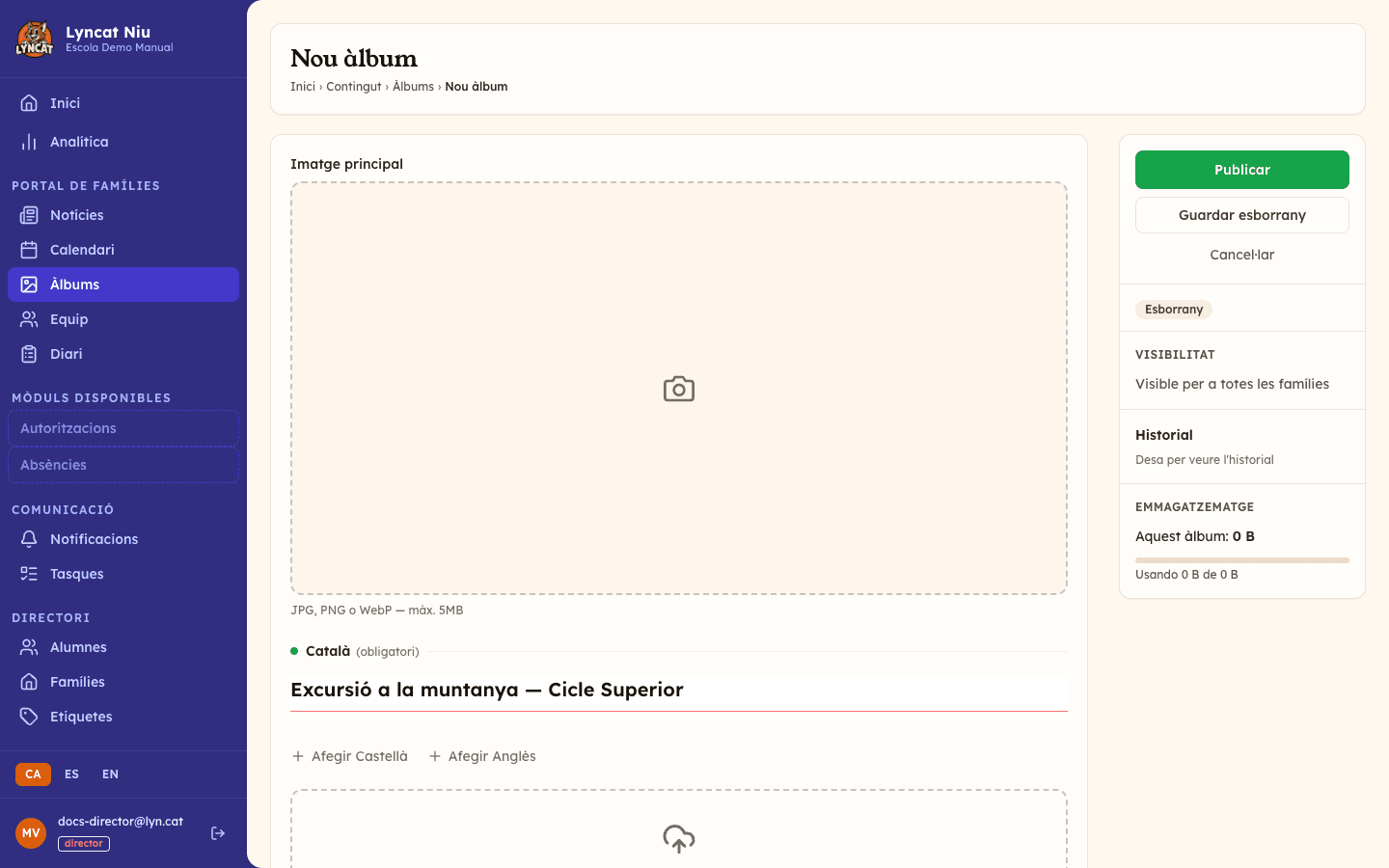
Escriu un títol que les famílies puguin entendre d'un cop d'ull: per exemple, «Excursió a la muntanya - Cicle Superior» o «Fira de Ciència 2025».
L'editor mostra d'entrada un sol bloc de títol: el de l'idioma principal del centre, marcat amb (obligatori). Els altres idiomes del centre s'afegeixen un a un amb els enllaços Afegir [idioma] que hi ha a sota, i cada bloc afegit es pot plegar o treure. Sense títol en l'idioma principal, el panell avisa que El títol és obligatori per publicar.
Tria una imatge principal (opcional)
Just sobre els títols hi ha el camp Imatge principal. És la portada que identifica l'àlbum a la llista del portal. S'accepten arxius JPG, PNG o WebP de fins a 5 MB.
Penja les fotos
A la zona central de l'editor veuràs l'àrea de pujada. Pots arrossegar fotos aquí o fer clic per seleccionar des del teu ordinador. S'accepten arxius JPG, PNG i WebP de fins a 10 MB per foto. Pots seleccionar múltiples fotos alhora.
Afegeix peus de foto (opcional)
Cada foto té un camp Peu de foto on pots escriure una descripció breu. A la part inferior de cada foto hi ha una pestanya per cada idioma de contingut del centre —la de l'idioma principal surt primer— i pots escriure el text en cadascuna.
Tria la visibilitat
Al panell de la dreta selecciona els grups de famílies que han de poder veure l'àlbum. Si no en selecciones cap, l'àlbum és visible per a totes les famílies del centre.
Indica la data de publicació (opcional)
A dalt de tot de l'editor hi ha el camp Data de publicació, amb la indicació «Deixa-ho buit per publicar-ho ara». Si hi poses una data futura, l'àlbum queda en estat Programat: no és visible per a les famílies fins que arriba aquell moment.
Publica l'àlbum
Quan estiguis satisfet/a amb les fotos i el títol, clica Publicar. L'àlbum apareixerà al portal del centre. Si vols deixar-lo preparat per publicar-lo més endavant, clica Guardar esborrany.
Truc
Pots seleccionar i pujar múltiples fotos en un sol pas. Ordena-les després amb les fletxes ↑ i ↓ que apareixen a cada targeta.
Reordenar i eliminar fotos
Una vegada pujades, pots canviar l'ordre de les fotos amb els botons ↑ i ↓ de cada targeta. Per eliminar una foto, clica la icona de la paperera i confirma l'eliminació.
Avís
Eliminar una foto és irreversible: no es pot recuperar. Si dubtes, arxiva primer l'àlbum sencer i decideix més endavant.
Si estàs editant un àlbum ja publicat, les eliminacions queden pendents: la foto desapareix de l'editor, però no es destrueix fins que cliques Publicar canvis. Si descartes l'esborrany, la foto torna.
Eliminar l'àlbum sencer
Al panell de la dreta, sota les accions, hi ha el botó Eliminar permanentment. Obre la finestra Eliminar àlbum, que demana escriure la paraula ELIMINAR per confirmar.
Avís
Eliminar un àlbum es porta totes les seves fotos i la imatge principal. Els arxius es destrueixen i no es poden recuperar. Si només vols treure'l del portal, fes servir Arxivar: l'àlbum deixa de ser visible per a les famílies i el pots restaurar amb Desarxivar quan vulguis.
Qui pot eliminar: la direcció del centre, qualsevol àlbum. Una persona educadora només pot eliminar els àlbums en esborrany que ha creat ella mateixa.
Espai d'emmagatzematge
A la part superior de la llista d'àlbums veuràs una barra que indica quant espai de les fotos has consumit. Dins de l'editor, el panell de la dreta també mostra quant ocupa aquest àlbum en concret, sota Emmagatzematge. Si t'estàs acostant al límit, canvia de pla o elimina fotos antigues que ja no necessitis.
Què fer si...
No puc pujar una foto: comprova que el format sigui JPG, PNG o WebP i que la mida no superi els 10 MB. Si el problema persisteix i la barra d'emmagatzematge és plena, elimina fotos anteriors o amplia el pla.
L'àlbum no apareix al portal: assegura't que l'àlbum estigui publicat (no en esborrany). Comprova també que la secció galeria sigui visible al menú de navegació del portal.
Vull editar un àlbum publicat: clica la fila de l'àlbum —un cop publicat, la icona mostra Veure en lloc d'Editar. S'obrirà en mode de només lectura; clica Editar dins de l'editor per començar un esborrany de treball. Mentre hi treballes veuràs una franja que t'avisa que estàs editant un esborrany d'aquest contingut publicat, amb els botons Descartar i Publicar canvis. Les fotos que puges durant l'edició no les veuen les famílies fins que cliquis Publicar canvis.
He deixat un esborrany a mitges: quan tornis a obrir l'àlbum, a dalt hi surt l'avís Hi ha canvis sense publicar en aquest àlbum amb l'enllaç Veure esborrany per recuperar-lo on el vas deixar.
Preguntes freqüents
Puc tenir diverses galeries? Sí. El centre pot tenir tantes seccions de galeria com calgui; cada una s'afegeix al menú de navegació del portal des de Configuració → Menú del portal.
Les famílies reben notificació quan publico un àlbum? Les notificacions depenen de la configuració del portal. Si vols assegurar-te que les famílies ho sàpiguen, publica també una notícia que els ho comuniqui.
Puc restringir un àlbum a un sol grup? Sí. Selecciona els grups al panell de visibilitat de la dreta. Les famílies que no pertanyin a aquests grups no veuran l'àlbum.
Puc mostrar un àlbum a la web pública? Sí, des de Web pública, a la llista Àlbums públics. Només s'hi poden triar àlbums publicats i sense etiquetes de famílies; per defecte no se'n mostra cap.