Notificacions
Envia avisos directes a les famílies del centre: missatges instantanis, programats per a una hora concreta o desats com a esborrany.
2026-09-09
Abans de començar
- Necessites el rol director/a per redactar, enviar, programar, cancel·lar o duplicar notificacions. Els educadors/es poden consultar les tres pestanyes (Programades, Esborranys, Enviades) però no hi poden actuar.
- Les notificacions arriben al dispositiu mòbil de les famílies. Intenta que el missatge sigui clar i concís: el títol admet fins a 60 caràcters i el cos fins a 200.
Pas a pas
Obre el compositor
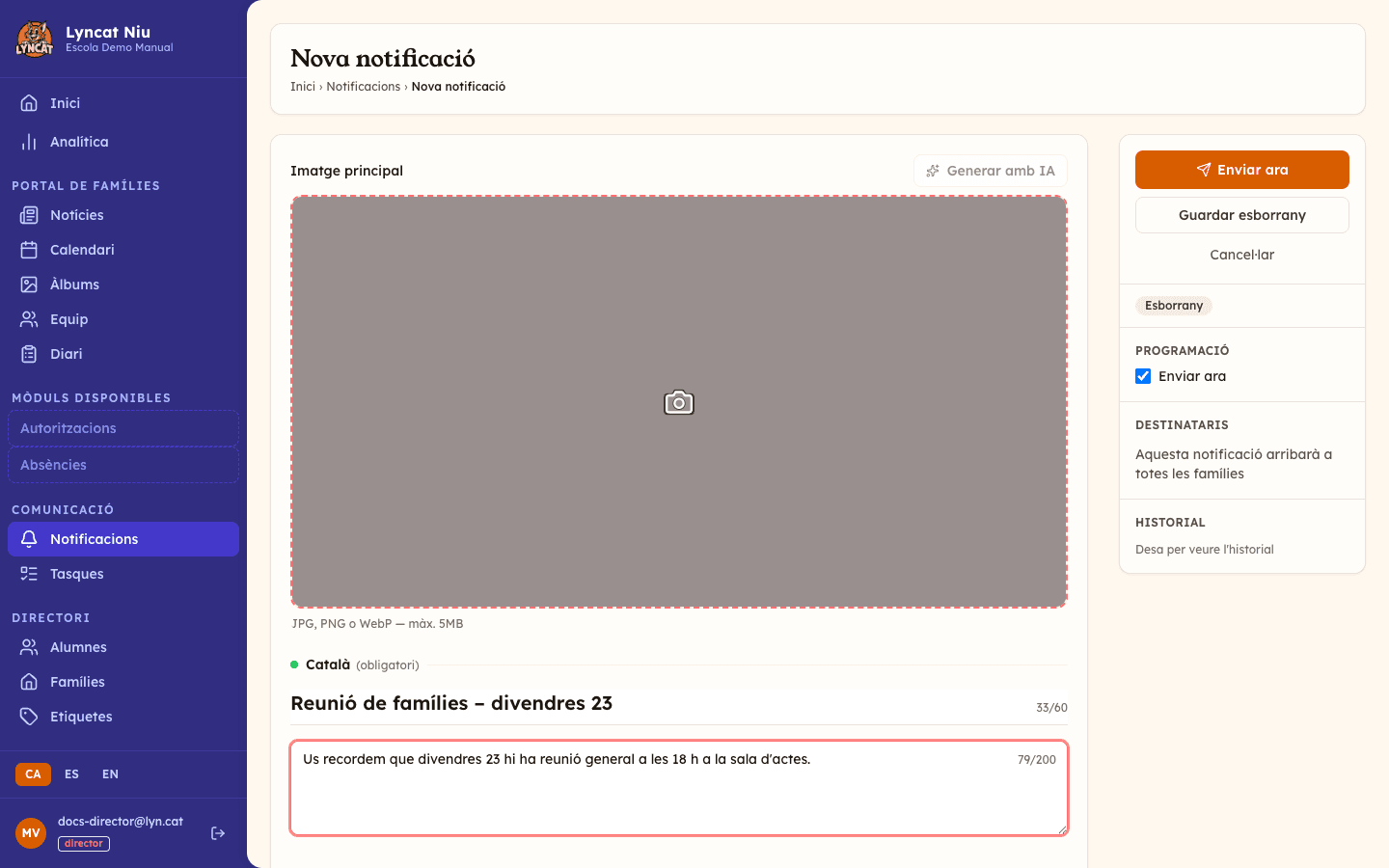
Al panell, vés a Notificacions a la barra lateral. Clica el botó Nova notificació a la part superior dreta.
Escriu el títol i el missatge
Introdueix un Títol (obligatori, màxim 60 caràcters) i, opcionalment, un Missatge de text (màxim 200 caràcters). Ambdós camps mostren el comptador de caràcters en temps real.
El text es demana per idioma. A dalt hi ha el bloc de l'idioma principal del centre, marcat com a (obligatori); a sota, un botó Afegir [idioma] per a cada altre idioma actiu del centre. Els blocs opcionals es poden plegar o treure amb la creu. Per enviar o desar només cal el títol en l'idioma principal.
Afegeix una imatge principal (opcional)
A dalt de tot del compositor hi ha el bloc Imatge principal. Pots pujar-hi un fitxer JPG, PNG o WebP de fins a 5 MB, o clicar Generar amb IA perquè el sistema en creï una a partir del que has escrit.
El botó de la IA només s'activa quan la notificació ja s'ha desat (l'autodesat ho fa sol al cap d'uns segons) i hi ha títol o text en l'idioma principal. Cada generació consumeix quota de tasques d'IA del centre.
Tria els destinataris
A la barra lateral dreta, a la secció Destinataris, escull entre:
- Enviar a totes les famílies — arribarà a tothom.
- Seleccionar una o més etiquetes — arribarà als alumnes d'aquelles etiquetes i les seves famílies.
Decideix quan enviar
A la secció Programació, deixa sense marcar la casella Programar l'enviament per enviar-la en el moment que cliquis el botó, o marca-la i tria una Data i hora d'enviament per programar-la per a més tard.
Envia o desa
Clica Enviar ara: apareixerà una finestra de confirmació amb el nombre de famílies que rebran l'avís, per evitar enviaments massius per error. Confirma per completar l'enviament. Si has programat una data futura, el botó diu Programació i no cal confirmació addicional. Si vols continuar editant-la més tard, clica Guardar esborrany.
Truc
El compositor desa l'esborrany automàticament mentre edites. Si tanques la finestra per error, trobaràs la notificació a la pestanya Esborranys.
Gestionar notificacions programades
A la pestanya Programades veus totes les notificacions que s'enviaran en un moment futur. Si vols cancel·lar-ne una, clica la icona de Cancel·lar programació al costat dret de la fila i confirma. La notificació tornarà a Esborranys, on la podràs reprendre amb la icona Editar o copiar amb Duplicar.
Important
Cancel·lar una programació no esborra la notificació: la mou a Esborranys. Un esborrany no es pot eliminar des del panell — l'única acció d'esborrat definitiu és la d'una notificació ja enviada, des del seu detall. Si no la vols enviar, deixa-la a Esborranys sense tocar-la.
Notificacions enviades
La pestanya Enviades recull l'historial de totes les notificacions ja lliurades. Pots consultar-ne el detall (data d'enviament, qui l'ha enviat i els destinataris) clicant el títol o el botó Veure detall.
A dalt del detall d'una notificació enviada hi ha dues xifres de lliurament: Famílies destinatàries (a quantes famílies anava adreçada) i Notificacions enviades (quants avisos s'han acabat lliurant als dispositius). Poden no coincidir: una família sense l'app instal·lada o sense avisos activats compta com a destinatària, però no rep res al mòbil.
Des del detall d'una notificació enviada pots Arxivar-la (deixa d'aparèixer a la llista principal, però es conserva a l'historial) o Eliminar-la definitivament.
Avís
Eliminar una notificació enviada no es pot desfer.
Duplicar una notificació
A les pestanyes Esborranys o Enviades, clica la icona de Duplicar (icona de còpia) a la fila d'una notificació per crear-ne una còpia en estat esborrany, amb el mateix títol, missatge, imatge i destinataris. La còpia apareix al principi de la pestanya Esborranys, llesta perquè la revisis i la tornis a enviar.
Preguntes freqüents
Puc enviar la mateixa notificació en diversos idiomes?
Sí. Al compositor, sota el bloc de l'idioma principal, clica Afegir [idioma] per a cada idioma que necessitis. Només apareixen els idiomes actius del centre. Les famílies rebran la versió en l'idioma que hagin triat al portal.
Puc modificar una notificació ja enviada?
No. Un cop enviada, el missatge no es pot editar. Si necessites fer una correcció, crea una nova notificació.
Quants caràcters pot tenir el títol?
El títol accepta fins a 60 caràcters i el cos fins a 200. El compositor mostra el comptador en temps real per ajudar-te a no superar el límit.
La notificació la pot enviar qualsevol membre de l'equip?
No. Només el director/a pot redactar i enviar notificacions. Els educadors/es poden consultar les tres pestanyes en mode lectura, però no hi tenen accions disponibles. Les notificacions enviades mostren el nom de qui les ha enviat a la columna Per de la pestanya Enviades.