
Continguts estàtics
Crea pàgines de contingut fix al portal del teu centre —normatives, recursos, protocols— i reordena-les lliurement.
2026-08-31
Abans de començar
- Les seccions de contingut estàtic es creen i s'activen des de Menú del portal. Si encara no n'has creada cap, consulta la guia Menú de navegació.
- Cada secció pot tenir un nombre il·limitat d'entrades.
- Pots restringir la visibilitat de cada entrada per grups de famílies mitjançant etiquetes.
Pas a pas
Obre la secció
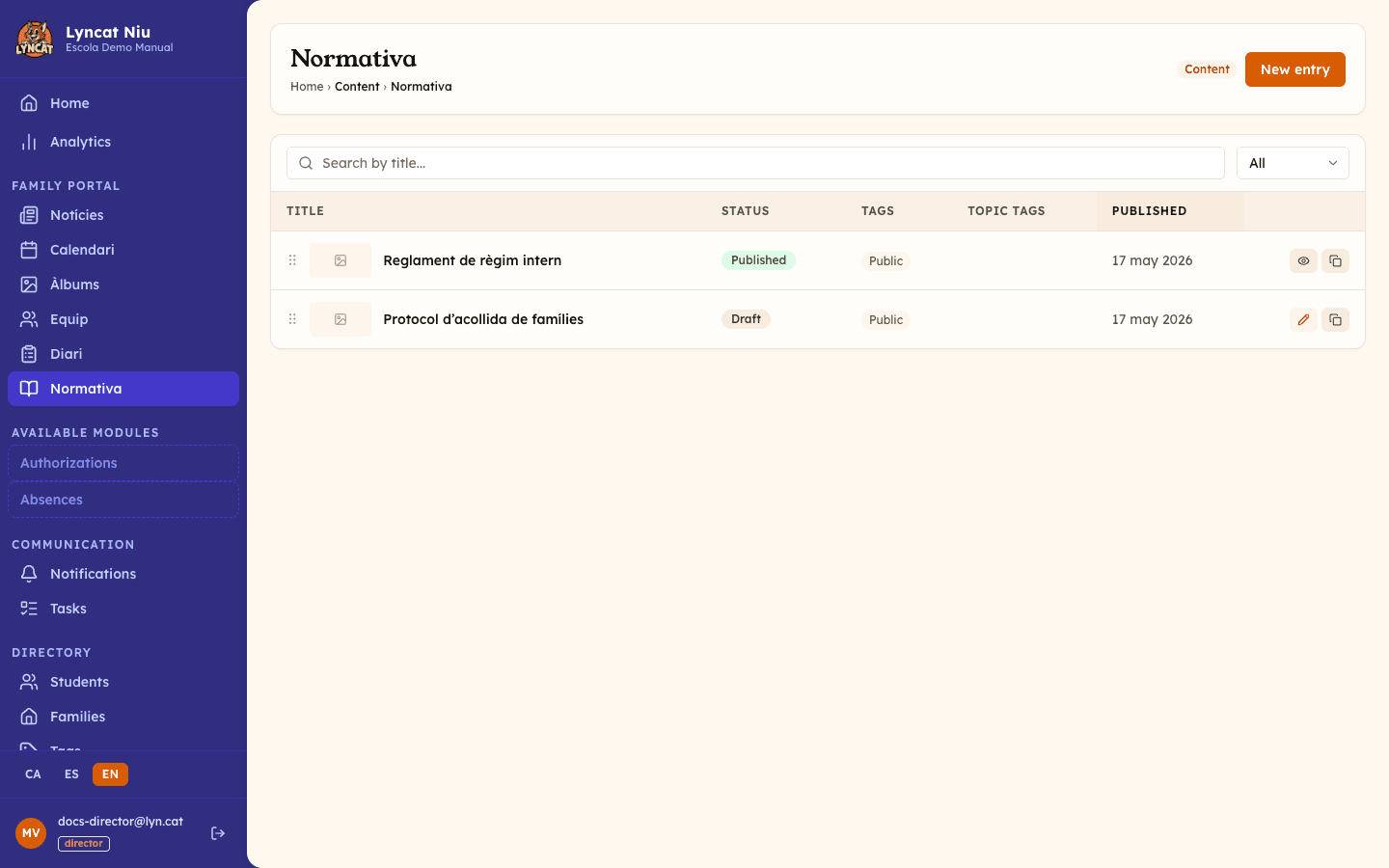
Al menú lateral del panell, clica el nom de la secció de contingut estàtic que vols gestionar. Veuràs la llista de totes les entrades existents amb el seu estat.
Crea una nova entrada
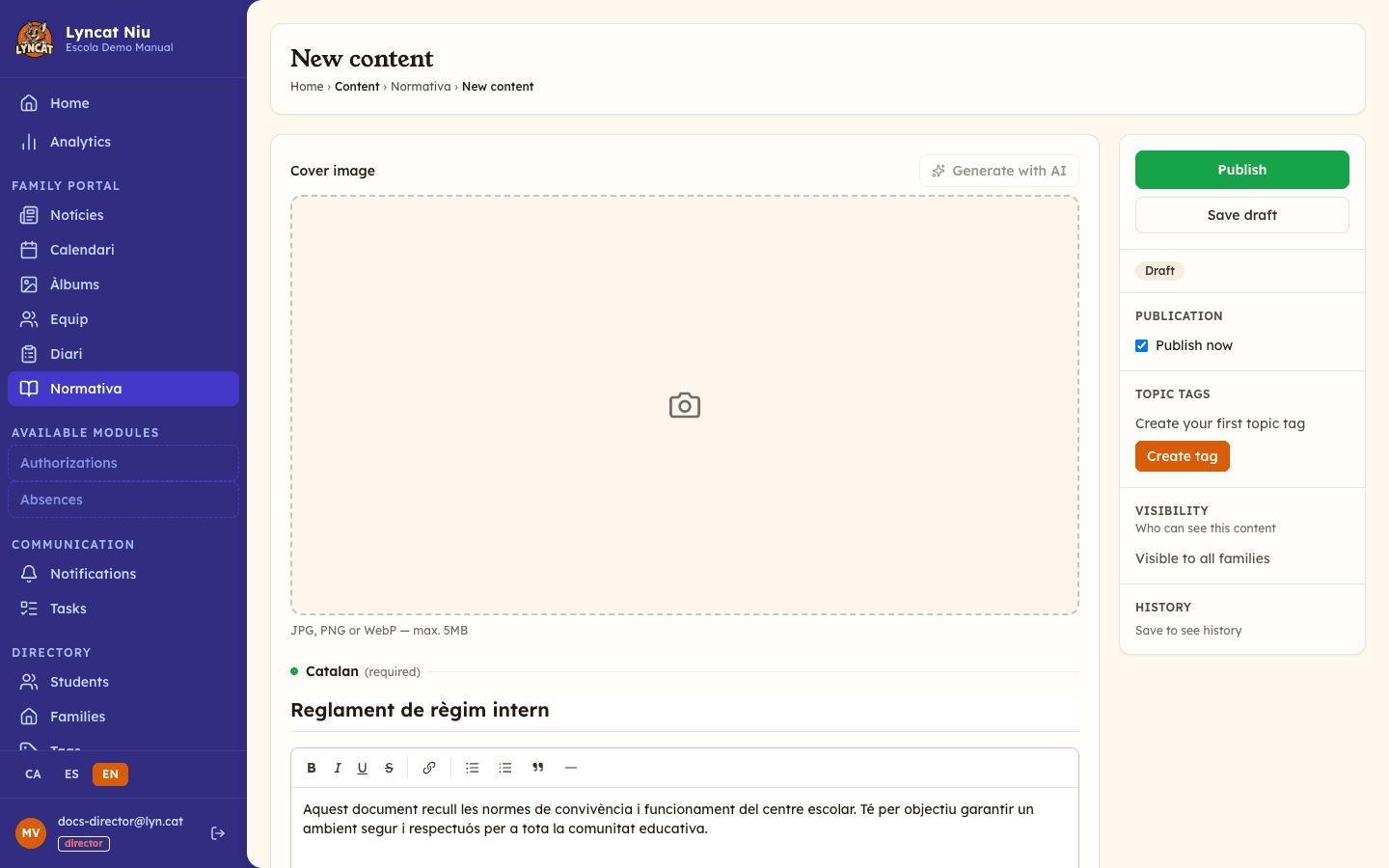
Clica el botó Nova entrada a la part superior dreta. S'obrirà l'editor de contingut.
Escriu el títol i el contingut
Omple el camp Títol i redacta el cos del text. L'editor accepta format enriquit: negreta, llistes, taules, enllaços i imatges en línia.
Si el centre treballa en més d'un idioma, pots afegir la traducció amb el botó Afegir [idioma] (per exemple, Afegir Castellà) que apareix sota l'editor per a cada idioma pendent.
Afegeix una imatge de portada (opcional)
Just sobre el títol hi ha el camp Imatge principal: la imatge que actua de miniatura a la llista de la secció. S'accepten arxius de fins a 5 MB. Si prefereixes no buscar-ne cap, clica Generar amb IA i Niu en proposarà una a partir del títol i el text (cal desar el contingut abans; consumeix una tasca d'IA del mes).
Afegeix fotos (opcional)
A sota del cos del text trobaràs el bloc Fotos, on pots pujar diverses imatges que es mostraran com una galeria dins la mateixa entrada.
Configura la visibilitat (opcional)
Per defecte tothom pot veure l'entrada al portal. Si vols limitar-la a un grup concret —per exemple, només les famílies de cicle superior—, selecciona les etiquetes corresponents al camp Visibilitat.
Publica l'entrada
Quan el contingut estigui a punt, clica Publicar. L'entrada apareixerà al portal de famílies immediatament.
Si prefereixes que la publicació es faci en una data futura, omple el camp Data de publicació —el trobaràs a dalt de tot de l'editor— abans de clicar Publicar. Si el deixes buit, l'entrada es publica de seguida.
Truc
Pots canviar l'ordre de les entrades arrossegant la icona ⠿ que apareix a l'esquerra de cada fila. L'ordre que estableixes és el que veuen les famílies al portal.
Gestionar entrades existents
A la llista de la secció, cada fila té tres accions:
- Editar (icona de llapis) — disponible quan l'entrada és en esborrany o té canvis pendents.
- Veure (icona d'ull) — permet revisar una entrada publicada sense editar-la.
- Duplicar (icona de còpia) — crea una còpia en estat esborrany per reutilitzar el contingut.
Pots filtrar la llista per estat (Esborrany, Publicat, Programat, Arxivat) o buscar per títol amb la barra de cerca.
Què fer si…
L'entrada no apareix al portal
Comprova que l'entrada tingui l'estat Publicat. Si té etiquetes de visibilitat, verifica que les famílies en qüestió tinguin assignada l'etiqueta corresponent.
Vull modificar una entrada publicada sense que les famílies vegin els canvis a mig fer
Clica l'entrada i selecciona Editar. Niu crearà un esborrany en paral·lel que no serà visible al portal fins que cliquis Publicar canvis.
No puc reordenar les entrades
L'arrossegament funciona als navegadors d'escriptori. Des de dispositius mòbils la reordenació no és possible.
Preguntes freqüents
Puc tenir diverses seccions de contingut estàtic al menú? Sí. Pots crear tantes seccions d'aquest tipus com necessitis, cadascuna amb el seu propi conjunt d'entrades i nom.
Puc eliminar una entrada? Sí. Des de l'editor pots arxivar-la o eliminar-la definitivament. L'arxivament és reversible; l'eliminació no ho és.
Puc afegir botons o enllaços destacats a una entrada? Sí. A l'editor trobaràs la secció Accions, on pots afegir botons de diversos tipus: trucada, WhatsApp, email, mapa, document (puja un fitxer), enllaç (URL), àlbum de fotos o esdeveniment de calendari.
Les entrades s'ordenen automàticament? No. L'ordre de les entrades és totalment manual. Tu decideixes quin contingut apareix primer arrossegant les files a la llista.