
Rotació d'etiquetes
Assigna una etiqueta a diversos alumnes de forma massiva amb un assistent de tres passos.
2026-09-15
Abans de començar
- Necessites el rol director per accedir a aquesta funcionalitat. Els educadors no hi tenen accés.
- Les etiquetes han d'existir prèviament al sistema. Si encara no has creat les etiquetes del curs nou, vés a Directori → Etiquetes i crea-les primer.
- L'operació afegeix l'etiqueta seleccionada als alumnes; no elimina les etiquetes que ja tenien. Això permet que les famílies continuïn accedint als continguts anteriors.
Truc
Si vols reorganitzar tots els alumnes al principi de curs, pots fer tantes rotacions com calgui, una per cada aula o grup nou.
Pas a pas
L'assistent guia el procés en tres passos.
Seleccionar alumnes
Al menú lateral, vés a Directori → Alumnes i clica el botó Gestió d'etiquetes a la part superior de la pàgina.
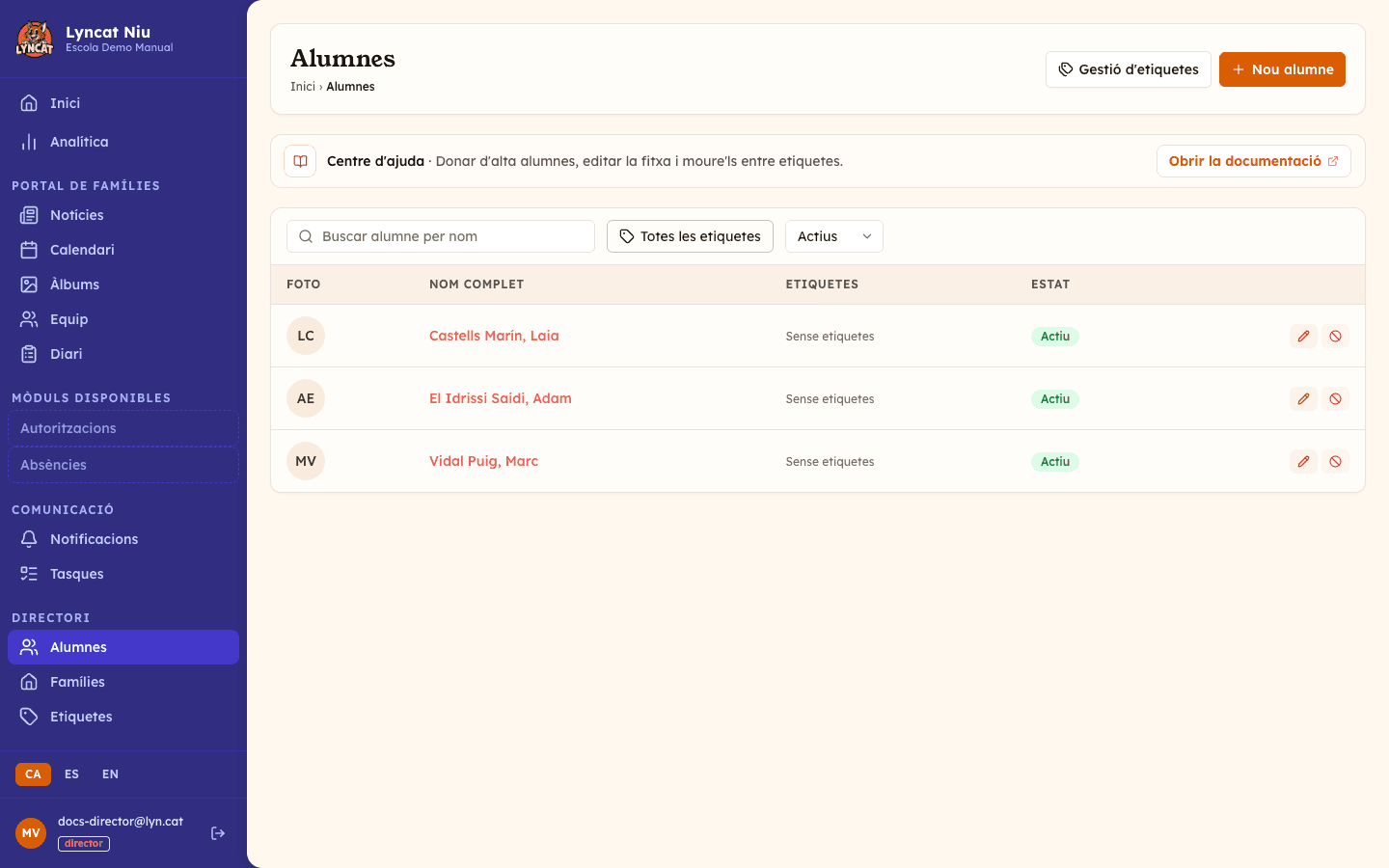
A la primera pantalla veuràs el llistat de tots els alumnes actius amb les seves etiquetes actuals. Pots filtrar per nom o per etiqueta existent per localitzar el grup que vols modificar.
Marca la casella de cada alumne que vols incloure, o utilitza la casella de la capçalera per marcar de cop tots els alumnes que compleixen els filtres actuals. A la part inferior veuràs el recompte d'alumnes seleccionats.
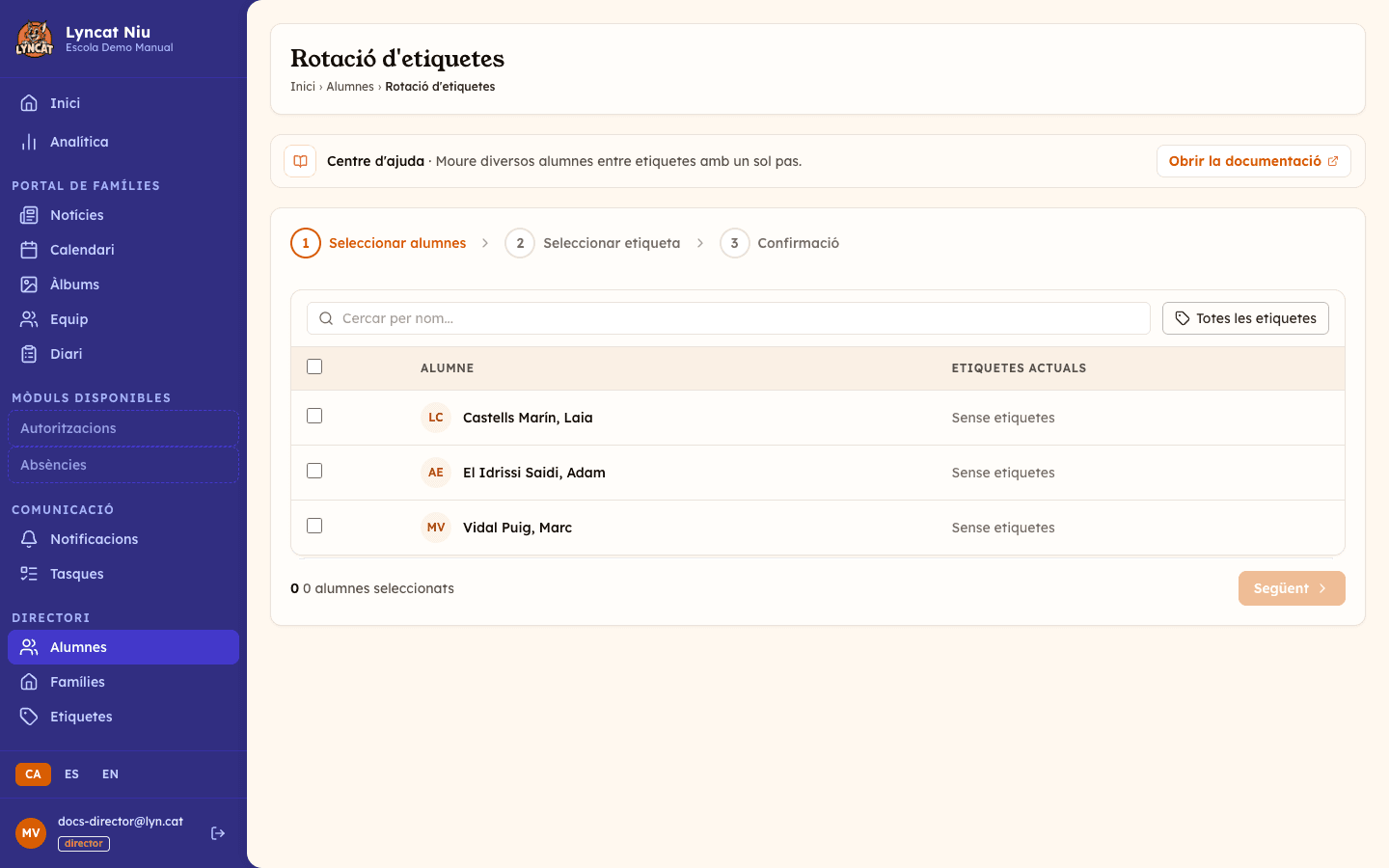
Quan hagis acabat la selecció, clica Següent.
Seleccionar etiqueta
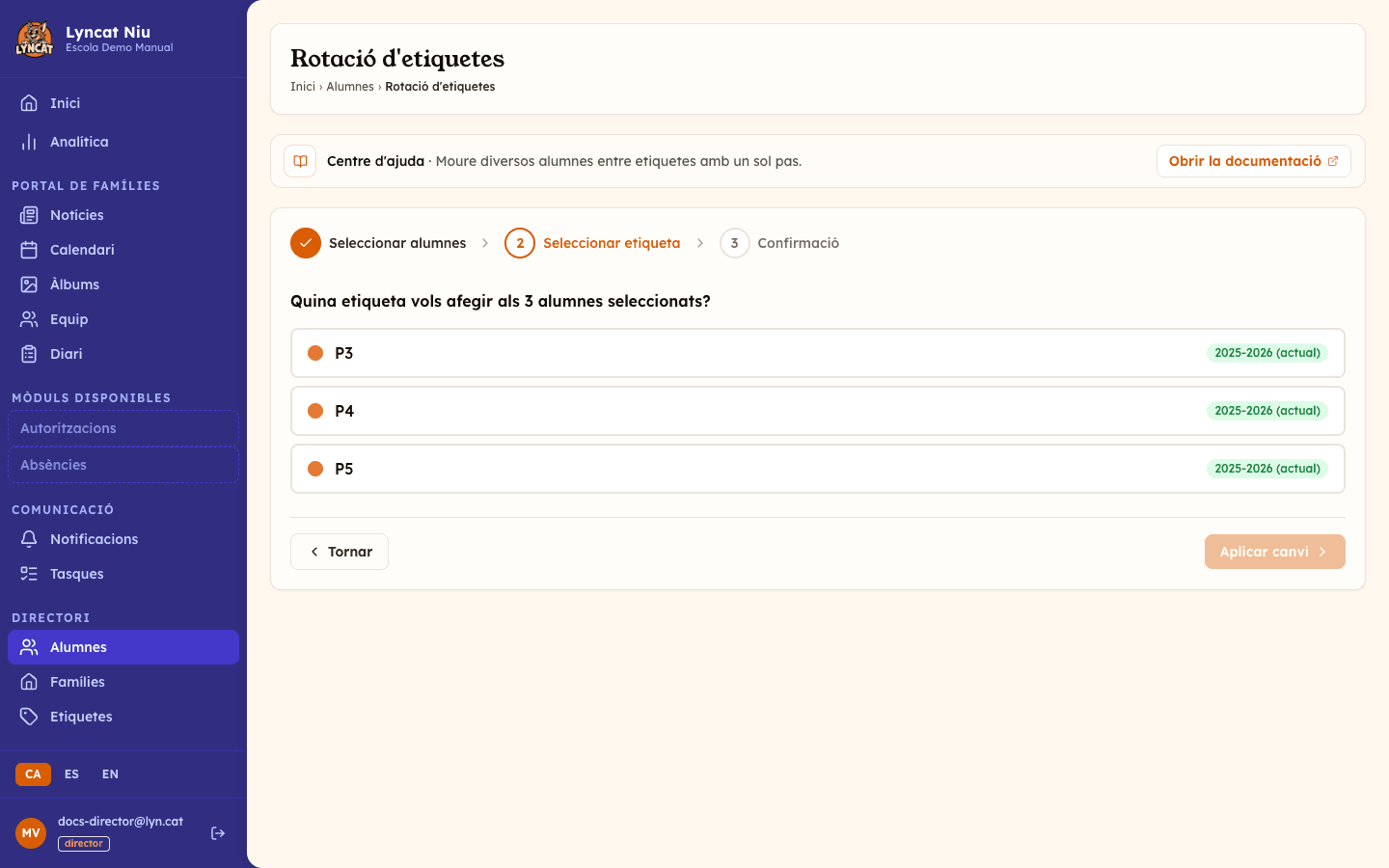
Apareixerà la llista de totes les etiquetes disponibles, agrupades per any acadèmic. Les etiquetes de l'any en curs estan marcades amb l'indicador actual.
Clica l'etiqueta que vols assignar als alumnes seleccionats. Si l'etiqueta té un límit d'alumnes configurat, veuràs quantes places lliures hi queden; si ja no en queda cap, el sistema t'avisarà que l'etiqueta està completa. Un cop triada, clica Aplicar canvi.
Confirmació
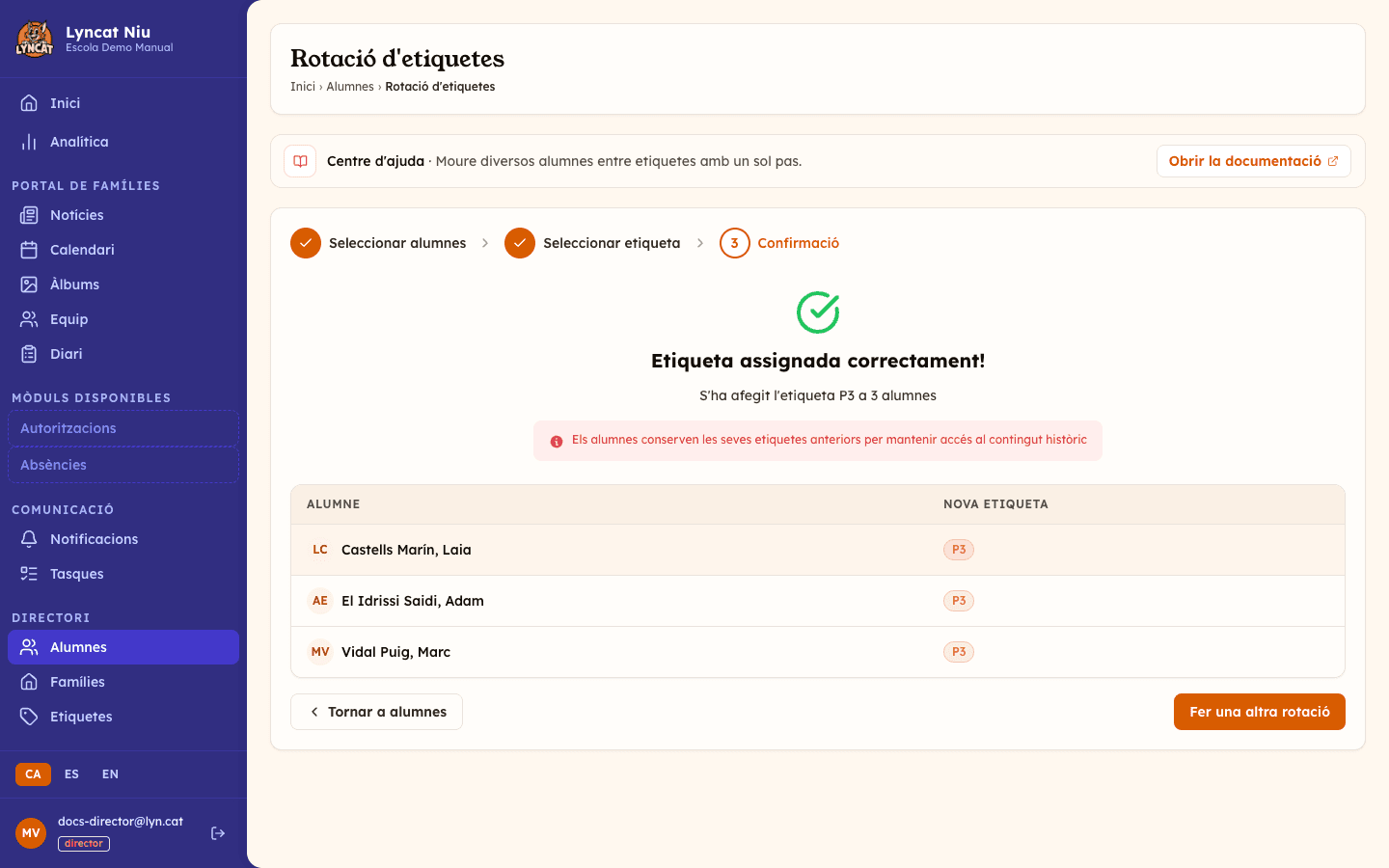
Si el procés s'ha completat correctament, veuràs la pantalla de confirmació amb la llista d'alumnes als quals s'ha assignat la nova etiqueta. Si l'etiqueta té un límit d'alumnes i alguns dels seleccionats s'han omès per manca de places, la confirmació també mostra quants alumnes s'han omès.
Des d'aquí pots tornar al llistat d'alumnes amb Tornar a alumnes, o iniciar una altra rotació amb Fer una altra rotació.
Important
L'etiqueta s'afegeix als alumnes sense eliminar les anteriors. Si vols que un alumne deixi de tenir una etiqueta vella, hauràs d'editar la seva fitxa individualment i treure-la manualment.
Què fer si...
No trobo el botó "Gestió d'etiquetes"
Comprova que tens el rol director. Si tens el rol d'educador, no veuràs aquesta opció.
La llista d'etiquetes al pas 2 apareix buida
Significa que el centre encara no té cap etiqueta creada. Vés a Directori → Etiquetes, crea les etiquetes que necessites i torna a iniciar la rotació.
L'etiqueta que vull assignar està plena
Algunes etiquetes tenen un límit d'alumnes configurat (a Directori → Etiquetes). Si el límit ja s'ha assolit, el pas 2 mostra l'avís que l'etiqueta està completa i no podràs assignar-la a més alumnes. Si has seleccionat més alumnes dels que hi caben, el sistema assigna l'etiqueta als primers que caben i omet la resta — la confirmació t'indicarà quants s'han omès. Per completar la rotació, augmenta el límit de l'etiqueta o fes una segona rotació cap a una altra etiqueta per als alumnes restants.
El sistema mostra un error en aplicar el canvi
Si apareix el missatge "No s'ha pogut desar el canvi", pot ser un problema puntual de connexió. Torna a intentar-ho amb Aplicar canvi o recarrega la pàgina i repeteix el procés des del principi.
He aplicat l'etiqueta equivocada
La rotació no es pot desfer des de l'assistent. Hauràs d'editar cada fitxa d'alumne individualment i canviar l'etiqueta des de la pestanya Dades generals.
Preguntes freqüents
La rotació elimina les etiquetes anteriors? No. L'operació afegeix l'etiqueta nova sense modificar les existents. Això permet que les famílies continuïn accedint als continguts publicats amb les etiquetes antigues.
Puc aplicar més d'una etiqueta alhora? No, cada rotació assigna una sola etiqueta. Si necessites afegir dues etiquetes al mateix grup d'alumnes, fes dues rotacions consecutives.
Puc desfer una rotació? No hi ha una funció d'anul·lació automàtica. Si has aplicat l'etiqueta per error, hauràs d'editar cada alumne manualment per treure-la.
Els alumnes desactivats apareixen a la selecció? No. L'assistent mostra únicament els alumnes actius.