
Gestió d'alumnes
Crea i gestiona les fitxes d'alumnes del centre: dades generals, etiquetes, salut i absències.
2026-08-31
Abans de començar
- Necessites el rol director per crear, desactivar o reactivar alumnes. Els educadors poden editar les dades generals de la fitxa (nom, etiquetes, foto, notes), però no crear ni desactivar alumnes. Poden consultar les dades de Salut en mode lectura, però només el director les pot modificar.
- Per associar un alumne a una família, primer cal que la família existeixi al sistema. Pots crear-la des de Directori → Famílies.
Pas a pas
Crear un alumne nou
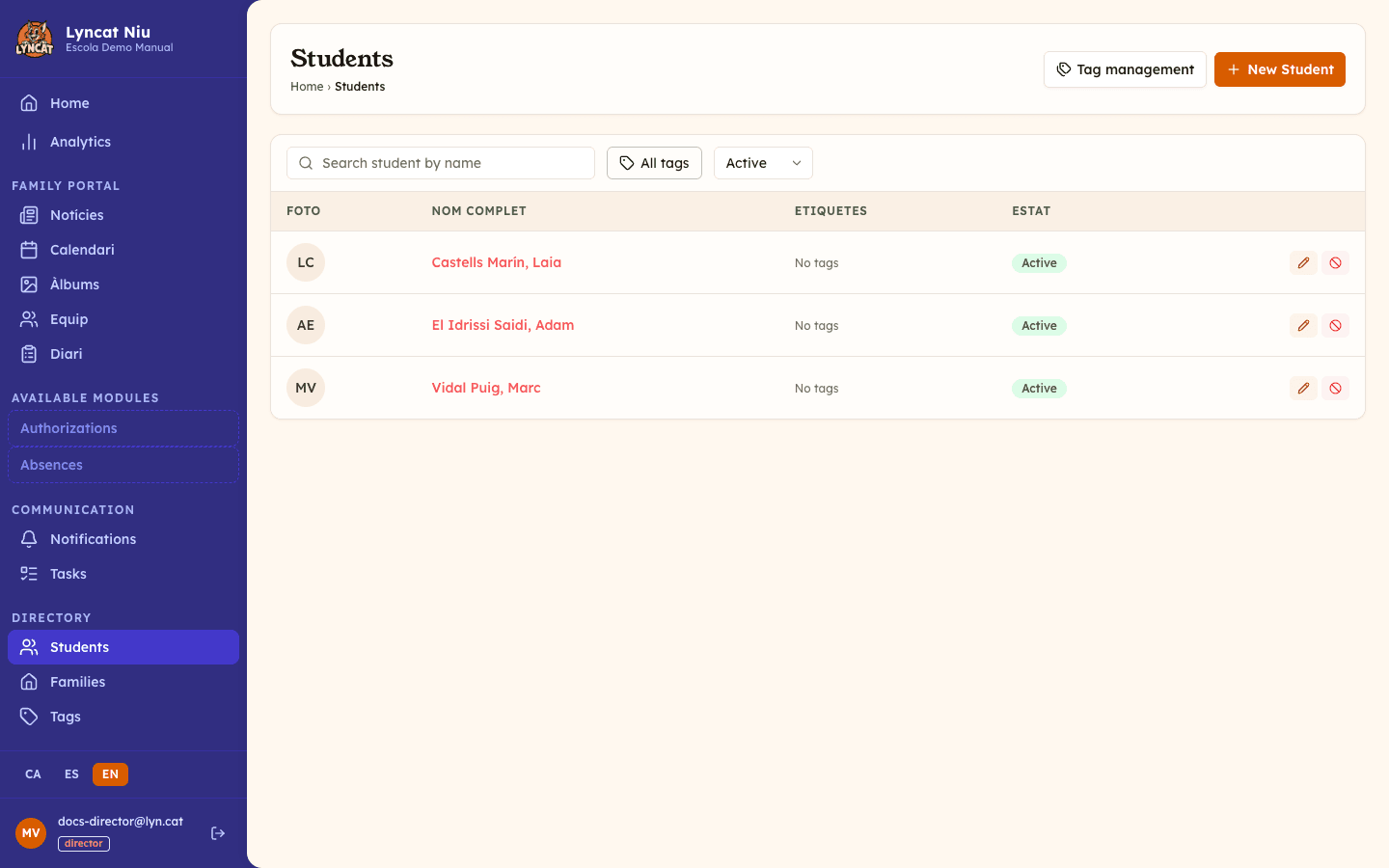
Obre la secció Alumnes
Al menú lateral, vés a Directori → Alumnes. Veuràs el llistat de tots els alumnes del centre.
Clica Nou alumne
A la part superior dreta trobaràs el botó Nou alumne. Si el pla del teu centre ha assolit el límit d'alumnes actius, el botó t'ho indicarà i et proposarà ampliar el pla.
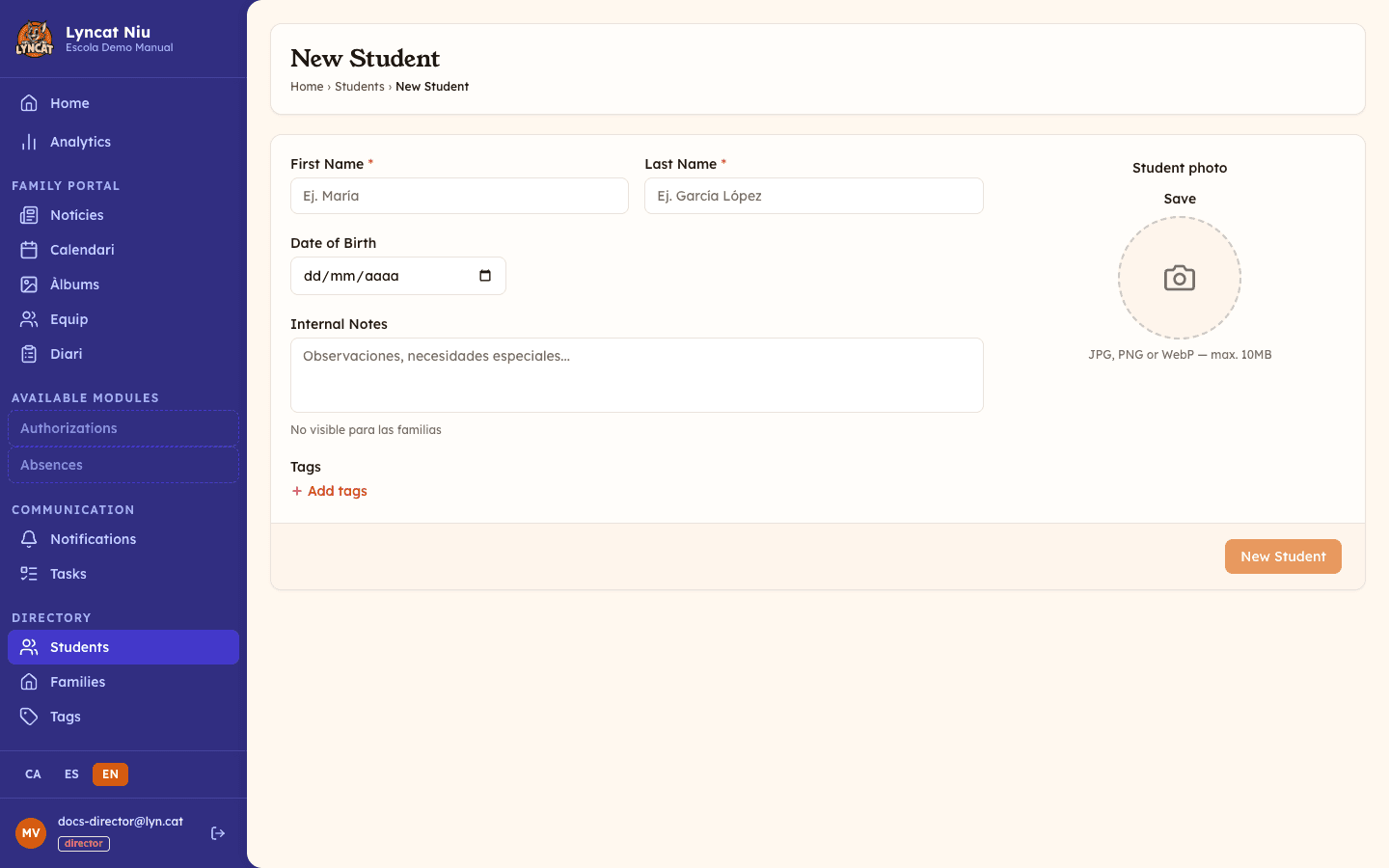
Omple les dades generals
Completa els camps del formulari:
- Nom i Cognoms — obligatoris.
- Data de naixement — opcional; l'edat es calcula automàticament.
- Notes internes — camp lliure per a observacions de l'equip. Les famílies no el veuen.
- Etiquetes — assigna una o més etiquetes per agrupar l'alumne per aula, grup o curs.
- Foto — puja una imatge en format JPG o PNG.
Desa la fitxa
Clica el botó Nou alumne al peu del formulari per desar les dades i crear l'alumne. Se't redirigirà al llistat.
Editar o ampliar la fitxa
Des del llistat, clica la icona de llapis de qualsevol alumne per obrir la seva fitxa en mode edició. A més de les dades generals, trobaràs dues pestanyes addicionals:
- Salut — registra al·lèrgies i intoleràncies (amb gravetat: lleu, moderada o greu), medicació habitual i condicions mèdiques rellevants. Inclou contactes d'emergència específics de l'alumne, a més dels que ja figuren a la fitxa de la família.
- Absències — historial d'absències de l'alumne.
Desactivar o reactivar un alumne
Un alumne desactivat no compta als límits del pla ni apareix als filtres per defecte, però les seves dades es conserven. Per desactivar-lo, clica la icona de prohibit (⊘) al llistat. Per reactivar-lo, primer filtra per Inactius i clica la icona de verificació (✓).
Filtrar el llistat
El llistat té tres eines de filtrat:
- Cerca per nom — escriu part del nom o els cognoms.
- Filtrar per etiqueta — selecciona una o més etiquetes per veure només els alumnes d'un grup o d'una aula concreta.
- Filtrar per estat — per defecte es mostren els actius; pots canviar-ho a Inactius o Tots.
Exportar dades a Excel
A la part superior dreta del llistat, el botó Exportar (visible només per al director) obre un diàleg per generar un document Excel amb dades del centre:
- Contactes d'emergència — contactes marcats com a emergència, per alumne.
- Al·lèrgies/salut — al·lèrgies, medicació i condicions mèdiques (marcat com a sensible).
- Llista de classe — alumnes del grup amb dades bàsiques i telèfon.
- Directori de famílies — membres de cada família amb contacte.
Selecciona els llistats que necessitis, filtra opcionalment per grup/classe i marca Incloure inactius si cal. Clica Generar Excel per descarregar el document.
Important
El document conté dades personals de menors i, si inclous Al·lèrgies/salut, dades de salut. L'ús del fitxer és responsabilitat del centre.
Què fer si...
No veig el botó "Nou alumne"
Has d'iniciar sessió com a director. Els educadors poden editar les dades generals d'una fitxa existent, però no poden crear alumnes nous.
He assolit el límit d'alumnes del pla
El sistema t'avisarà amb un missatge en vermell. Pots desactivar alumnes que ja no siguin al centre per alliberar places, o bé canviar a un pla superior des de El meu compte → Pla.
Les dades de salut no es guarden
Assegura't de clicar Guardar fitxa de salut dins la pestanya Salut — té el seu propi botó de desament, independent del formulari de dades generals.
Preguntes freqüents
Puc vincular un alumne a més d'una família? No, un alumne només pot estar vinculat a una família alhora. Si hi ha tutela compartida o diverses persones responsables, afegeix-les totes com a usuaris o contactes dins la mateixa fitxa de família, en lloc de crear-ne una segona. Consulta Famílies per als detalls.
Les notes internes les veuen les famílies? No. El camp Notes internes només és visible per a l'equip del centre al panell d'administració.
Puc recuperar un alumne desactivat? Sí. Filtra per Inactius al llistat i clica la icona de reactivació. Les dades mai s'eliminen.
Puc canviar la foto d'un alumne? Sí. Obre la fitxa en mode edició, vés a la pestanya Dades generals i puja una nova imatge al camp Foto de l'alumne.