
Menú de navegació
Crea i organitza les seccions que apareixeran al portal de les famílies: notícies, calendari, galeria i més.
2026-09-13
Abans de començar
- Només els directors/es poden accedir i modificar el menú de navegació.
- Els canvis al menú es reflecteixen al portal de les famílies en el moment en què publiques cada secció.
- Una secció pot existir però romandre amagada: les famílies no la veuen fins que la marquis com a visible.
Pas a pas
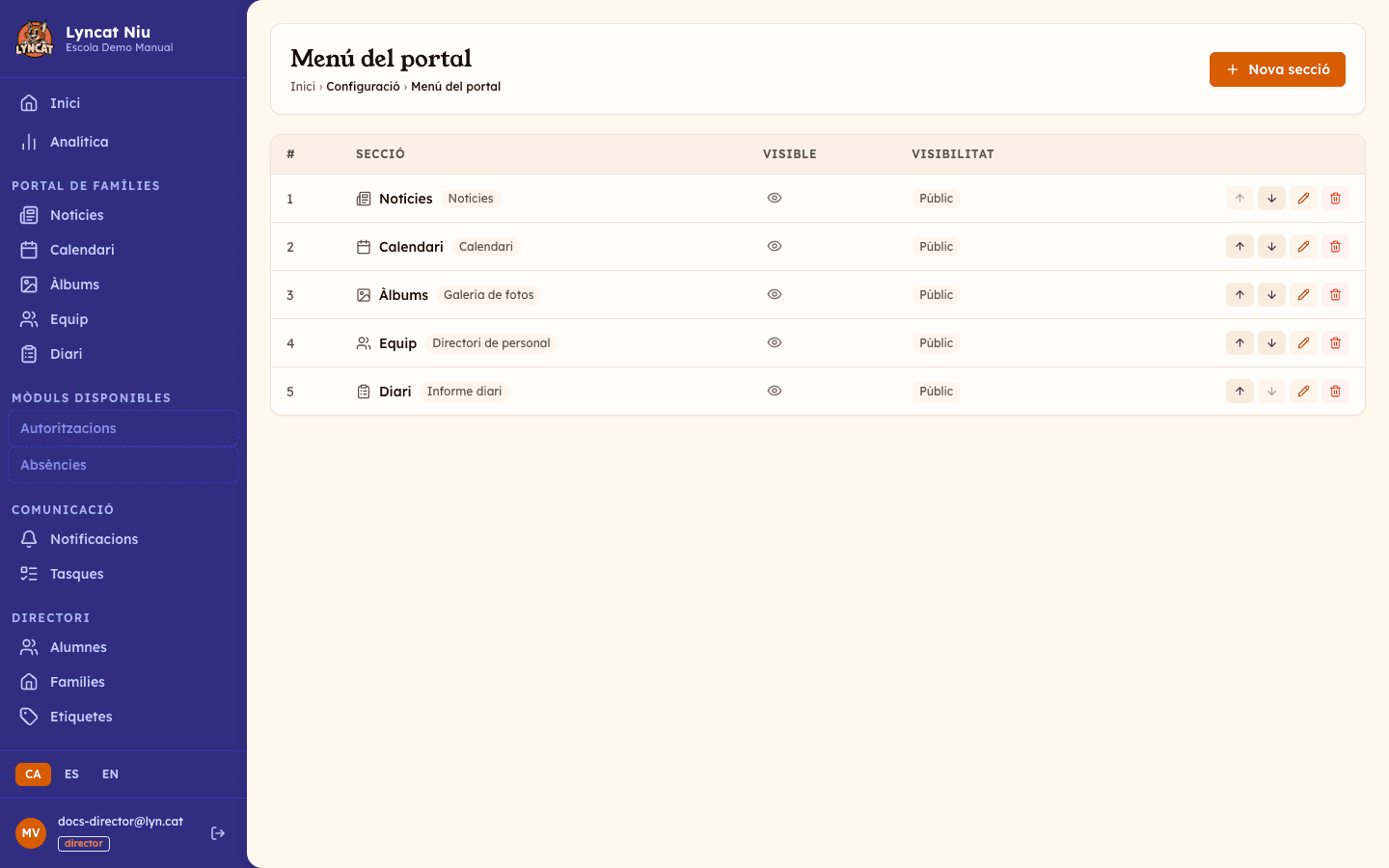
Accedeix al Menú del portal
Al menú lateral del panell, clica Menú del portal (secció Configuració). Veuràs la llista de totes les seccions actuals del portal.
Crea una nova secció
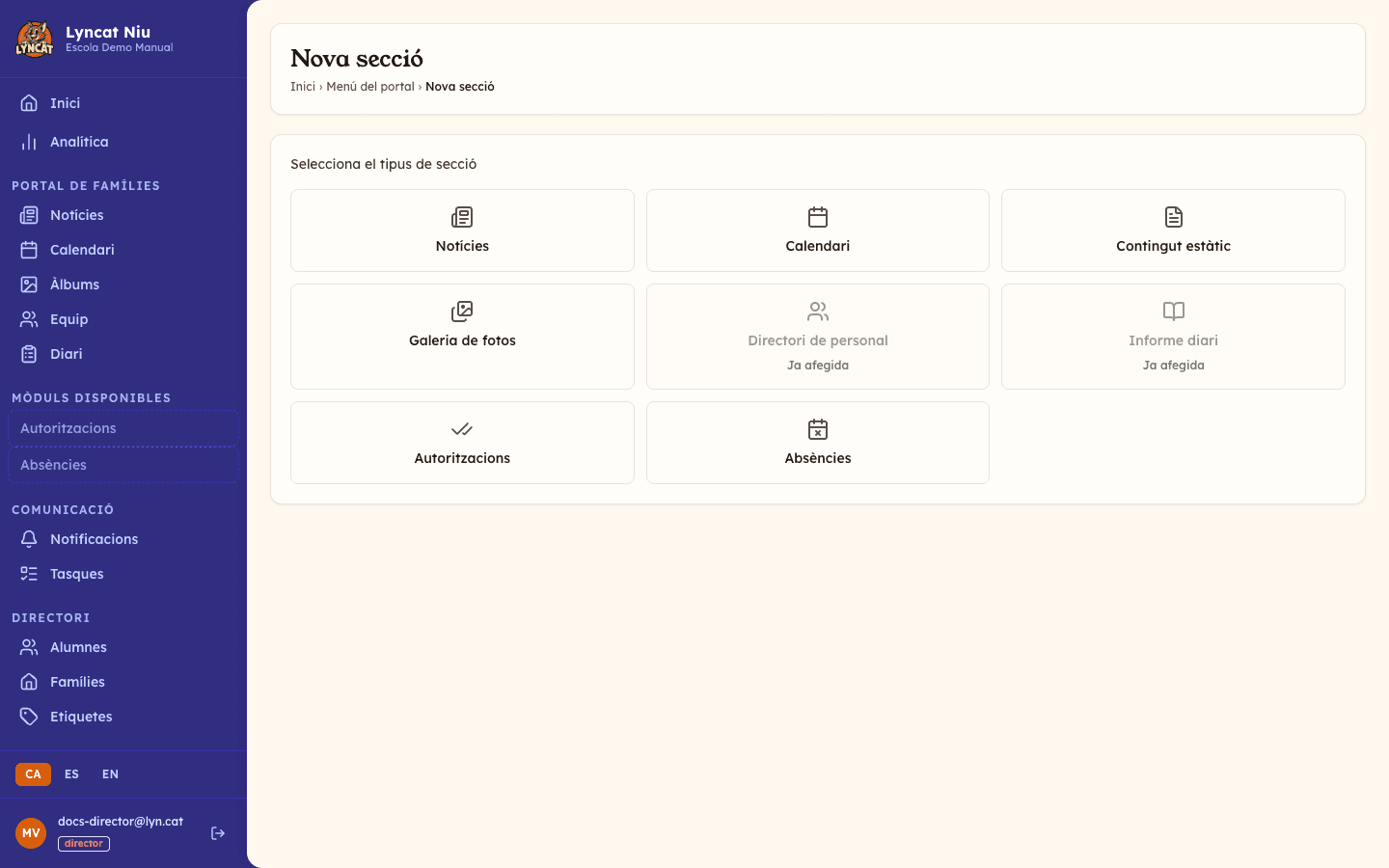
Clica el botó Nova secció (part superior dreta). Se't mostrarà una graella amb els tipus de secció disponibles:
- Notícies — publicacions i comunicats
- Calendari — esdeveniments i dates
- Contingut estàtic — pàgines amb text, imatges o documents
- Galeria de fotos — àlbums de fotos
- Directori de personal — llista de l'equip del centre
- Informe diari — registre diari per als educadors
- Autoritzacions — gestió de consentiments
- Qüestionaris — recollida de respostes sense necessitat d'autorització sí/no
- Absències — control d'assistència
- Missatges — missatgeria privada amb les famílies
- Menú del menjador — menú setmanal del menjador
Selecciona el tipus que necessites. Els tipus com Directori de personal, Informe diari, Autoritzacions, Qüestionaris, Absències, Missatges i Menú del menjador només poden afegir-se una vegada.
El tipus Missatges exigeix el pla Brot o superior: si el teu centre encara no hi arriba, apareixerà desactivat amb el pla mínim indicat.
L'Horari del centre no surt en aquesta graella: s'activa des de l'enllaç Horari del centre que apareix sota Mòduls disponibles, més avall al menú lateral, i que et porta directament al seu propi editor.
Omple les dades de la secció
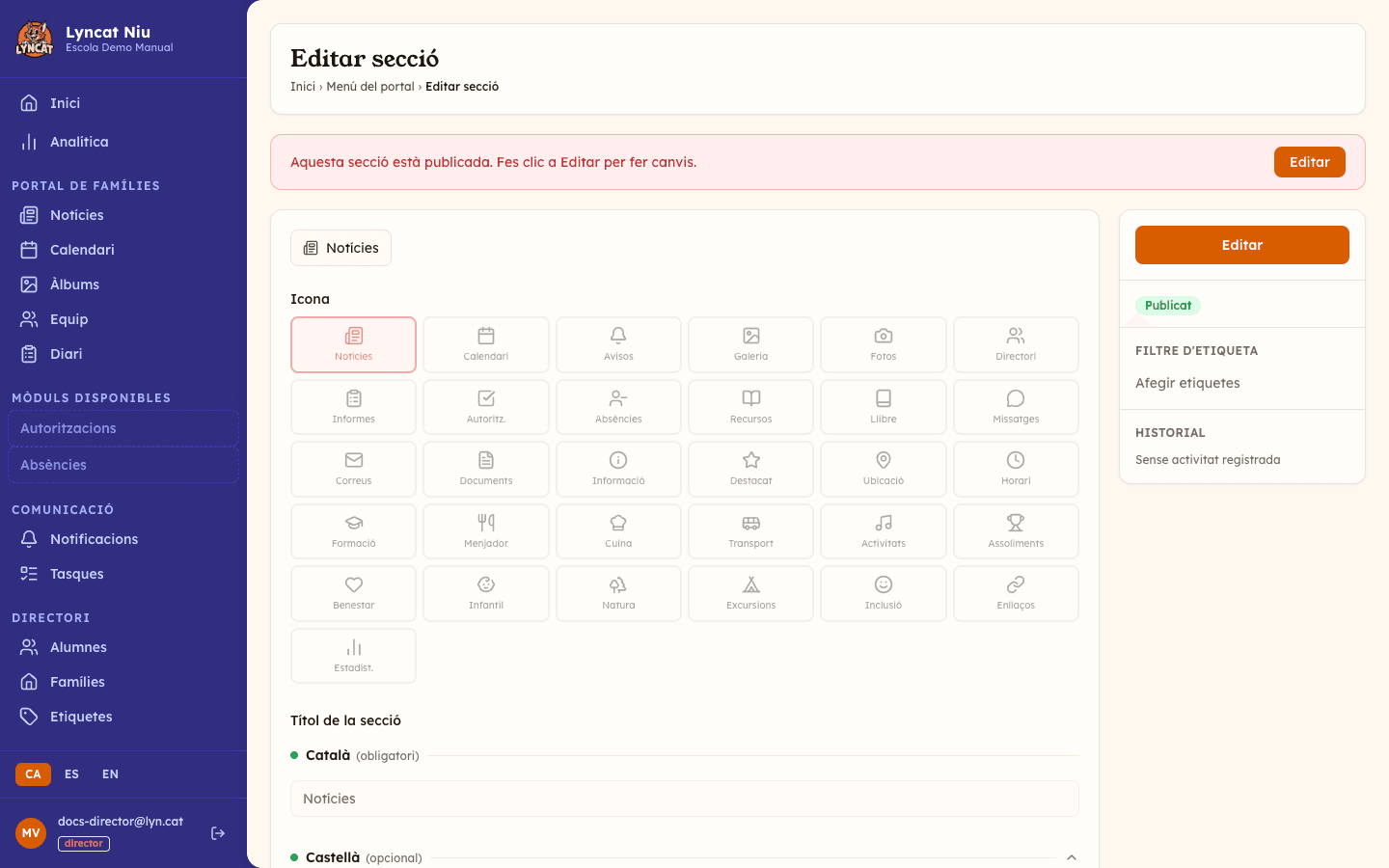
Tria una icona per a la secció (obligatori) i escriu el nom que apareixerà al portal. Veuràs un bloc de nom per cada idioma que el centre tingui actiu a El meu compte → Idiomes, així que pots posar el nom en tots els idiomes amb què treballes.
Configura la visibilitat per etiquetes (opcional)
A la barra lateral dreta, sota Filtre d'etiqueta, pots restringir qui veu aquesta secció. Si no selecciones cap etiqueta, la secció serà Pública i tothom que tingui accés al portal la veurà. Si selecciones una o més etiquetes, només les famílies associades a aquelles etiquetes la veuran.
Publica la secció
Quan tot estigui a punt, clica Publicar. La secció quedarà visible al portal per a les famílies corresponents.
Si prefereixes deixar-la preparada però no visible, clica Desar esborrany.
Truc
Si el menú és buit i vols partir d'un punt de partida, clica Inicialitzar menú per defecte. Es crearan automàticament les seccions de Notícies, Calendari, Àlbums, Equip i Diari.
Reordenar i gestionar seccions existents
A la llista del menú, cada secció disposa de les accions següents:
- Amunt / Avall — canvia l'ordre en el qual apareix la secció al portal.
- Ull — alterna entre visible i amagada sense eliminar la secció.
- Editar — obre el formulari per modificar el nom, la icona o el filtre d'etiquetes.
- Eliminar — elimina la secció de forma permanent (es demana confirmació).
Avís
Eliminar una secció s'emporta també tot el contingut que hi ha a dins: notícies, esdeveniments, pàgines, àlbums i les fotos i els documents adjunts que continguin. És una acció permanent i no es pot recuperar res.
Si només vols que la secció deixi de veure's, fes servir la icona de l'ull de la columna Visible: el contingut es conserva i el pots tornar a mostrar quan vulguis.
Modificar una secció publicada
Quan edites una secció que ja és publicada, el sistema mostra un avís groc indicant que estàs editant contingut visible. Els canvis no es fan efectius fins que cliques Publicar canvis. Si decideixes no aplicar-los, clica Descartar canvis per tornar a la versió anterior.
Què fer si…
El portal de les famílies no mostra cap secció
Comprova que almenys una secció estigui publicada (estat Publicat) i que la icona de l'ull mostri que és visible. Si totes les seccions estan en esborrany o amagades, el portal apareixerà buit.
No puc afegir un segon Directori de personal o Informe diari
Aquests tipus de secció són únics: el sistema no permet afegir-ne més d'un. Si ja existeix al menú però està amagat, edita'l i marca'l com a visible en lloc de crear-ne un de nou.
No veig el botó "Nova secció"
Comprova que tens el rol de director/a. Amb el rol d'educador/a, l'entrada Menú del portal apareix al menú lateral en gris i no s'hi pot clicar; si escrius l'adreça directament al navegador, el panell et torna al tauler. Demana a la direcció del centre que faci el canvi o que et revisi el rol.
Preguntes freqüents
Puc tenir el mateix contingut a dues seccions diferents? No directament. Cada tipus de secció (notícies, calendari, etc.) té el seu propi contingut. Si vols mostrar subseccions diferenciades per etiquetes, crea diverses seccions del mateix tipus i aplica filtres d'etiqueta a cadascuna.
Les famílies veuen la secció immediatament quan la publico? Sí. En clicar Publicar, la secció és accessible al portal de manera immediata.
Si amago una secció, es perd el contingut? No. El contingut (notícies, àlbums, etc.) es conserva. Amagar una secció només la fa invisible al portal; quan la tornis a mostrar, tot el contingut estarà disponible.
Puc canviar el tipus d'una secció un cop creada? No. El tipus s'estableix en el moment de la creació i no es pot modificar. Si necessites un tipus diferent, crea la secció nova i, quan la tinguis a punt, elimina l'antiga — tingues present que eliminar-la esborra també tot el seu contingut.