
Part diari
Registra l'activitat diària de cada alumne i publica el report perquè les famílies el vegin des de l'aplicació.
2026-09-03
Abans de començar
- Qualsevol membre de l'equip amb accés al panell pot emplenar i publicar parts diaris.
- Pots filtrar la reixeta per etiquetes (grups, aules) per veure només els alumnes del teu grup.
- Les famílies reben una notificació quan publiques el part del seu fill o filla.
Pas a pas
Emplenar el part d'un alumne
Obre la secció Diari
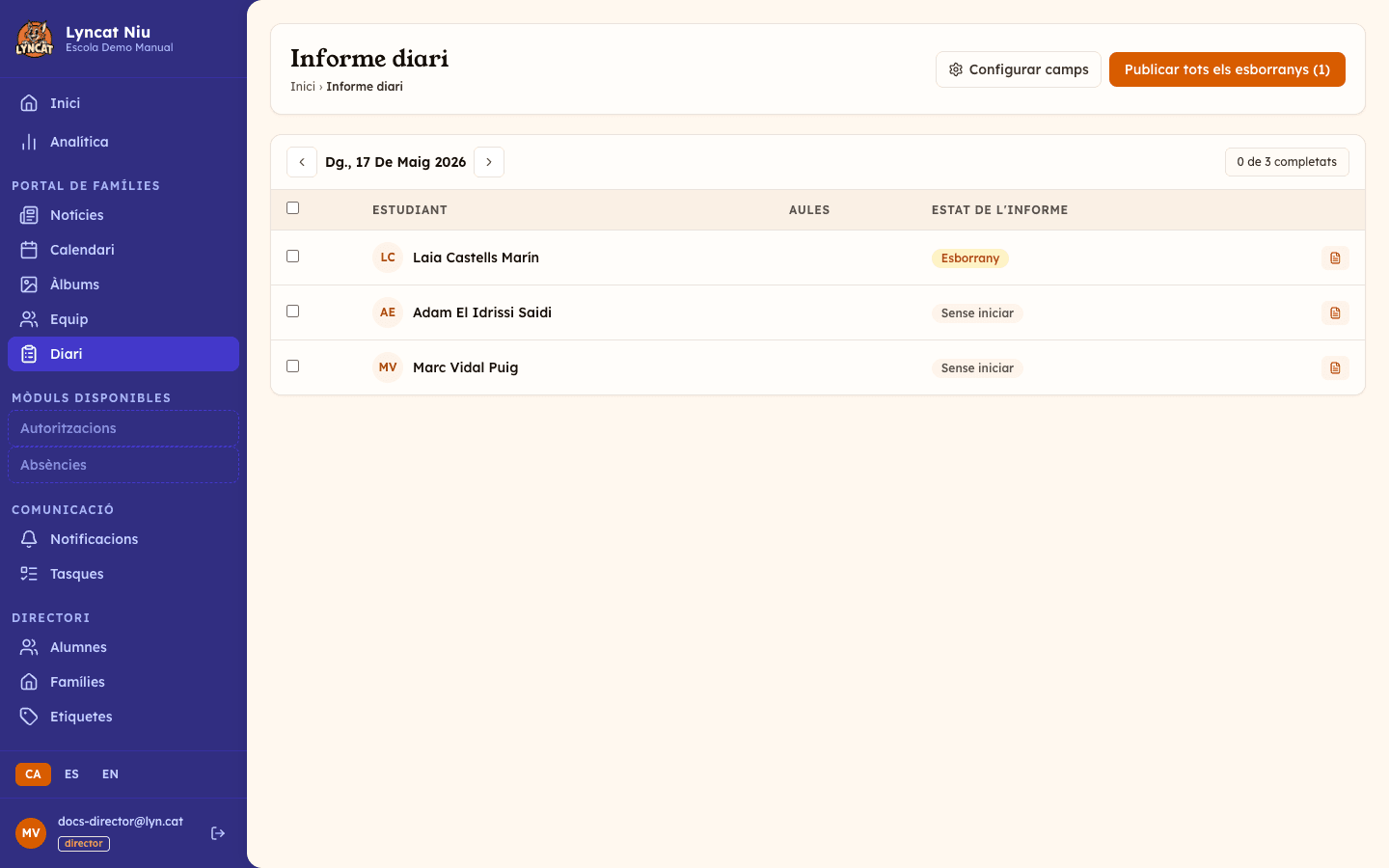
Al menú lateral, clica Diari a la secció Portal de famílies.
Selecciona el dia
Per defecte es mostra el dia d'avui. Usa les fletxes ◀ ▶ per canviar de dia o fes clic a Avui per tornar a la data actual.
Filtra per grup si cal
Usa el selector d'etiquetes de la part superior per veure només els alumnes d'un grup o aula.
Si entres amb un compte d'educador/a que té etiquetes assignades, la reixeta ja arriba filtrada per les teves i el selector només ofereix aquestes: al costat hi llegiràs Mostrant alumnes de les teves etiquetes. Amb un compte de direcció hi surten totes les etiquetes del centre i cap filtre aplicat per defecte.
Obre el part d'un alumne
A la reixeta veuràs tots els alumnes amb el seu estat actual: Sense iniciar, Esborrany o Publicat. Fes clic sobre el nom de l'alumne (o sobre la icona de document del final de la fila) per obrir l'editor del part.
A la dreta de la barra d'eines, un comptador X de Y completats et diu quants parts ja estan publicats amb el filtre actiu. Si un alumne té una al·lèrgia greu registrada a la seva fitxa de salut, al costat del nom hi apareix un distintiu d'avís.
Emplena els camps
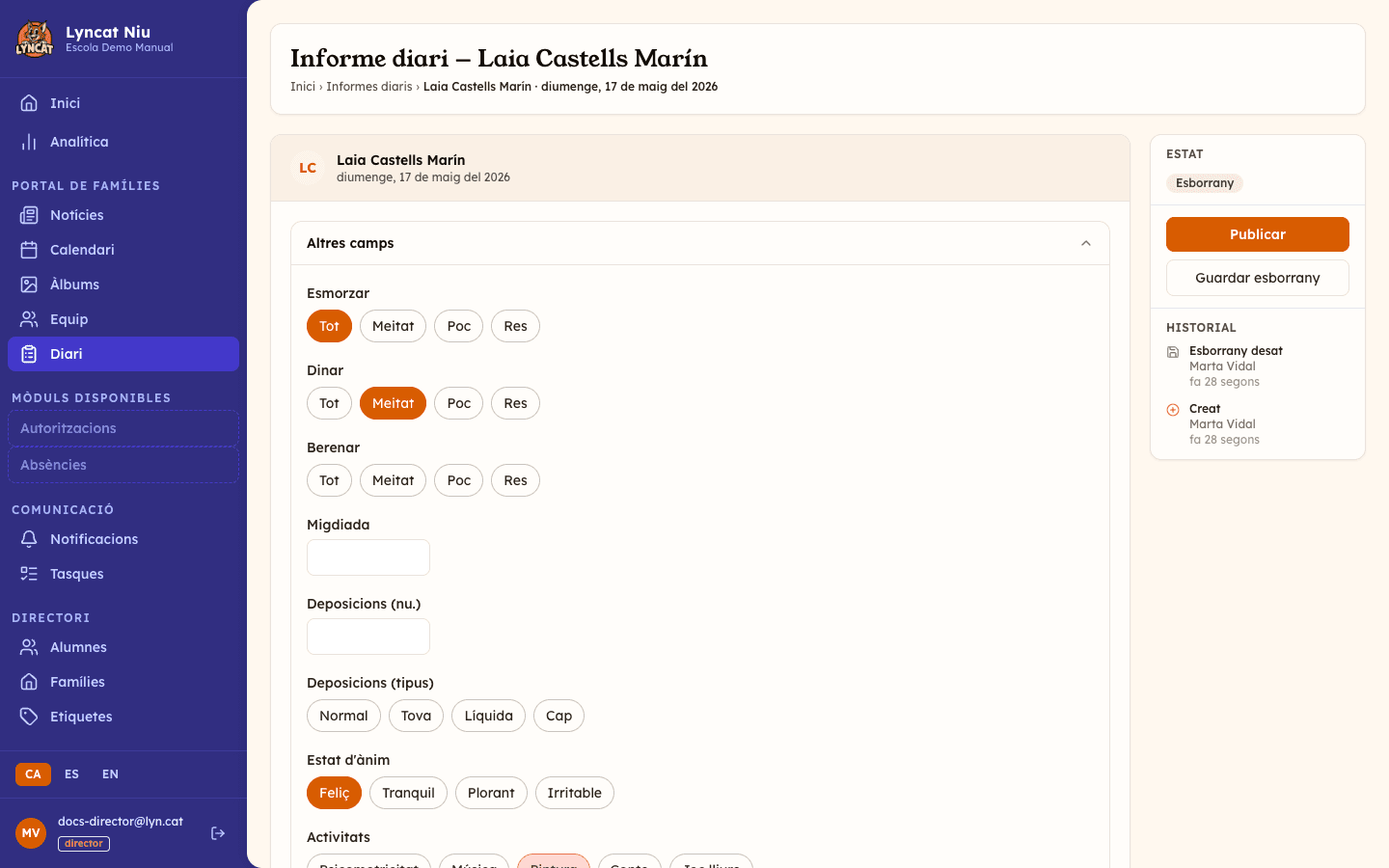
Omple les seccions disponibles: àpats (esmorzar, dinar, berenar —amb els nivells Tot, Bastant, Poc o Gens—), estat d'ànim, activitats, son (matí, migdia i tarda per separat) i deposicions (també matí, migdia i tarda), a més de la secció Portar / Observacions amb els camps Observacions de l'escola i Material pendent d'aportar. Els camps disponibles poden variar si el centre ha personalitzat la configuració.
Desa o publica
- Guardar esborrany — guarda les dades sense publicar. La família no el veu fins que no publiques.
- Publicar — envia el part a la família i marca l'alumne com a Publicat.
- Publicar i següent → — publica i obre automàticament el part del pròxim alumne pendent.
Truc
Usa Publicar i següent → per repassar tots els alumnes del grup sense tornar a la reixeta entre alumne i alumne. Respecta el filtre d'etiquetes actiu, de manera que només salta als alumnes del teu grup.
Editar múltiples alumnes a la vegada
Selecciona alumnes
A la reixeta, marca les caselles dels alumnes que vols editar conjuntament. La casella de la capçalera només selecciona els de la pàgina actual; si el filtre en mostra més, apareixerà un avís amb l'enllaç «Seleccionar els X alumnes del filtre» per ampliar la selecció a tots.
Fes clic a Editar
Apareixerà una barra d'accions flotant. Fes clic a Editar per obrir l'editor massiu.
Emplena els camps comuns
Omple els camps que vulguis aplicar a tots els alumnes seleccionats. Els camps que deixis en blanc no s'actualitzaran als parts individuals.
Desa com a esborrany
Fes clic a Desar esborrany en N alumnes (el botó indica quants n'has seleccionat) per guardar els canvis. Després pots publicar cada part individualment o usar Publicar tots els esborranys a la reixeta.
Publicar tots els esborranys
Des de la reixeta principal, fes clic a Publicar tots els esborranys (N) —a dalt a la dreta, amb el nombre d'esborranys entre parèntesis— per publicar d'un sol cop tots els parts que tinguin estat Esborrany. El botó només apareix si n'hi ha algun. Les famílies reben la notificació en el moment de la publicació.
Important
La publicació massiva afecta tots els esborranys visibles amb el filtre actiu. Si tens seleccionat un grup concret, només es publicaran els esborranys d'aquell grup.
Observacions de la família
A més del part que emplena el centre, la família pot escriure una observació del dia des del portal o l'app (per exemple, "avui s'ha llevat amb febre" o "el recull avui el iaio"). És independent del part: la família la pot escriure encara que el centre no hagi publicat res aquell dia, i pot tenir diversos tutors escrivint-hi, amb un historial de les edicions.
Aquestes observacions apareixen a la vista del part diari de l'alumne, i l'equip rep un avís (push o correu) quan n'arriba una de nova.
Important
Aquesta funcionalitat requereix el pla Brot o superior. Amb el pla Llavor, les famílies no veuen l'opció d'escriure una observació.
Què fer si...
L'alumne no apareix a la reixeta. Comprova que el filtre d'etiquetes no exclogui el grup de l'alumne. Si has aplicat un filtre, elimina'l per veure tots els alumnes del centre.
He publicat el part per error i conté una dada equivocada. Un cop publicat, el part queda tancat: si l'obres, veuràs els camps en gris i sense els botons de publicar ni de desar. La família ja el pot consultar, així que la manera de rectificar és avisar-la directament —per exemple, amb un missatge des de la secció de missatgeria— i deixar constància de la correcció al part de l'endemà. Si et passa sovint, val la pena revisar el part abans de publicar-lo: mentre és esborrany el pots canviar tantes vegades com calgui.
Els camps que necessito no apareixen a l'editor. Els camps del part es poden personalitzar des de la configuració (accessible per als directors/es). Si necessites un camp nou, contacta amb la persona encarregada de la configuració del centre.
Preguntes freqüents
Les famílies veuen el part en temps real quan el publico? Sí. En el moment de publicar, les famílies reben una notificació a l'aplicació i poden consultar el part de seguida.
Puc emplenar parts de dies anteriors? Sí. Usa les fletxes de navegació per anar a qualsevol dia anterior i editar o crear el part des d'allà.
Quants dies enrere es conserven els parts? Els parts es conserven indefinidament al panell. Les famílies també poden consultar l'historial des de l'aplicació familiar.
Puc veure qui ha emplenat o publicat un part? Sí. A l'editor de cada part trobaràs un registre d'historial que mostra qui ha creat, desat i publicat el document.
Cal emplenar tots els camps? No. Tots els camps del part diari són opcionals. Emplena únicament els que siguin rellevants per a l'activitat del dia.