Directori d'equip
Gestiona els perfils del personal del centre que apareixen al portal de famílies: foto, càrrec, biografia i botons de contacte.
2026-09-03
Abans de començar
- Només el director/a pot crear, editar, arxivar o eliminar perfils del directori. Els educadors/es només poden consultar la llista.
- Els perfils no es publiquen fins que tu ho fas manualment: sempre tens temps de revisar-los abans.
Pas a pas
Obre el directori
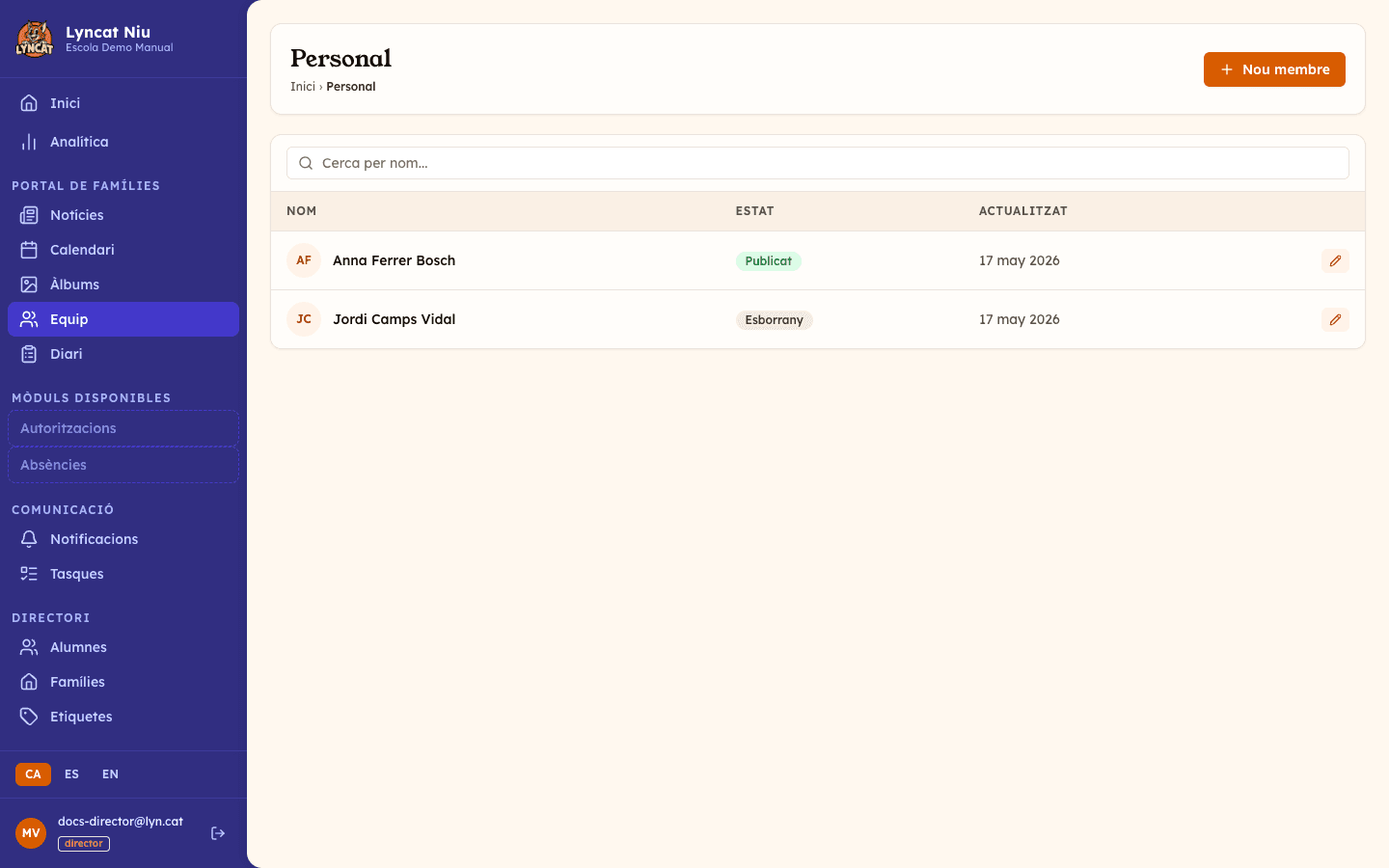
Al menú lateral, vés a la secció Directori de personal (sota Portal de famílies). Veuràs la llista de tots els membres amb el seu estat (esborrany, publicat o arxivat).
Crea un nou membre
Clica el botó Nou membre a la part superior dreta. S'obre l'editor.
Omple el perfil
Puja una foto (es retalla en rodó; JPG, PNG o WebP, fins a 5 MB) i introdueix el nom. A continuació, escriu el càrrec (ex. "Educadora de 1-2 anys") i, opcionalment, una biografia, que admet text amb format. El càrrec i la biografia es demanen per idioma: el càrrec en l'idioma principal del centre és obligatori i pots afegir la resta d'idiomes actius amb el botó corresponent.
Assigna un grup (opcional)
Al desplegable Grup tria on vols que aparegui la persona al portal. Si encara no n'has creat cap, només hi trobaràs Sense grup; l'enllaç Gestionar grups → que hi ha a sota et porta a la pàgina on es creen i s'ordenen.
Afegeix botons d'acció (opcional)
A la secció Accions, afegeix botons que les famílies veuran al perfil: trucada, WhatsApp, email, mapa, document o enllaç. Cada botó té una etiqueta i un valor (número de telèfon, adreça, URL...).
Tria si és visible per a les famílies
A la barra lateral dreta de l'editor, sota Visibilitat, marca o desmarca l'opció Visible per a les famílies. Aquesta casella es desa a l'instant, sense necessitat de publicar: si la desmarques, el perfil deixa d'aparèixer al portal fins que la tornis a activar.
Publica o desa l'esborrany
Quan estàs a punt, clica Publicar. El perfil apareixerà immediatament al portal. Si vols continuar més tard, clica Guardar esborrany — res no es publicarà fins que ho decideixis.
Truc
L'esborrany es desa automàticament cada pocs segons mentre edites. No perdràs la feina si tanques la finestra per error.
Editar un perfil ja publicat
Són dos passos, no un. Primer, clica la icona Editar del membre a la llista: la fitxa s'obre en mode lectura amb l'avís "Aquest perfil està publicat. Crea un esborrany per editar-lo". Després, clica el botó Editar de la barra lateral dreta: el sistema crea un esborrany en paral·lel per no alterar el que veuen les famílies mentre treballes.
Mentre edites l'esborrany, a dalt de tot hi tens una franja amb dos botons: Publicar canvis, que aplica les modificacions al perfil públic, i Descartar, que elimina l'esborrany i deixa intacte el perfil publicat.
Important
Mentre treballes en l'esborrany, les famílies segueixen veient la versió publicada anterior. Els canvis no s'apliquen fins que publiques.
Arxivar, amagar o eliminar un membre
- Arxivar: el perfil desapareix del portal, però continua a la llista de Personal amb l'estat Arxivat. El botó Arxivar només apareix a la barra lateral dreta d'un perfil publicat. Útil quan un professional ja no forma part del centre.
- Visible per a les famílies (desactivat): el perfil existeix i està publicat, però no es mostra al portal. Útil per amagar-lo temporalment sense arxivar-lo.
- Eliminar: esborra el membre de manera permanent, incloent-hi la fotografia. Només disponible per a directors/es (els educadors/es no veuen aquest botó). Es fa des de la icona de la paperera al llistat o des del botó Eliminar dins la fitxa d'edició.
Avís
Arxivar un perfil l'oculta del portal de manera immediata, però es pot desfer: obre'l des de la llista de Personal i clica Publicar per tornar-lo a mostrar. Eliminar-lo, en canvi, l'esborra per sempre i no es pot recuperar des del panell.
Preguntes freqüents
Puc canviar l'ordre en què apareixen els membres?
Sí. Usa el botó Grups de la pàgina de Personal per crear grups i ordenar-los. Cada persona s'assigna a un grup des del desplegable Grup de la seva fitxa. Les persones sense grup apareixen al final del portal, dins un bloc "Altres".
El càrrec ha d'estar en tots els idiomes?
El càrrec en l'idioma principal del centre és obligatori. La resta d'idiomes és opcional; si no hi ha traducció, el portal mostra el text de l'idioma principal.
Les famílies poden veure els membres en esborrany?
No. Al portal només apareixen els perfils publicats i marcats com a visibles per a les famílies.