
Famílies
Crea i gestiona les famílies vinculades als alumnes, convida els tutors per correu i afegeix contactes d'emergència.
2026-09-05
Abans de començar
- Necessites el rol director per crear famílies, enviar invitacions i editar dades. Els educadors poden consultar la informació però no modificar-la.
- Cada familiar (pare, mare, tutor/a) rep la invitació per correu i ha d'acceptar-la per accedir al portal familiar.
Truc
Un alumne només pot estar vinculat a una família. Si hi ha tutela compartida o diverses persones responsables, afegeix-les totes com a usuaris (amb invitació) o contactes dins la mateixa fitxa de família, en lloc de crear-ne una segona.
Pas a pas
Crear una nova família
Obre la secció Famílies
Al menú lateral, vés a Directori → Famílies. Veuràs el llistat de totes les famílies del centre.
Clica Nova família
A la part superior dreta, clica el botó Nova família.
Introdueix el nom de la família
Escriu un nom identificatiu per a la família (per exemple, "Família García López"). Clica Crear família per desar-la.
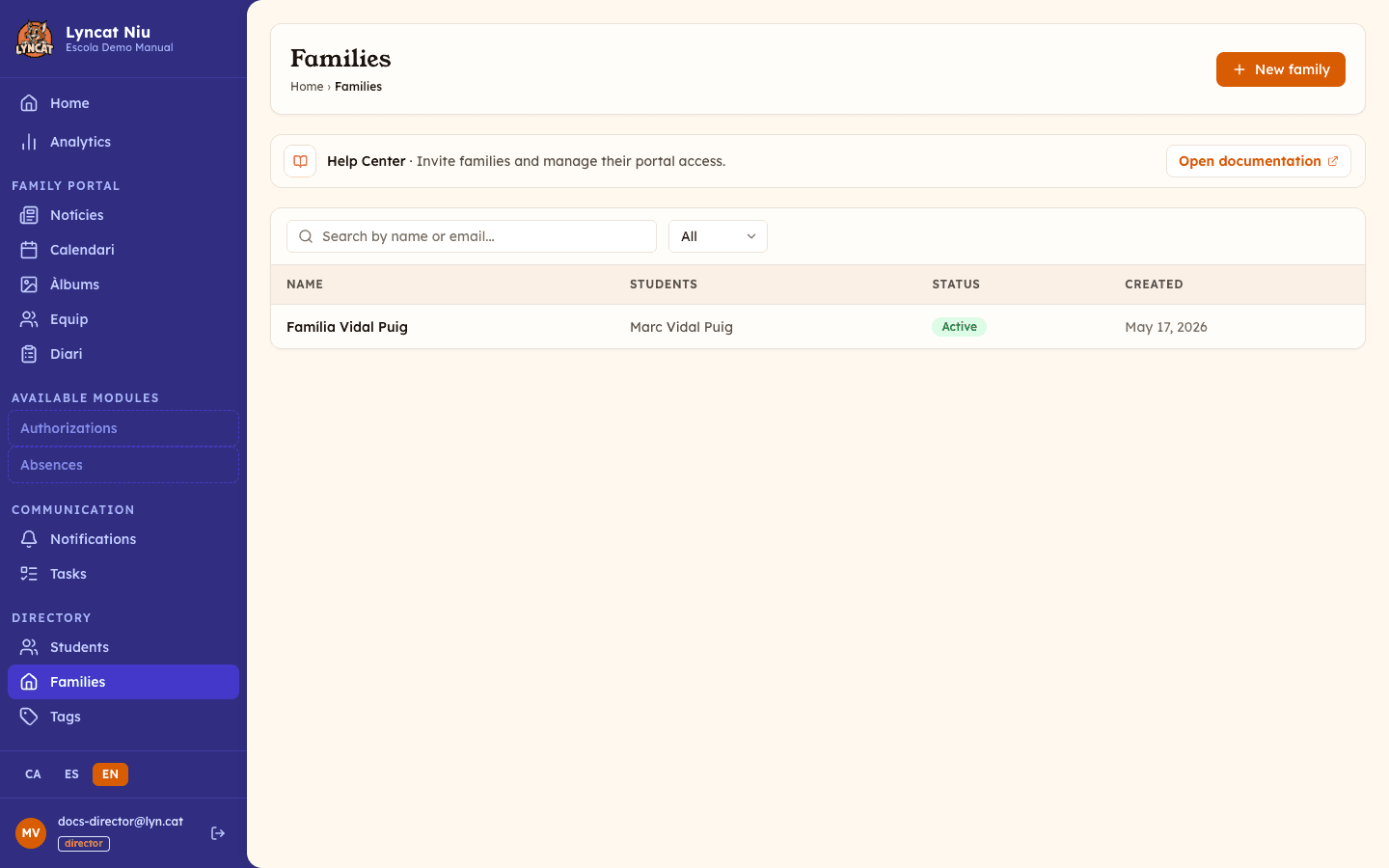
La família queda creada però sense usuaris vinculats. El pas següent és enviar invitacions als familiars.
Enviar una invitació a un familiar
Accedeix a la fitxa de la família
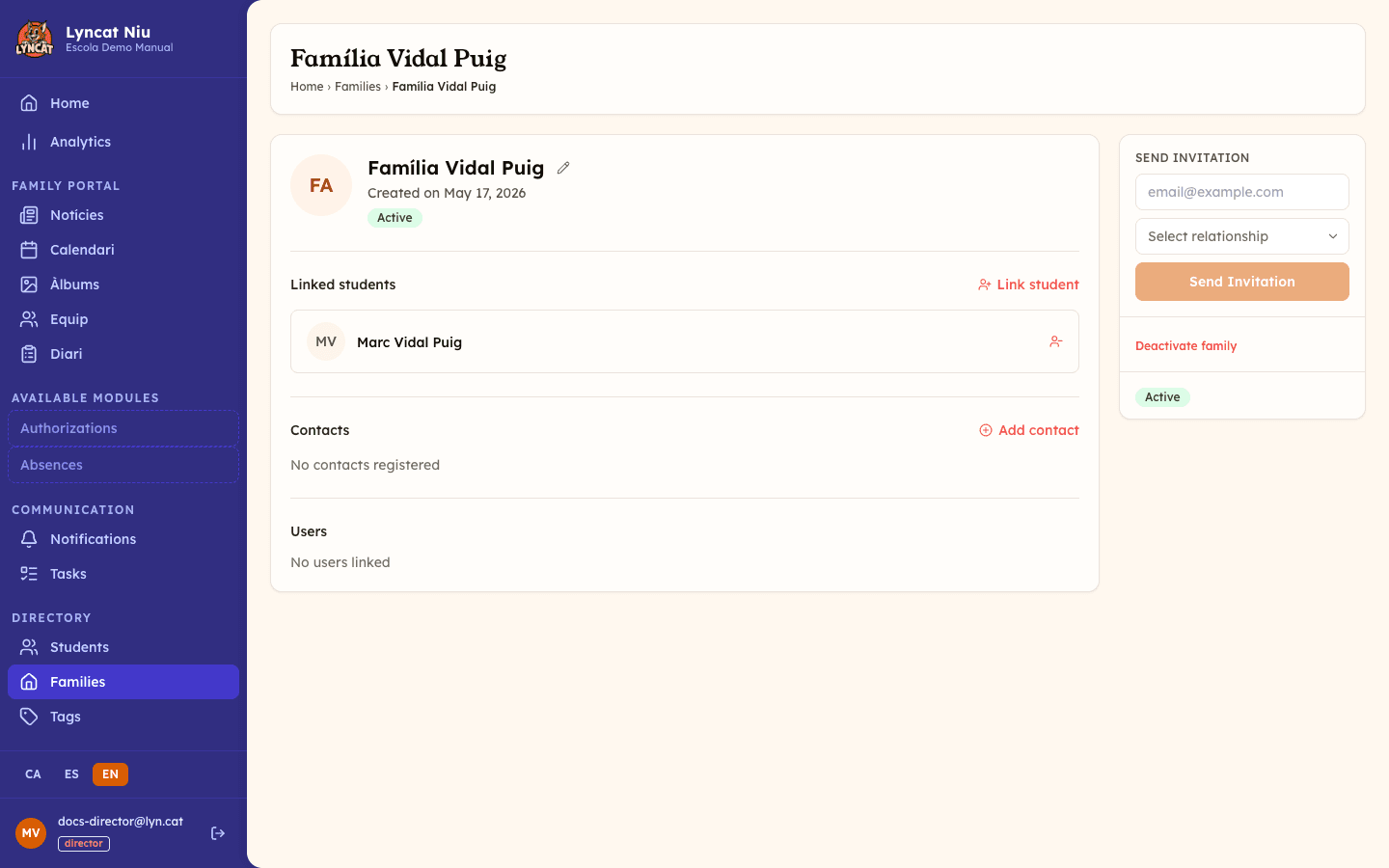
Des del llistat, clica el nom de la família per obrir la seva fitxa de detall.
Omple les dades de la invitació
A la columna dreta, trobaràs la secció Enviar invitació. Introdueix el correu electrònic del familiar i selecciona la seva relació (Pare, Mare, Avi, Àvia, Tutor/a legal o Altre familiar).
Envia la invitació
Clica Enviar invitació. El familiar rebrà un correu amb un enllaç per completar el registre. L'enllaç és vàlid durant 7 dies.
El botó Enviar invitació no s'activa fins que has omplert les dues coses: el correu i la relació.
Un cop el familiar accepta la invitació, passa a aparèixer a la secció Usuaris de la fitxa com una targeta amb el seu nom, el seu correu i el seu telèfon. Sota el nom hi ha el desplegable de relació i la casella Contacte d'emergència: tots dos es desen a l'instant, sense botó de confirmació. La resta de dades personals les gestiona la mateixa persona des del portal, per això la targeta mostra la nota "Dades gestionades per l'usuari".
Important
Si la invitació expira (7 dies sense acceptar), no hi ha un botó per reenviar-la directament des de la fitxa. Torna a escriure la mateixa adreça al formulari Enviar invitació de la barra lateral: la persona rebrà un enllaç nou amb 7 dies més. Si la fila antiga es queda al llistat d'Usuaris, elimina-la amb la icona de paperera per no confondre-la amb la nova.
Vincular alumnes a la família
Obre la fitxa de la família
Des del llistat de famílies, clica el nom per obrir el detall.
Clica Vincular alumne
A la secció Alumnes vinculats, clica el botó Vincular alumne.
Cerca i selecciona l'alumne
Escriu el nom de l'alumne al camp de cerca. Quan aparegui, clica'l per vincular-lo a la família.
Per desvincular un alumne, clica la icona de desvincular al costat del seu nom i confirma l'acció.
Afegir un contacte d'emergència
Els contactes d'emergència són persones de referència que no necessiten compte a Niu (per exemple, avis o veïns que no reben invitació).
Obre la fitxa de la família
A la fitxa de detall, localitza la secció Contactes.
Clica Afegir contacte
Es crea una fila nova per al contacte. Omple el nom, el telèfon i la relació del contacte, i activa la casella Contacte d'emergència si cal.
Els canvis es desen automàticament
Cada camp es desa en sortir-ne (no cal cap botó de confirmació). Pots eliminar el contacte en qualsevol moment amb la icona de paperera.
Desvincular un usuari de la família
Si una persona deixa de formar part de la família (per exemple, perquè es va convidar l'adreça equivocada), pots treure-la de la fitxa sense esborrar-ne el compte. A la secció Usuaris, clica la icona de desvincular al costat del seu nom i confirma Desvincular usuari.
Important
Desvincular no elimina el compte de la persona: només trenca el vincle amb aquesta família, de manera que deixa de veure els alumnes vinculats des del portal familiar. Si te'n penedeixes, torna-li a enviar una invitació.
Activar o desactivar una família
Des de la fitxa de detall, a la columna dreta:
- Si la família és activa: clica Desactivar família per suspendre'n l'accés.
- Si la família és inactiva: clica Activar família per restaurar-ne l'accés.
Avís
Desactivar una família impedeix els seus membres d'accedir al portal familiar, però no elimina cap dada. Pots reactivar-la en qualsevol moment.
Filtrar el llistat
La pàgina principal inclou:
- Cerca per nom o correu — escriu part del nom de la família o del correu d'algun dels seus membres.
- Filtrar per estat — mostra totes les famílies, o filtra per actives i inactives.
Exportar dades a Excel
A la part superior dreta del llistat, el botó Exportar (visible només amb rol director) obre un diàleg per generar un document Excel amb dades del centre:
- Contactes d'emergència — contactes marcats com a emergència, per alumne.
- Al·lèrgies/salut — al·lèrgies, medicació i condicions mèdiques (marcat com a sensible).
- Llista de classe — alumnes del grup amb dades bàsiques i telèfon.
- Directori de famílies — membres de cada família amb contacte.
Selecciona els llistats que necessitis, filtra opcionalment per grup/classe i marca Incloure inactius si cal. Clica Generar Excel per descarregar el document.
Important
El document conté dades personals de menors i, si inclous Al·lèrgies/salut, dades de salut. L'ús del fitxer és responsabilitat del centre.
Què fer si...
No veig el botó "Nova família"
Necessites el rol director. Si tens rol d'educador, no pots crear ni modificar famílies.
La invitació ha caducat
Des de la fitxa de la família, torna a escriure la mateixa adreça al formulari Enviar invitació de la barra lateral i selecciona la relació: el familiar rebrà un enllaç nou, vàlid durant 7 dies. Si a la secció Usuaris hi queda la fila antiga marcada com a Expirada, elimina-la amb la icona de paperera.
El familiar que convides ja té un compte a Niu
Si el correu del familiar ja té un compte a Niu (per exemple, també és família en un altre centre), no haurà de crear cap contrasenya nova. En obrir l'enllaç de la invitació, el sistema li demanarà que entri amb la contrasenya que ja fa servir per vincular la invitació al seu compte existent.
Vull que un alumne tingui dues famílies (tutela compartida)
Un alumne només pot estar vinculat a una família alhora. Si hi ha tutela compartida, afegeix totes les persones responsables com a usuaris (amb invitació) o contactes dins la mateixa fitxa de família, en lloc de crear-ne una segona. Si l'alumne ja apareix vinculat a una altra família, el cercador de Vincular alumne el mostrarà desactivat amb un enllaç a la família on ja consta.
Vull eliminar una família
Desactivar-la és l'opció recomanada si vols conservar l'historial. Si necessites eliminar-la permanentment, contacta amb el suport de Niu.
Preguntes freqüents
Quina diferència hi ha entre un "usuari" i un "contacte"? Un usuari és un familiar que ha acceptat la invitació i té compte a Niu; pot rebre notificacions i accedir al portal. Un contacte és una persona de referència (per a emergències o recollides) que no necessita compte.
Puc assignar relacions als membres de la família? Sí. A la secció Usuaris de la fitxa, pots indicar si cada membre és el Pare, la Mare, l'Avi, l'Àvia, el Tutor/a legal o Altre familiar. També pots canviar la relació d'una invitació encara pendent, sense esperar que l'accepti.
Qui pot veure les famílies? Tant directors com educadors poden consultar la llista de famílies. Però només els directors poden crear famílies, enviar invitacions o modificar dades.
Puc enviar la mateixa invitació a diverses adreces? Cada invitació s'envia a una adreça de correu individual. Si dues persones de la família han d'accedir al portal, cal enviar dues invitacions separades.