
Etiquetes
Gestiona els grups d'alumnes i les temàtiques per controlar qui veu cada contingut al portal.
2026-11-03
Abans de començar
- Necessites el rol de director/a del centre per gestionar etiquetes.
- Les etiquetes d'alumne s'organitzen per any escolar. Si és el primer any que usen Niu, comença creant l'any escolar actual.
- Les etiquetes temàtiques estan disponibles independentment dels anys escolars.
Pas a pas
La secció Etiquetes té dues pestanyes: D'alumne i Temàtiques.
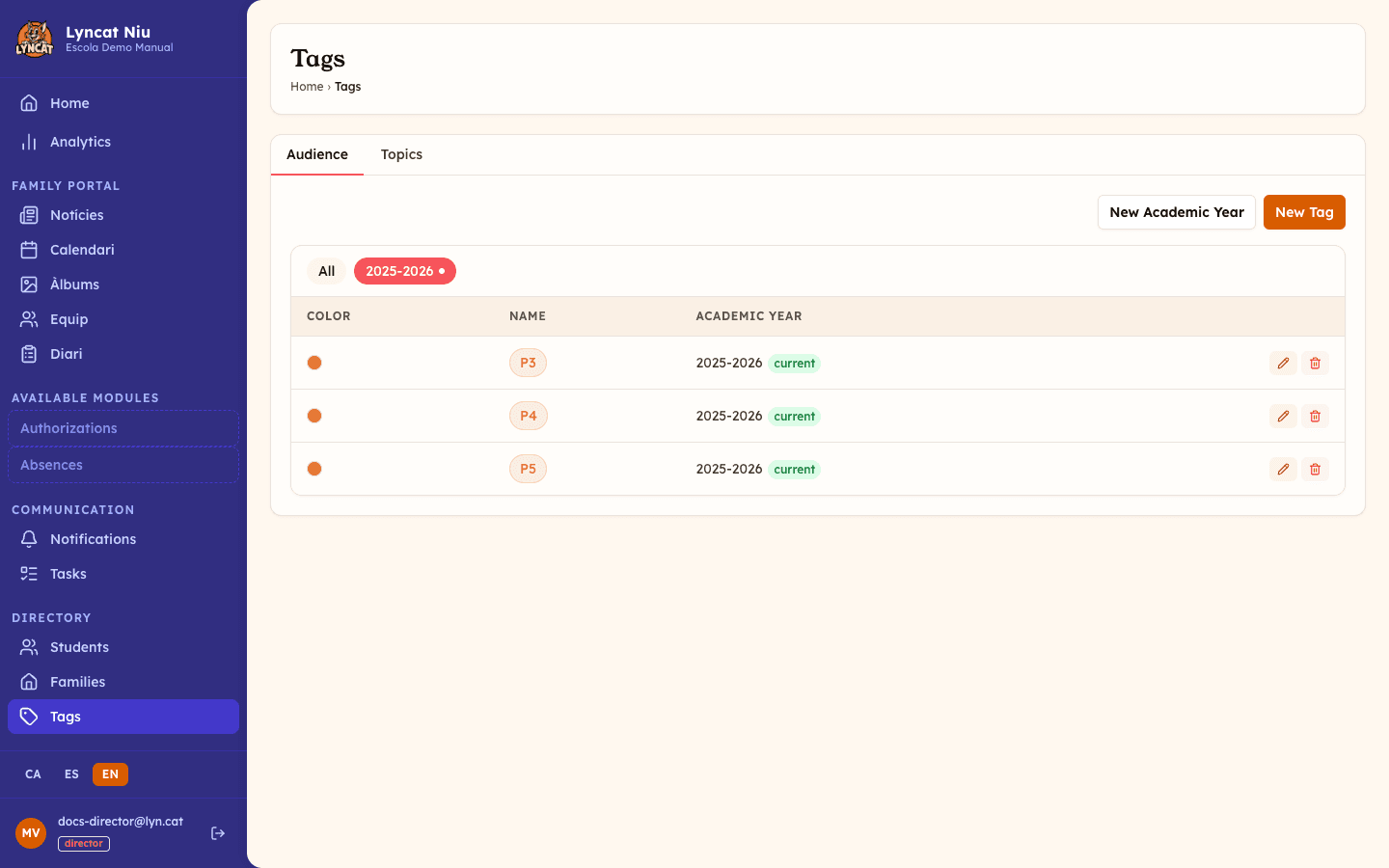
Etiquetes d'alumne
Serveixen per agrupar alumnes (i les seves famílies) i per filtrar la visibilitat de continguts al portal.
La taula té les columnes Color, Nom, Any escolar (amb el distintiu actual al curs en vigor) i Ús. La columna Ús mostra quants alumnes actius porten l'etiqueta sobre el límit que hi hagis posat, per exemple 8/10; si no hi ha límit, mostra 8 / ∞. Quan una etiqueta arriba al seu límit, la xifra es destaca en corall.
Crea un any escolar (si cal)
Si encara no tens cap any escolar, clica Nou any escolar. Omple el nom (per exemple 2025-2026), les dates d'inici i fi, i marca'l com a any actual si escau. Clica Desar.
Crea una etiqueta nova
Clica Nova etiqueta. Omple el nom (per exemple P3), tria el color i selecciona l'any escolar. Opcionalment, indica un límit d'alumnes (per exemple 10) per marcar l'aforament màxim d'aquesta aula o grup; deixa'l en blanc per a il·limitat. Clica Desar.
Assigna etiquetes als alumnes
Les etiquetes s'assignen des de la fitxa de cada alumne, a la secció Alumnes. Consulta la guia Gestió d'alumnes.
Truc
Pots filtrar la llista d'etiquetes per any escolar amb els botons que apareixen a la part superior de la taula. Això t'ajuda a localitzar les etiquetes d'un curs determinat.
Canviar el curs actual
Quan filtres per un any escolar que no és el vigent, sobre la taula apareix l'avís «2026-2027» no és el curs actual amb el botó Marcar com a curs actual.
En clicar-lo s'obre una confirmació, Canviar el curs actual: aquell any passarà a ser el curs actual del centre i el que ho era fins ara deixarà de ser-ho. El canvi es fa tot alhora, de manera que el centre no es queda cap moment sense curs actual.
Important
Canviar el curs actual canvia el que veuen les famílies: al perfil del seu fill o filla hi apareixerà el grup del curs nou. Fes-ho quan les etiquetes del curs nou ja estiguin creades i assignades.
Etiquetes temàtiques
Serveixen per classificar notícies, esdeveniments i continguts estàtics per tema.
Crea una etiqueta temàtica
Clica Nova etiqueta temàtica. Escriu el nom en cada idioma disponible (el nom en l'idioma principal del centre és obligatori). Opcionalment, tria un color: per defecte és automàtic (el portal l'assigna sol), però pots fixar-ne un de concret, útil per distingir etiquetes al calendari del portal. Clica Desar.
Assigna l'etiqueta a continguts
A l'editor de notícies, esdeveniments o continguts estàtics, trobaràs el camp Etiquetes temàtiques on pots seleccionar les que corresponguin.
Descarregar el llistat del grup en PDF
A cada fila de la pestanya D'alumne hi ha l'acció Llistat en PDF (icona de full amb fletxa). S'obre la finestra Llistat d'alumnes, amb el nom del grup a sota del títol, on tries:
- Contingut — Llistat del grup (només els noms), Llistat amb telèfon de contacte o Full per passar llista.
- Idioma del document — els idiomes de contingut del centre. Si algun no es pot imprimir, apareix a la llista però desactivat, amb el motiu al costat.
Clica Llistat en PDF i el document s'obre en una pestanya nova, llest per imprimir.
A la mateixa finestra, separada per una línia, hi ha la Fitxa de salut del grup: tria l'idioma i clica Descarregar fitxa de salut. Recull en un sol full les al·lèrgies, la medicació i les condicions mèdiques dels alumnes del grup.
Important
Aquesta acció és visible per a tot l'equip amb accés a la secció, no només per al director/a: descarregar un llistat no modifica res. El que sí que està restringit és qui veu cada etiqueta.
Avís
El Llistat amb telèfon de contacte i la Fitxa de salut del grup contenen dades sensibles de les famílies. Cada descàrrega de la fitxa de salut queda registrada —qui la descarrega i quan— i si aquest registre falla, el document no es genera. Imprimeix-los només quan calgui i no els deixis en un lloc accessible a tercers.
Editar i eliminar etiquetes
A la taula de cada pestanya, cada fila té aquestes accions:
- Llistat en PDF (icona de full amb fletxa) — només a les etiquetes d'alumne. Vegeu l'apartat anterior.
- Editar (icona de llapis) — a les etiquetes d'alumne pots canviar el Nom, el Color i el Límit d'alumnes. L'any escolar es fixa en crear l'etiqueta i no es pot moure després: si t'has equivocat de curs, crea-la de nou a l'any correcte. A les etiquetes temàtiques pots canviar el nom en cada idioma i el color.
- Eliminar etiqueta (icona de paperera) — esborra l'etiqueta permanentment.
Truc
En editar una etiqueta d'alumne amb límit, sota el camp hi trobaràs quants alumnes actius la porten ara mateix. Serveix per no posar un límit per sota dels que ja hi ha assignats.
Avís
Eliminar una etiqueta d'alumne no esborra els alumnes, però sí que treurà l'etiqueta de tots els alumnes i continguts que la tinguin assignada. Aquesta acció no es pot desfer. En el cas de les etiquetes temàtiques, si l'etiqueta està en ús la confirmació t'avisa a quants continguts està assignada abans de deixar-te continuar.
Què fer si…
No puc crear etiquetes
Comprova que tens el rol de director/a. Els educadors no poden gestionar etiquetes.
Vull aplicar la mateixa estructura d'etiquetes d'un any a l'altre
Les etiquetes no es copien automàticament entre anys escolars. Hauràs de crear de nou les etiquetes del nou any. Si fas servir els mateixos grups cada curs, considera noms genèrics (per exemple Matí, Tarda) en lloc d'anys concrets.
Un contingut no es veu per a algunes famílies
Si has posat etiquetes de visibilitat a un contingut, comprova que les famílies afectades tinguin assignada l'etiqueta corresponent a la fitxa del seu fill o filla.
Preguntes freqüents
Quantes etiquetes puc crear? No hi ha límit de nombre d'etiquetes ni d'anys escolars.
Les etiquetes temàtiques i les d'alumne es poden combinar? Sí. Un contingut pot tenir alhora etiquetes temàtiques (classificació) i etiquetes de visibilitat (qui el veu). Funcionen de manera independent.
Puc canviar el color d'una etiqueta d'alumne? Sí. Clica l'acció Editar i tria un nou color. El canvi és immediat i es reflecteix arreu on es mostra l'etiqueta.
Què passa si arribo al límit d'alumnes d'una etiqueta?
No es pot assignar l'etiqueta a més alumnes fins que en treguis algun o n'augmentis el límit. Ho veuràs a la columna Ús de la taula d'etiquetes, que mostra l'ocupació actual (per exemple, 8/10) i la destaca en corall quan l'etiqueta és plena.