
Autoritzacions
Envia formularis d'autorització digitals a les famílies, recull les respostes i consulta l'estat de cada autorització en temps real.
2026-09-07
Abans de començar
- Tant el rol director/a com educador/a poden crear, publicar, tancar i arxivar autoritzacions.
- Editar una autorització ja publicada només ho pot fer el rol director/a: amb rol d'educador/a el botó Editar no apareix al detall.
- Pots filtrar els destinataris per etiquetes (grups, cursos) si vols enviar l'autorització únicament a una part del centre.
Pas a pas
Crear una nova autorització
Obre la secció Autoritzacions
Al menú lateral, clica Autoritzacions a la secció Portal de famílies.
Crea una nova autorització
Fes clic a Nova autorització (botó a la part superior dreta).
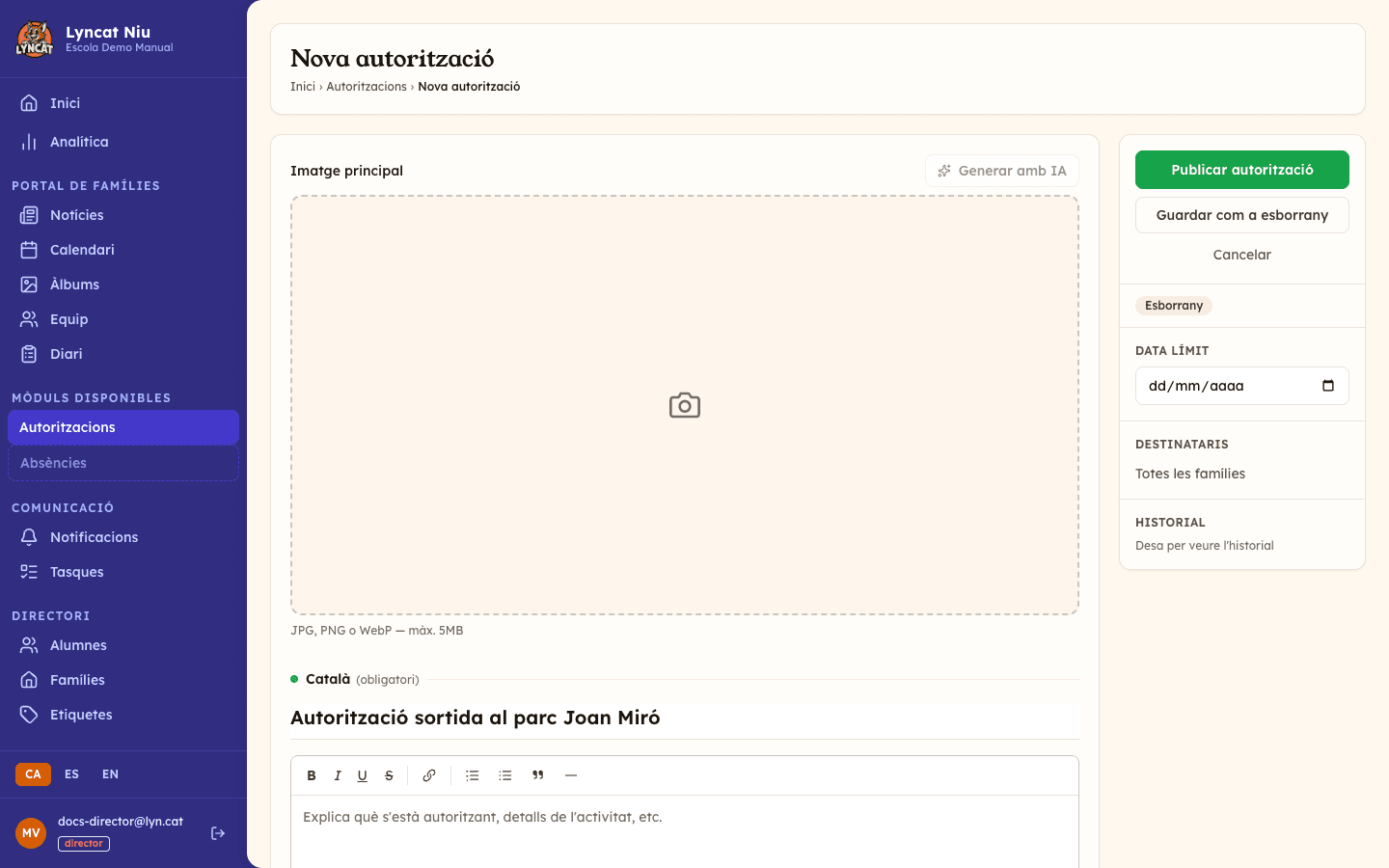
Omple el formulari
- Imatge principal — opcional, però ajuda les famílies a identificar l'activitat d'un cop d'ull. Pots pujar una foto (fins a 5 MB) o clicar Generar amb IA.
- Títol — nom curt i descriptiu (ex: Autorització excursió al museu). Es demana per idioma: el títol en l'idioma principal del centre és obligatori per publicar.
- Descripció — detalla l'activitat, les dates, el cost i qualsevol informació que les famílies necessitin saber.
- Etiqueta de consentiment — text opcional que acompanya els botons d'acceptar o rebutjar (ex: Autoritzo la sortida). També s'escriu per idioma.
- Camps del formulari — a més de la resposta sí/no obligatòria, pots afegir camps addicionals (text, text llarg, número, data, desplegable, selecció múltiple o casella) perquè les famílies aportin informació extra, com ara al·lèrgies o telèfon d'emergència. Cada camp es pot marcar com a obligatori.
Adjunta un document i exigeix signatura (opcional)
A Document a validar pots pujar un Word, PDF, PNG o JPG perquè la família el llegeixi abans de respondre. Si actives Exigeix signatura de la família, la família haurà de signar amb el dit o el ratolí per acceptar; per declinar no cal signatura. Exigir signatura requereix el pla Brot o superior: amb el pla Llavor, la casella apareix desactivada.
Configura la barra lateral
- Tipus de formulari — Autorització (consentiment) o Qüestionari (recollir respostes). Es pot canviar mentre és un esborrany; queda bloquejat un cop publicat o quan ja hi ha respostes.
- Àmbit de resposta — només per als qüestionaris: Una resposta per família o Una resposta per fill/a. Les autoritzacions sempre són una resposta per fill/a.
- Data límit — data a partir de la qual les famílies ja no podran respondre (opcional).
- Destinataris — per defecte s'envia a totes les famílies. Si vols restringir-ho, selecciona les etiquetes corresponents.
- Historial — registre dels canvis del formulari (creació, publicació, tancament).
Publica o guarda com a esborrany
- Guardar com a esborrany — desa l'autorització sense enviar-la. Pots continuar editant-la més endavant; mentre l'edites, els canvis d'un esborrany ja creat es desen sols i ho veus a l'indicador de desat.
- Publicar autorització — demana confirmació i, en acceptar, envia un avís a les famílies destinatàries i activa l'autorització.
Important
En obrir una autorització publicada, el panell encara mostra un avís que diu que un cop publicada no es pot editar. És un text pendent d'actualitzar: la direcció sí que la pot editar des del botó Editar, tal com s'explica just a sota.
Editar una autorització publicada
Amb rol de director/a, obre el detall de l'autorització i clica Editar a la barra lateral. Torna a aparèixer el mateix formulari, amb una franja que recorda que estàs editant un formulari publicat.
- Els canvis s'apliquen de seguida amb el botó Guardar canvis i les famílies els veuen al portal.
- No es torna a enviar cap avís: si el canvi és rellevant (canvi de data, de preu), comunica'l per un altre canal.
- Si l'autorització ja té respostes, l'estructura dels camps addicionals queda bloquejada per no invalidar-les: pots corregir les etiquetes dels camps, però no afegir-ne, eliminar-ne ni canviar-ne el tipus.
- El Tipus de formulari i l'Àmbit de resposta tampoc es poden canviar un cop publicat.
Duplicar una autorització
A la llista, les autoritzacions que no són esborrany tenen una icona Duplicar. Crea una còpia en estat d'esborrany amb el mateix contingut, camps i destinataris —el títol porta el sufix (còpia)— i obre l'editor directament. És la manera pràctica de repetir una sortida cada curs sense tornar a muntar el formulari.
Qüestionaris (sense consentiment)
Si vols recollir informació de les famílies sense necessitat d'una resposta sí/no —per exemple, una enquesta de preferències—, crea un qüestionari en lloc d'una autorització: clica Nou qüestionari a la llista d'Autoritzacions. El formulari es configura igual, però les famílies només envien respostes, sense firma ni consentiment. Per defecte es recull una resposta per família; si necessites una resposta per cada fill/a, canvia-ho a Àmbit de resposta a la barra lateral. Els qüestionaris apareixen en una secció pròpia del portal (Qüestionaris), separada de les autoritzacions.
Consultar l'estat de les respostes
Obre el detall de l'autorització
A la llista d'autoritzacions, fes clic sobre el títol o sobre la icona Veure detall de la fila corresponent.
Revisa les estadístiques
A la part superior trobaràs tres indicadors: Autoritzat, No autoritzat i Pendent. Mostren el nombre de respostes sobre el total de famílies destinatàries.
Consulta les respostes individuals
Més avall veus la llista de respostes. Per a cada família pots veure si ha acceptat o declinat i les respostes als camps addicionals. Si vas exigir signatura, també hi veuràs la firma electrònica capturada en acceptar.
Exporta els resultats si cal
Si l'autorització té camps addicionals, la secció Resultats mostra un resum agregat de les respostes (recomptes o mitjana segons el tipus de camp). Clica Exportar CSV per descarregar totes les respostes individuals en un full de càlcul.
Tancar, reobrir, arxivar o eliminar
La llista es divideix en tres pestanyes —Actives, Tancades i Esborranys— i cada fila mostra les accions disponibles segons l'estat.
| Acció | Quan usar-la |
|---|---|
| Tancar | Quan la data límit ha passat o ja no acceptes respostes. Les famílies no podran respondre. Disponible a les actives. |
| Reobrir | Si necessites tornar a acceptar respostes d'una autorització tancada. |
| Arxivar | Per amagar l'autorització de la llista de tancades quan ja no sigui necessària. |
| Eliminar | Només per als esborranys: esborra el formulari que encara no has publicat. |
Avís
Arxivar elimina l'autorització de la llista principal. Aquesta acció no és reversible des del panell.
Què fer si...
Les famílies no han rebut l'avís de l'autorització. L'avís s'envia automàticament en publicar. Si alguna família no l'ha rebut, comprova que tingui l'aplicació instal·lada i les notificacions activades. Pots comunicar-los l'autorització per un altre canal perquè hi accedeixin des del portal familiar.
Necessito modificar una autorització ja publicada. Amb rol de director/a, obre-la i clica Editar: pots corregir el títol, la descripció, la data límit o els destinataris i clicar Guardar canvis. Recorda que no es reenvia cap avís i que, si ja hi ha respostes, l'estructura dels camps queda bloquejada. Si el canvi afecta el sentit del consentiment, és més net tancar l'autorització i crear-ne una de nova (pots duplicar-la per estalviar feina).
La barra de progrés no arriba al 100% tot i que tothom ha respost. El total es calcula sobre el nombre d'alumnes actius al centre. Als qüestionaris amb àmbit Una resposta per família, el total són les famílies. Les famílies sense compte creat al portal es comptabilitzen com a pendents.
Preguntes freqüents
Puc enviar una autorització només a un curs o grup? Sí. En crear o editar l'esborrany, usa el selector Destinataris per triar les etiquetes del grup o curs corresponent. Les famílies sense aquella etiqueta no veuran l'autorització.
Les famílies poden canviar la resposta un cop l'han enviada? No. La resposta és definitiva un cop enviada. Si una família necessita canviar-la, has de tancar i reobrir l'autorització perquè torni a aparèixer-los.
Cal signatura per respondre una autorització? Només si l'has activat en crear-la (Exigeix signatura de la família). Si ho fas, la família ha de signar amb el dit o el ratolí des del portal o l'app per acceptar; per declinar mai cal signatura. Si no ho actives, la família respon sense signar.
On queda registrada la firma electrònica? Al detall de cada resposta trobaràs la firma capturada en el moment de respondre. Es conserva com a evidència i es pot consultar des del panell en qualsevol moment.
Quin rol cal per gestionar autoritzacions? Tant director/a com educador/a poden crear, publicar, tancar i arxivar autoritzacions. Editar-ne una de publicada queda reservat al rol director/a.