Missatgeria
Converses privades entre el centre i cada família des del panell, el portal i l'app, amb acusos de lectura.
2026-08-31
Abans de començar
- Aquest mòdul requereix el pla Brot o superior. Amb el pla Llavor, la secció mostra un avís per canviar de pla en lloc de la safata d'entrada.
- La missatgeria és opcional: cal afegir la secció Missatges al menú del portal des de Configuració → Menú del portal perquè les famílies hi tinguin accés. Mentre no ho facis, pots llegir els fils existents des del panell, però no se'n poden enviar de nous.
- Hi tenen accés directors/es i educadors/es des del panell. Un director/a veu totes les converses del centre; un educador/a només les de les famílies dels alumnes de les seves etiquetes.
- Les famílies escriuen des del portal o des de l'app, no des del panell.
- No la confonguis amb dues eines properes: la Missatgeria interna només connecta la direcció amb els educadors/es, sense famílies; les Notificacions són avisos d'un sol sentit que no admeten resposta.
Pas a pas
Obre la Missatgeria
Al menú lateral, dins de Portal de famílies, clica Missatges.
Consulta la safata d'entrada
Cada fila és una conversa amb una família: mostra el nom de la família, l'alumne (si n'hi ha un de sol implicat) i una previsualització de l'últim missatge. La columna Estat indica N pendents o Llegit, i entremig hi poden aparèixer dues icones: un megàfon (Enviament a grup) i un clip (Amb adjunt).
La pestanya Pendents filtra només les converses amb missatges de la família que encara no has llegit; al costat del nom hi duu el nombre.
Obre un fil
Clica una fila per obrir la conversa. Obrir-la marca automàticament com a llegits els missatges pendents de la família; no cal cap acció addicional.
Redacta un missatge nou
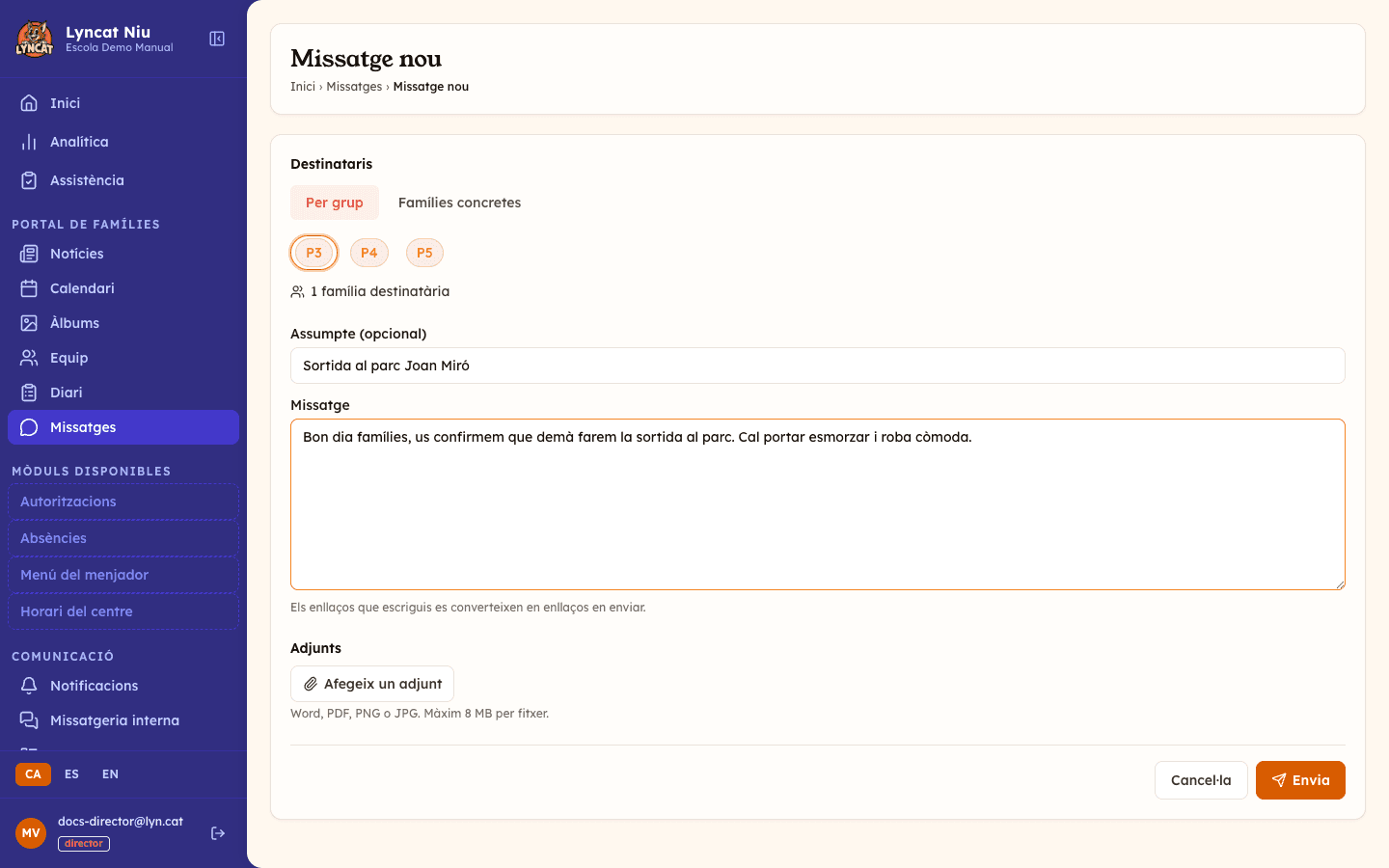
Clica Redactar. Tria els destinataris per grup (una o més etiquetes d'alumnes del curs actual) o per famílies concretes (cerca pel nom de la família o de l'alumne). Escriu un assumpte opcional i el missatge.
Demana resposta Sí/No (opcional)
Activa la casella Demanar resposta Sí/No si vols que cada família confirmi alguna cosa amb un simple clic. Les famílies veuran dos botons (Sí i No) sota el missatge, i tu podràs veure qui ha respost què.
Adjunta un fitxer (opcional)
Clica Afegeix un adjunt per adjuntar un document Word, PDF o una imatge PNG/JPG de fins a 8 MB.
Envia
Clica Envia. Si has triat més d'una família, cada una rep el missatge en un fil privat independent: les famílies mai es veuen entre elles.
Truc
Els enllaços que escriguis al cos del missatge es converteixen automàticament en enllaços clicables quan l'envies.
Respondre i editar
Dins d'un fil, escriu la resposta al quadre de text de la part inferior i clica Respon. Pots adjuntar fitxers a la resposta amb el mateix límit (8 MB, Word/PDF/PNG/JPG).
Si t'equivoques en un missatge ja enviat, clica Edita sota el missatge per corregir-lo. No es poden eliminar missatges, només editar-los.
Important
Les famílies també poden escriure primer: si una família envia un missatge des del portal o l'app abans que el centre li hagi escrit, el fil apareix igualment a la teva safata d'entrada.
Acusos de lectura
Els missatges que envieu des del centre mostren si la família ja els ha llegit: una icona ✓ vol dir Enviat i ✓✓ vol dir Llegit per la família. Els missatges escrits per la família no porten aquest indicador.
Des de la safata d'entrada pots marcar diverses converses com a llegides alhora: selecciona-les amb la casella de la fila i clica Marca com a llegides (N).
Enviaments a grup
Quan envies un missatge a més d'una família per etiqueta, cada família rep el seu propi fil privat, però totes comparteixen el mateix enviament. Dins de qualsevol d'aquests fils, la barra lateral Qui ho ha llegit encapçala amb un resum (X de Y famílies ho han llegit) i, a sota, la llista completa de destinatàries amb el ✓✓ de les que ja l'han obert.
Resposta Sí/No
Si vas activar Demanar resposta Sí/No en redactar el missatge, cada família respon amb un dels dos botons des del portal o l'app. Al fil privat de cada família, sota el missatge, veuràs l'apartat Resposta Sí/No amb el que ha contestat i quan, o Encara sense resposta si encara no ho ha fet.
Si el missatge es va enviar a més d'una família, la barra lateral Qui ho ha llegit afegeix el recompte agregat (per exemple, «3 sí · 1 no · 2 pendents») i la resposta de cada família al costat del seu nom.
Truc
Si una família té dos tutors i tots dos responen, només compta l'última resposta: no cal que es posin d'acord abans de contestar.
Traduir un missatge
Si un missatge d'una família no és en l'idioma del centre, pots traduir-lo. Sota el missatge, clica Tradueix al [idioma] per veure la versió traduïda a l'idioma per defecte del centre. Un cop traduït, pots alternar entre Mostra l'original i Mostra la traducció.
La traducció només està disponible per als missatges escrits per la família (no per als teus propis missatges) i no existeix als fils de la Missatgeria interna. Cada traducció consumeix una unitat de la quota d'IA del centre; si s'ha esgotat, el botó queda desactivat fins al mes següent.
Les famílies tenen el mateix botó en l'altre sentit: al portal i a l'app, cada família tria el seu idioma de les comunicacions al seu perfil (d'entre els 11 del conjunt curat — per exemple alemany o àrab) i, quan no coincideix amb l'idioma del centre, veu Tradueix a [idioma] sota els missatges que li envieu. És independent de l'idioma de la interfície (català, castellà o anglès), i aquestes traduccions també consumeixen quota d'IA del centre.
Preguntes freqüents
Les famílies es poden veure els missatges entre elles?
No. Cada família té el seu propi fil privat amb el centre, encara que el missatge s'hagi enviat a un grup sencer.
Un educador/a pot escriure a qualsevol família del centre?
No. Un educador/a només pot escriure i veure les converses de les famílies dels alumnes de les seves etiquetes assignades. Un director/a sí que veu i pot escriure a totes.
Què passa si desactivo la secció Missatges del menú del portal?
Els fils existents es mantenen i els pots seguir llegint des del panell, però ni el centre ni les famílies poden enviar missatges nous mentre estigui desactivada.
Es poden adjuntar fitxers des de l'app de les famílies?
Encara no: adjuntar fitxers només és possible des del panell i des del portal web. La família pot obrir els adjunts que rep des de l'app, però per ara no pot enviar-ne.
Quins formats d'adjunt s'admeten?
Word (.doc/.docx), PDF, PNG i JPG, amb un màxim de 8 MB per fitxer.