
Traducciones
Cómo gestiona Niu el contenido en varios idiomas: idioma principal, idiomas opcionales y generación automática de traducciones con IA.
2026-09-20
Idioma principal e idiomas del centro
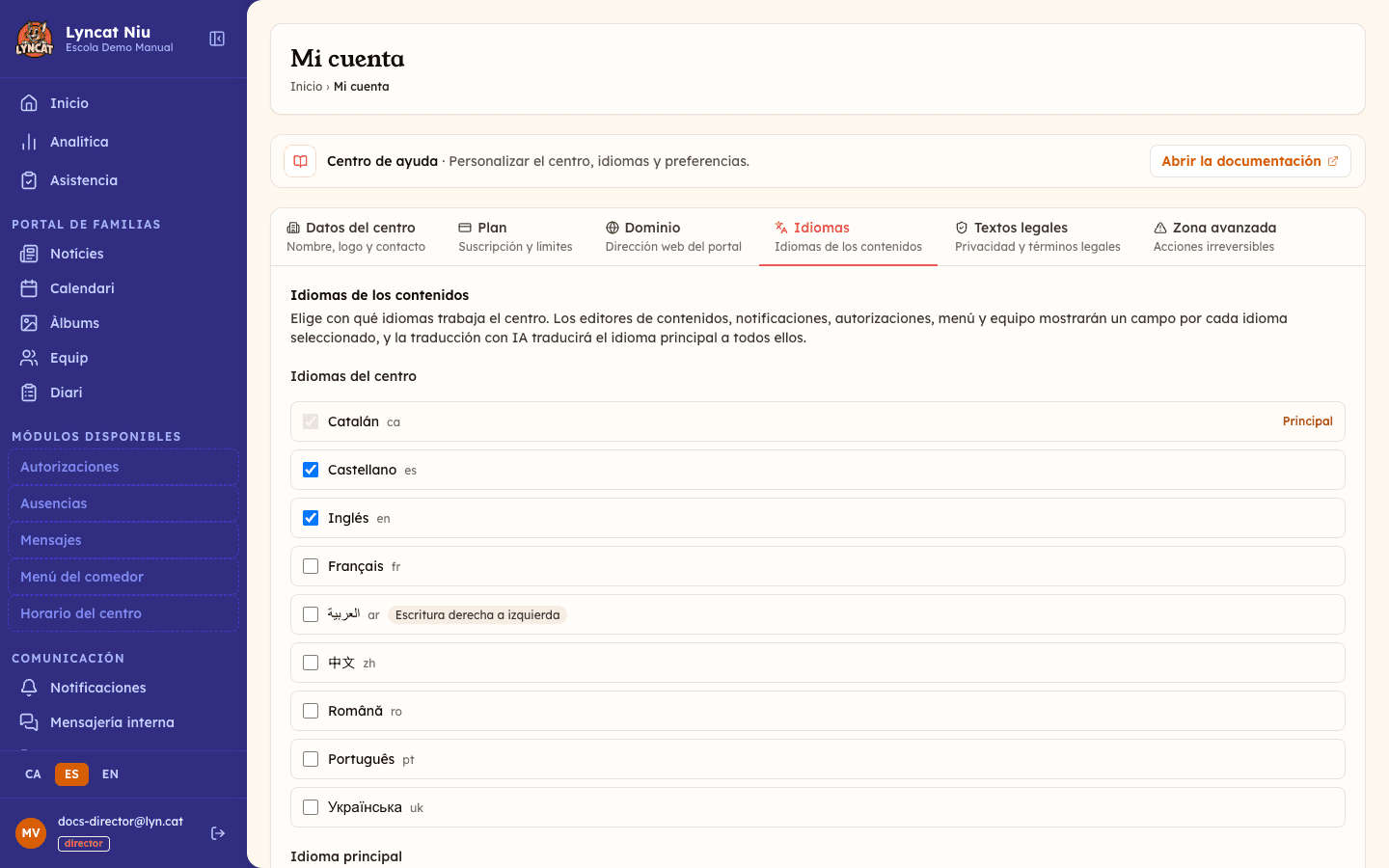
Antes de crear contenido multilingüe, debes configurar los idiomas en Mi cuenta → Idiomas:
- Idioma principal: el que usas para redactar el contenido original y desde el que traduce la IA. Solo se puede elegir entre los idiomas ya activados.
- Idiomas del centro: la lista de idiomas con los que trabaja el centro. Además de catalán, castellano e inglés, puedes activar ocho más de un conjunto curado: francés, árabe (con aviso de escritura de derecha a izquierda), chino, rumano, portugués, ucraniano, alemán e italiano.
Important
El idioma principal debe estar incluido en los idiomas del centro y no se puede desactivar. Si desactivas otro idioma, las traducciones ya guardadas no se borran: solo dejan de mostrarse en los editores hasta que vuelvas a activarlo.
Cómo funciona el editor multilingüe
Cuando editas una noticia, un evento o una página estática, el editor muestra una sección para cada idioma:
- La sección del idioma principal siempre aparece primero y lleva la etiqueta (obligatorio).
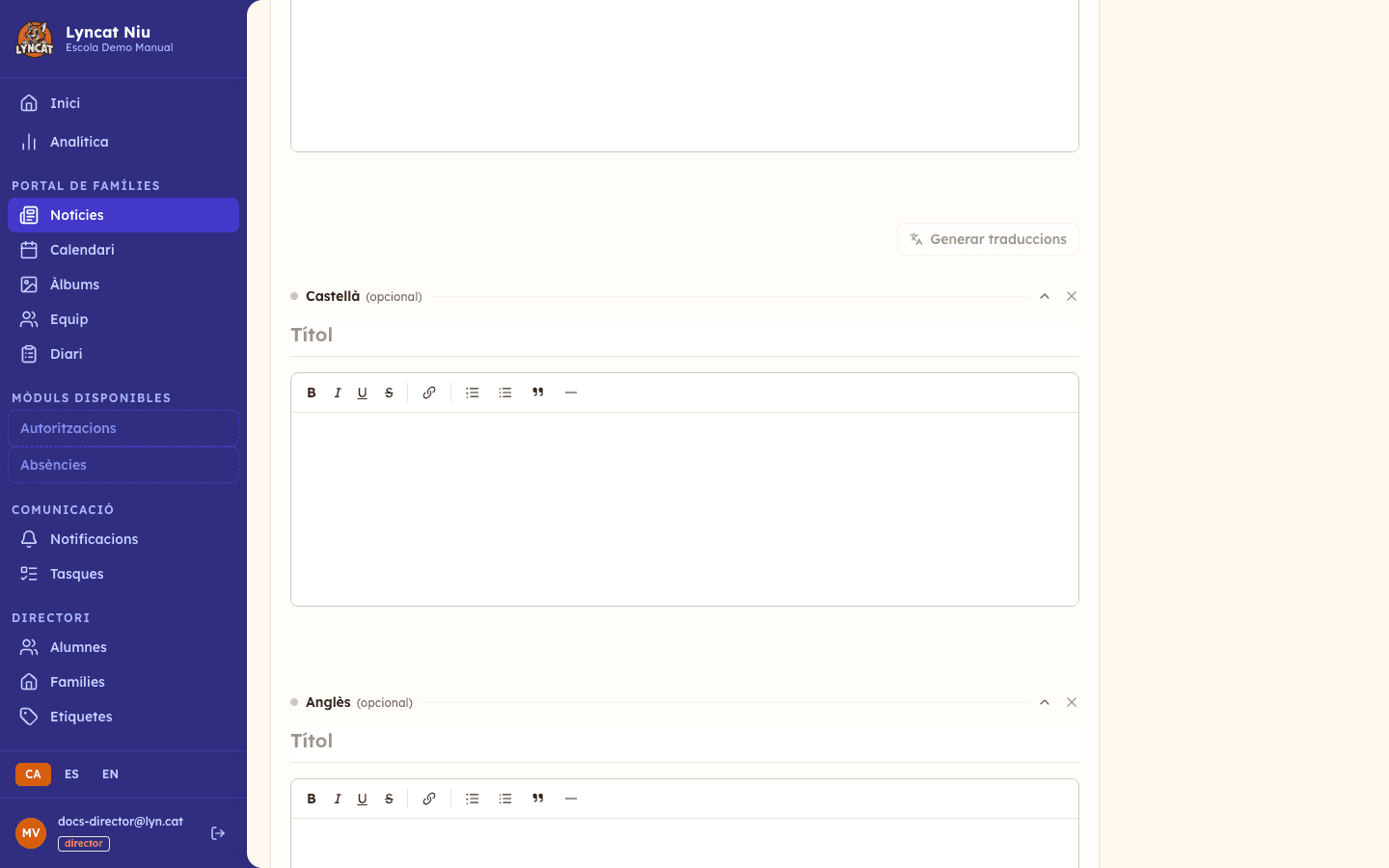
- Las secciones de los idiomas opcionales llevan la etiqueta (opcional) y se pueden añadir por contenido de forma individual con el botón + Añadir [idioma].
- Cada sección se puede plegar o desplegar para no perder espacio de pantalla.
- Si un idioma opcional no te hace falta para un contenido concreto, puedes eliminarlo con el icono ×.
- Cada sección tiene un punto de color junto al nombre del idioma: verde cuando ya tiene escrito el contenido mínimo, y apagado cuando aún le falta.
Los nombres de los idiomas se muestran siempre en su propio idioma: Català, Español, English, Français, العربية… Así cada persona reconoce el suyo aunque el panel esté en otra lengua.
Generar traducciones automáticas con IA
Una vez has escrito el título y el cuerpo en el idioma principal, puedes usar la traducción automática.
Guarda el contenido
Guarda el contenido (o espera a que el autoguardado se active) antes de continuar. El botón de traducción queda desactivado hasta que el contenido esté guardado.
Haz clic en «Generar traducciones»
Al lado del selector de idiomas del editor, encontrarás el botón Generar traducciones. Haz clic en él para iniciar el proceso. Si algún idioma opcional ya tiene texto, el botón pasa a decir Regenerar traducciones.
Confirma si ya hay traducciones
Si los idiomas opcionales ya tenían contenido, se abre la ventana Sobrescribir traducciones, que te indica qué idiomas se reescribirán. Confirma si quieres actualizar las traducciones existentes.
Espera el resultado
El botón mostrará «En cola...» y después «Traduciendo...» mientras el proceso avanza. Cuando termine, las traducciones aparecerán automáticamente en cada idioma.
Revisa y ajusta
La traducción automática es un punto de partida. Revisa el resultado en cada idioma y haz los ajustes necesarios antes de publicar.
Truc
Si tienes muchos contenidos que traducir, puedes generar las traducciones de uno en uno y revisarlas mientras trabajas. No es necesario esperar a que todas terminen al mismo tiempo.
Cuota de IA
Cada traducción automática consume 2 unidades de cuota IA de tu plan. Puedes consultar la cuota disponible en Mi cuenta → Plan.
Cuando te acerques al límite, el botón de traducción te avisa al pasar el ratón por encima con el texto Te quedan X de cuota este mes. Si la agotas, el botón queda inactivo y aparece el mensaje Cuota mensual agotada con la fecha de renovación y el enlace Ver mi cuenta. En ese punto puedes esperar a que la cuota se renueve o adquirir una recarga desde la ventana No te quedan tareas de IA.
Qué hacer si...
El botón «Generar traducciones» no aparece Comprueba que el centro tiene más de un idioma activado en Mi cuenta → Idiomas. Si el centro solo usa un idioma, el botón no se activa.
El botón aparece inactivo (grisado) Asegúrate de que el contenido tiene título y cuerpo escritos en el idioma principal y que se ha guardado al menos una vez. El botón también queda inactivo mientras hay una traducción en curso y cuando el centro ha agotado la cuota de IA del mes.
La traducción ha sobrescrito texto que habías editado manualmente La confirmación de sobrescritura te alerta de este riesgo. Si has aceptado sin querer, puedes volver a escribir el contenido manualmente en cada idioma.
Preguntas frecuentes
¿Qué idiomas admite Niu? Catalán, castellano e inglés por defecto. Desde Mi cuenta → Idiomas puedes activar hasta ocho más: francés, árabe, chino, rumano, portugués, ucraniano, alemán e italiano.
¿Puedo desactivar un idioma una vez activado? Sí, excepto el idioma principal. En Mi cuenta → Idiomas puedes desmarcar cualquier otro idioma de los idiomas del centro. El contenido ya escrito en ese idioma se conserva en la base de datos, pero dejará de ser visible en los editores y en el portal hasta que vuelvas a activarlo.
¿La traducción automática incluye el texto del cuerpo enriquecido? Sí. La IA traduce tanto el título como el cuerpo completo del contenido, incluyendo el texto con formato (negrita, listas, etc.).
¿Puedo usar traducciones automáticas sin revisarlas? Puedes hacerlo, pero te recomendamos revisar siempre el resultado. La IA genera traducciones de buena calidad, pero puede cometer errores en terminología específica del centro o expresiones muy locales.