
Gestión de alumnos
Crea y gestiona las fichas de alumnos del centro: datos generales, etiquetas, salud y ausencias.
2026-08-04
Antes de empezar
- Necesitas el rol director para crear, desactivar o reactivar alumnos. Los educadores pueden editar los datos generales de la ficha (nombre, etiquetas, foto, notas), pero no crear ni desactivar alumnos. Pueden consultar los datos de Salud en modo lectura, pero solo el director puede modificarlos.
- Para asociar un alumno a una familia, primero debe existir la familia en el sistema. Puedes crearla desde Directorio → Familias.
Paso a paso
Crear un alumno nuevo
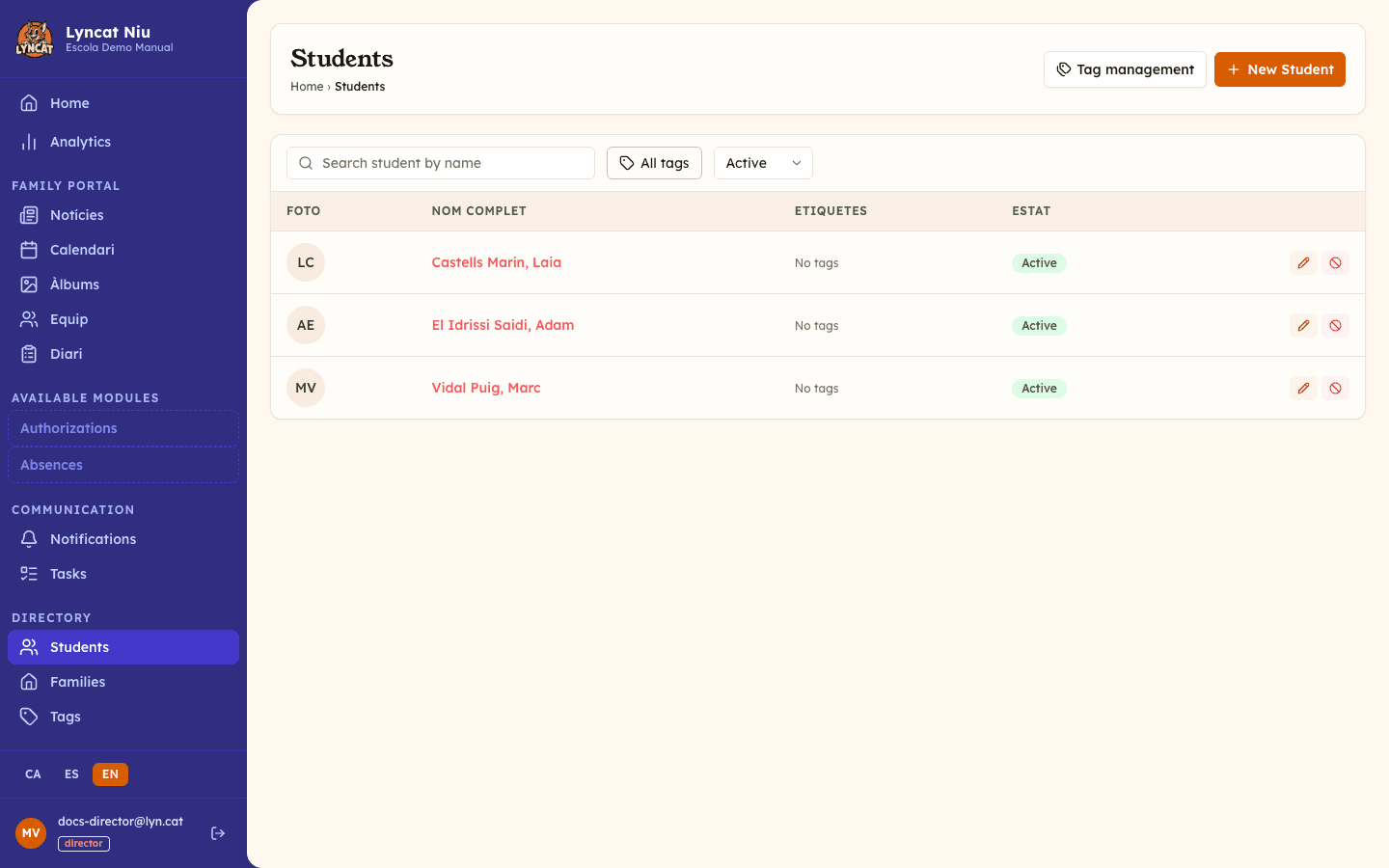
Abre la sección Alumnos
En el menú lateral, ve a Directorio → Alumnos. Verás el listado de todos los alumnos del centro.
Haz clic en Nuevo alumno
En la parte superior derecha encontrarás el botón Nuevo alumno. Si el plan de tu centro ha alcanzado el límite de alumnos activos, el botón te lo indicará y te propondrá ampliar el plan.
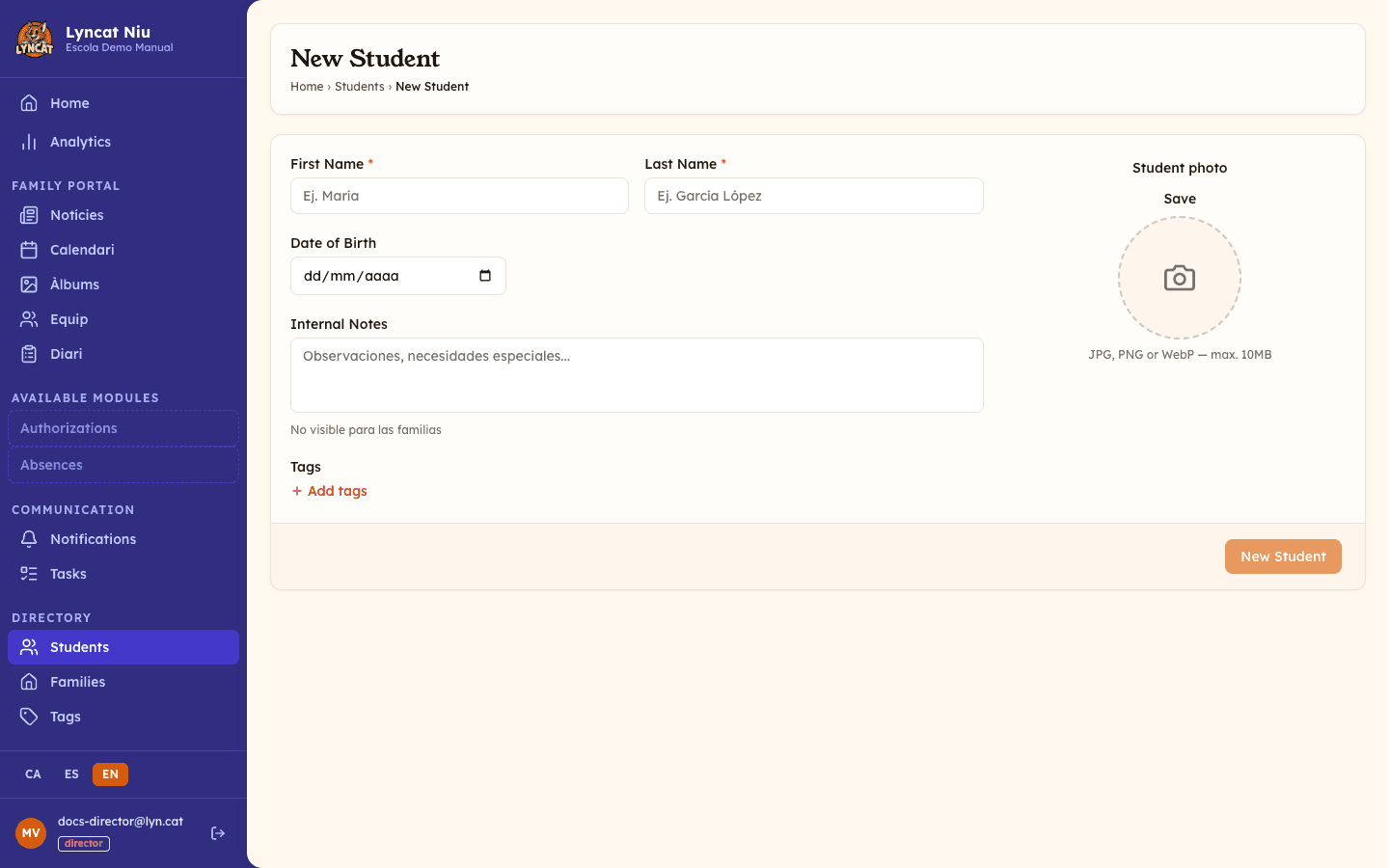
Rellena los datos generales
Completa los campos del formulario:
- Nombre y Apellidos — obligatorios.
- Fecha de nacimiento — opcional; la edad se calcula automáticamente.
- Notas internas — campo libre para observaciones del equipo. Las familias no lo ven.
- Etiquetas — asigna una o más etiquetas para agrupar al alumno por aula, grupo o curso.
- Foto — sube una imagen en formato JPG o PNG.
Guarda la ficha
Haz clic en el botón Nuevo alumno al final del formulario para guardar los datos y crear el alumno. Serás redirigido al listado.
Editar o ampliar la ficha
Desde el listado, haz clic en el icono del lápiz de cualquier alumno para abrir su ficha en modo edición. Además de los datos generales, encontrarás dos pestañas adicionales:
- Salud — registra alergias e intolerancias (con gravedad: leve, moderada o grave), medicación habitual y condiciones médicas relevantes. Incluye contactos de emergencia específicos del alumno, además de los que ya figuran en la ficha de la familia.
- Ausencias — historial de ausencias del alumno.
Desactivar o reactivar un alumno
Un alumno desactivado no cuenta en los límites del plan ni aparece en los filtros por defecto, pero sus datos se conservan. Para desactivarlo, haz clic en el icono de prohibido (⊘) en el listado. Para reactivarlo, primero filtra por Inactivos y haz clic en el icono de verificación (✓).
Filtrar el listado
El listado tiene tres herramientas de filtrado:
- Búsqueda por nombre — escribe parte del nombre o los apellidos.
- Filtrar por etiqueta — selecciona una o más etiquetas para ver solo los alumnos de un grupo o aula concretos.
- Filtrar por estado — por defecto se muestran los activos; puedes cambiarlo a Inactivos o Todos.
Exportar datos a Excel
En la parte superior derecha del listado, el botón Exportar (visible solo para el director) abre un diálogo para generar un documento Excel con datos del centro:
- Contactos de emergencia — contactos marcados como emergencia, por alumno.
- Alergias/salud — alergias, medicamentos y condiciones médicas (marcado como sensible).
- Lista de clase — alumnos del grupo con datos básicos y teléfono.
- Directorio de familias — miembros de cada familia con contacto.
Selecciona los listados que necesites, filtra opcionalmente por grupo/clase y marca Incluir inactivos si procede. Haz clic en Generar Excel para descargar el documento.
Important
El documento contiene datos personales de menores y, si incluyes Alergias/salud, datos de salud. El uso del archivo es responsabilidad del centro.
Qué hacer si...
No veo el botón "Nuevo alumno"
Debes iniciar sesión como director. Los educadores pueden editar los datos generales de una ficha existente, pero no pueden crear alumnos nuevos.
He alcanzado el límite de alumnos del plan
El sistema te avisará con un mensaje en rojo. Puedes desactivar alumnos que ya no estén en el centro para liberar plazas, o bien cambiar a un plan superior desde Mi cuenta → Plan.
Los datos de salud no se guardan
Asegúrate de hacer clic en Guardar ficha de salud dentro de la pestaña Salud — tiene su propio botón de guardado, independiente del formulario de datos generales.
Preguntas frecuentes
¿Puedo vincular un alumno a más de una familia? No, un alumno solo puede estar vinculado a una familia a la vez. Si hay custodia compartida o varias personas responsables, añádelas todas como usuarios o contactos dentro de la misma ficha de familia, en lugar de crear una segunda. Consulta Familias para más detalles.
¿Las notas internas las ven las familias? No. El campo Notas internas solo es visible para el equipo del centro en el panel de administración.
¿Puedo recuperar un alumno desactivado? Sí. Filtra por Inactivos en el listado y haz clic en el icono de reactivación. Los datos nunca se eliminan.
¿Puedo cambiar la foto de un alumno? Sí. Abre la ficha en modo edición, ve a la pestaña Datos generales y sube una nueva imagen en el campo Foto del alumno.