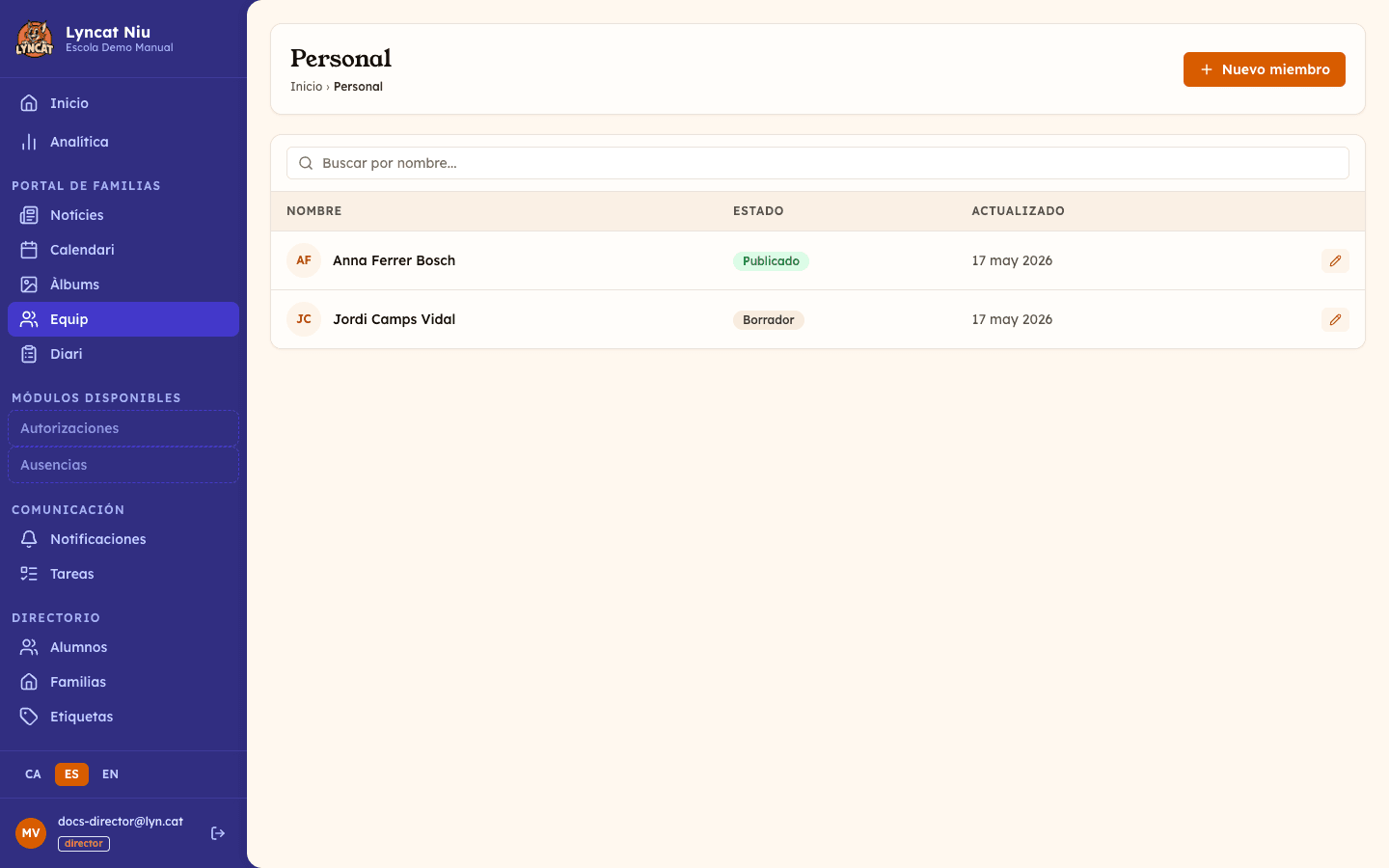
Directorio del equipo
Gestiona los perfiles del personal del centro que aparecen en el portal de familias: foto, cargo, biografía y botones de contacto.
2026-09-03
Antes de empezar
- Solo el director/a puede crear, editar, archivar o eliminar perfiles del directorio. Los educadores/as solo pueden consultar la lista.
- Los perfiles no se publican hasta que tú lo hagas manualmente: siempre tienes tiempo de revisarlos antes.
Paso a paso
Abre el directorio
En el menú lateral, ve a la sección Directorio de personal (bajo Portal de familias). Verás la lista de todos los miembros con su estado (borrador, publicado o archivado).
Crea un nuevo miembro
Haz clic en el botón Nuevo miembro en la parte superior derecha. Se abre el editor.
Rellena el perfil
Sube una foto (se recorta en redondo; JPG, PNG o WebP, hasta 5 MB) e introduce el nombre. A continuación, escribe el cargo (ej. "Educadora de 1-2 años") y, opcionalmente, una biografía, que admite texto con formato. El cargo y la biografía se piden por idioma: el cargo en el idioma principal del centro es obligatorio y puedes añadir el resto de idiomas activos con el botón correspondiente.
Asigna un grupo (opcional)
En el desplegable Grupo elige dónde quieres que aparezca la persona en el portal. Si aún no has creado ninguno, solo verás Sin grupo; el enlace Gestionar grupos → que hay debajo te lleva a la página donde se crean y se ordenan.
Añade botones de acción (opcional)
En la sección Acciones, añade botones que las familias verán en el perfil: llamada, WhatsApp, email, mapa, documento o enlace. Cada botón tiene una etiqueta y un valor (número de teléfono, dirección, URL...).
Elige si es visible para las familias
En la barra lateral derecha del editor, bajo Visibilidad, marca o desmarca la opción Visible para las familias. Esta casilla se guarda al instante, sin necesidad de publicar: si la desmarcas, el perfil deja de aparecer en el portal hasta que vuelvas a activarla.
Publica o guarda el borrador
Cuando estés listo, haz clic en Publicar. El perfil aparecerá inmediatamente en el portal. Si quieres continuar más tarde, haz clic en Guardar borrador — nada se publicará hasta que lo decidas.
Truc
El borrador se guarda automáticamente cada pocos segundos mientras editas. No perderás el trabajo si cierras la ventana por error.
Editar un perfil ya publicado
Son dos pasos, no uno. Primero, haz clic en el icono Editar del miembro en la lista: la ficha se abre en modo lectura con el aviso "Este perfil está publicado. Crea un borrador para editarlo". Después, haz clic en el botón Editar de la barra lateral derecha: el sistema crea un borrador en paralelo para no alterar lo que ven las familias mientras trabajas.
Mientras editas el borrador, arriba del todo tienes una franja con dos botones: Publicar cambios, que aplica las modificaciones al perfil público, y Descartar, que elimina el borrador y deja intacto el perfil publicado.
Important
Mientras trabajas en el borrador, las familias siguen viendo la versión publicada anterior. Los cambios no se aplican hasta que publiques.
Archivar, ocultar o eliminar un miembro
- Archivar: el perfil desaparece del portal, pero sigue en la lista de Personal con el estado Archivado. El botón Archivar solo aparece en la barra lateral derecha de un perfil publicado. Útil cuando un profesional ya no forma parte del centro.
- Visible para las familias (desactivado): el perfil existe y está publicado, pero no se muestra en el portal. Útil para ocultarlo temporalmente sin archivarlo.
- Eliminar: borra al miembro de forma permanente, incluida la fotografía. Solo disponible para directores/as (los educadores/as no ven este botón). Se hace desde el icono de papelera en el listado o desde el botón Eliminar dentro de la ficha de edición.
Avís
Archivar un perfil lo oculta del portal de forma inmediata, pero se puede deshacer: ábrelo desde la lista de Personal y haz clic en Publicar para volver a mostrarlo. Eliminarlo, en cambio, lo borra para siempre y no se puede recuperar desde el panel.
Preguntas frecuentes
¿Puedo cambiar el orden en que aparecen los miembros?
Sí. Usa el botón Grupos de la página de Personal para crear grupos y ordenarlos. Cada persona se asigna a un grupo desde el desplegable Grupo de su ficha. Las personas sin grupo aparecen al final del portal, dentro de un bloque "Otros".
¿El cargo tiene que estar en todos los idiomas?
El cargo en el idioma principal del centro es obligatorio. El resto de idiomas es opcional; si no hay traducción, el portal muestra el texto del idioma principal.
¿Las familias pueden ver los miembros en borrador?
No. En el portal solo aparecen los perfiles publicados y marcados como visibles para las familias.