
Pasar lista
Registra la asistencia diaria por franja horaria y expórtala a Excel.
2026-09-09
Antes de empezar
- Pueden pasar lista tanto el director/a como los educadores/as.
- Pasar lista es diferente del Parte diario: aquí registras presente/ausente por franja horaria, mientras que el parte diario cuenta cómo ha ido el día de cada niño/a (comidas, sueño, actividades...).
- Si tienes etiquetas asignadas (por ejemplo, eres tutor/a de un grupo), la lista se filtra automáticamente por tus alumnos. Puedes ampliar el filtro si hace falta.
Paso a paso
Marcar la asistencia del día
Abre Asistencia
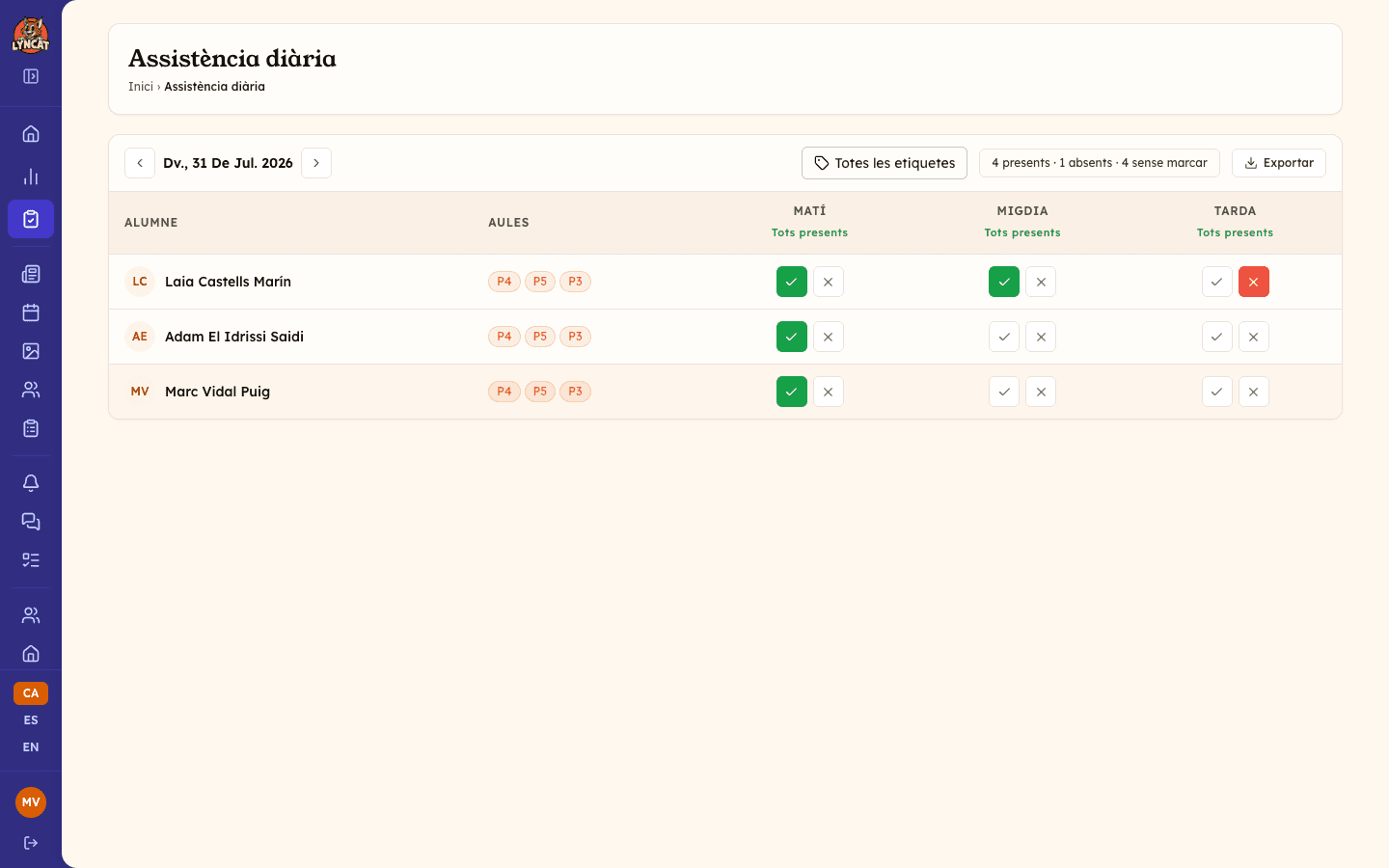
En el menú lateral, haz clic en Asistencia. Por defecto se muestra el día de hoy.
Marca presente o ausente
Para cada alumno y franja (Mañana, Mediodía, Tarde), haz clic en el icono ✓ para marcarlo presente o en el icono ✗ para marcarlo ausente. Vuelve a hacer clic en el mismo icono para quitar la marca.
Marca a todos presentes de golpe
Si la mayoría de alumnos asisten, haz clic en Todos presentes en la cabecera de la franja para marcarlos a todos como presentes en un solo paso. Después puedes corregir individualmente quién falta.
Consulta el resumen del día
En la parte superior, un recuadro muestra el recuento de presentes, ausentes y alumnos sin marcar para el día seleccionado.
Cambiar de día
Con las flechas que hay a ambos lados de la fecha puedes moverte al día anterior o siguiente. Si no estás en el día de hoy, aparece un botón Hoy para volver directamente.
Filtrar por etiqueta
Si el centro organiza a los alumnos con etiquetas (grupos o clases), puedes filtrar la lista con el selector Todas las etiquetas. Los educadores/as con etiquetas propias asignadas ven ahí preseleccionados sus grupos.
Truc
Si una familia ya ha declarado la ausencia de su hijo/a para ese día, el alumno aparece con un icono ámbar junto al nombre, aunque todavía no lo hayas marcado manualmente en la lista.
Cuando marcas una ausencia que no nos constaba
Si marcas a un alumno como ausente y la familia no ha declarado ninguna ausencia para ese día, se abre una ventana encabezada por [Nombre] no ha venido y no nos constaba. La marca de asistencia ya está guardada: la ventana solo sirve para decidir qué hacer con la familia.
- Avisar a la familia — hace llegar un aviso a la familia para decirle que el niño o la niña no ha venido.
- Ya nos avisaron — abre un segundo paso para anotar la ausencia a nombre del centro: elige el Motivo y, si quieres, escribe unas Notas. Haz clic en Anotar la ausencia para guardarla; la familia recibe el aviso de que ha quedado registrada.
- No hacer nada — cierra la ventana sin ninguna acción.
Si la cierras con la cruz sin elegir nada, el panel volverá a preguntártelo la próxima vez que marques una franja de ese alumno y día. Una vez que hayas elegido una opción, no se repite.
Exportar la asistencia a Excel
Haz clic en Exportar
En la parte superior de la pantalla, haz clic en el botón Exportar.
Elige el intervalo de fechas
Selecciona la fecha de inicio y la fecha de fin del periodo que quieras exportar. Por defecto ambas coinciden con el día que tenías abierto.
Elige las franjas y el grupo
Marca qué franjas (Mañana, Mediodía, Tarde) quieres incluir —de serie están las tres— y, en el desplegable Grupo/clase, elige un grupo concreto o deja Todo el centro.
Genera el Excel
Haz clic en Generar Excel. El documento contiene una hoja con el detalle por alumno y día, y una hoja adicional con estadísticas agregadas por grupo y franja.
Important
El documento exportado contiene datos de los alumnos. El uso del archivo es responsabilidad del centro.
Qué hacer si...
He marcado a un alumno por error
Vuelve a hacer clic en el mismo icono (✓ o ✗) para quitar la marca, o haz clic en el otro icono para cambiarla.
Aparece un aviso de que no se ha podido guardar la marca
Vuelve a intentarlo; si el error persiste, comprueba tu conexión. Mientras tanto, la marca vuelve al estado anterior para que la lista no muestre datos incorrectos.
No veo a todos los alumnos del centro
Comprueba el selector de etiquetas: si tienes una seleccionada (propia o elegida manualmente), solo verás a los alumnos de ese grupo. Limpia el filtro para verlos todos.
La exportación no genera ningún archivo
Si no hay ningún registro para el intervalo y las franjas elegidas, la exportación te avisará de que no hay nada que exportar. Amplía el intervalo de fechas o revisa las franjas seleccionadas.
Preguntas frecuentes
¿Quién puede pasar lista? Tanto el director/a como los educadores/as pueden marcar la asistencia.
¿Qué diferencia hay con el Parte diario? Pasar lista es el control de presente/ausente por franja horaria. El parte diario es el relato del día de cada niño/a (comidas, sueño, actividades...). Son funcionalidades independientes.
¿Puedo pasar lista de días anteriores? Sí. Con las flechas de navegación puedes ir a cualquier día pasado y marcar o corregir la asistencia.
¿Las familias ven la asistencia que marco? No. La asistencia es un registro interno del centro. Si quieres informar a la familia del día de su hijo/a, hazlo con el parte diario.