Mensajería
Conversaciones privadas entre el centro y cada familia desde el panel, el portal y la app, con acuses de lectura.
2026-08-31
Antes de empezar
- Este módulo requiere el plan Brot o superior. Con el plan Llavor, la sección muestra un aviso para cambiar de plan en lugar de la bandeja de entrada.
- La mensajería es opcional: hay que añadir la sección Mensajes al menú del portal desde Configuración → Menú del portal para que las familias tengan acceso. Mientras no lo hagas, puedes leer los hilos existentes desde el panel, pero no se pueden enviar mensajes nuevos.
- Tienen acceso directores/as y educadores/as desde el panel. Un director/a ve todas las conversaciones del centro; un educador/a solo las de las familias de los alumnos de sus etiquetas.
- Las familias escriben desde el portal o desde la app, no desde el panel.
- No la confundas con dos herramientas cercanas: la Mensajería interna solo conecta a la dirección con los educadores/as, sin familias; las Notificaciones son avisos de un solo sentido que no admiten respuesta.
Paso a paso
Abre la Mensajería
En el menú lateral, dentro de Portal de familias, haz clic en Mensajes.
Consulta la bandeja de entrada
Cada fila es una conversación con una familia: muestra el nombre de la familia, el alumno (si hay uno solo implicado) y una previsualización del último mensaje. La columna Estado indica N pendientes o Leído, y entre medio pueden aparecer dos iconos: un megáfono (Envío a grupo) y un clip (Con adjunto).
La pestaña Pendientes filtra solo las conversaciones con mensajes de la familia que aún no has leído; junto al nombre lleva el número.
Abre un hilo
Haz clic en una fila para abrir la conversación. Abrirla marca automáticamente como leídos los mensajes pendientes de la familia; no hace falta ninguna acción adicional.
Redacta un mensaje nuevo
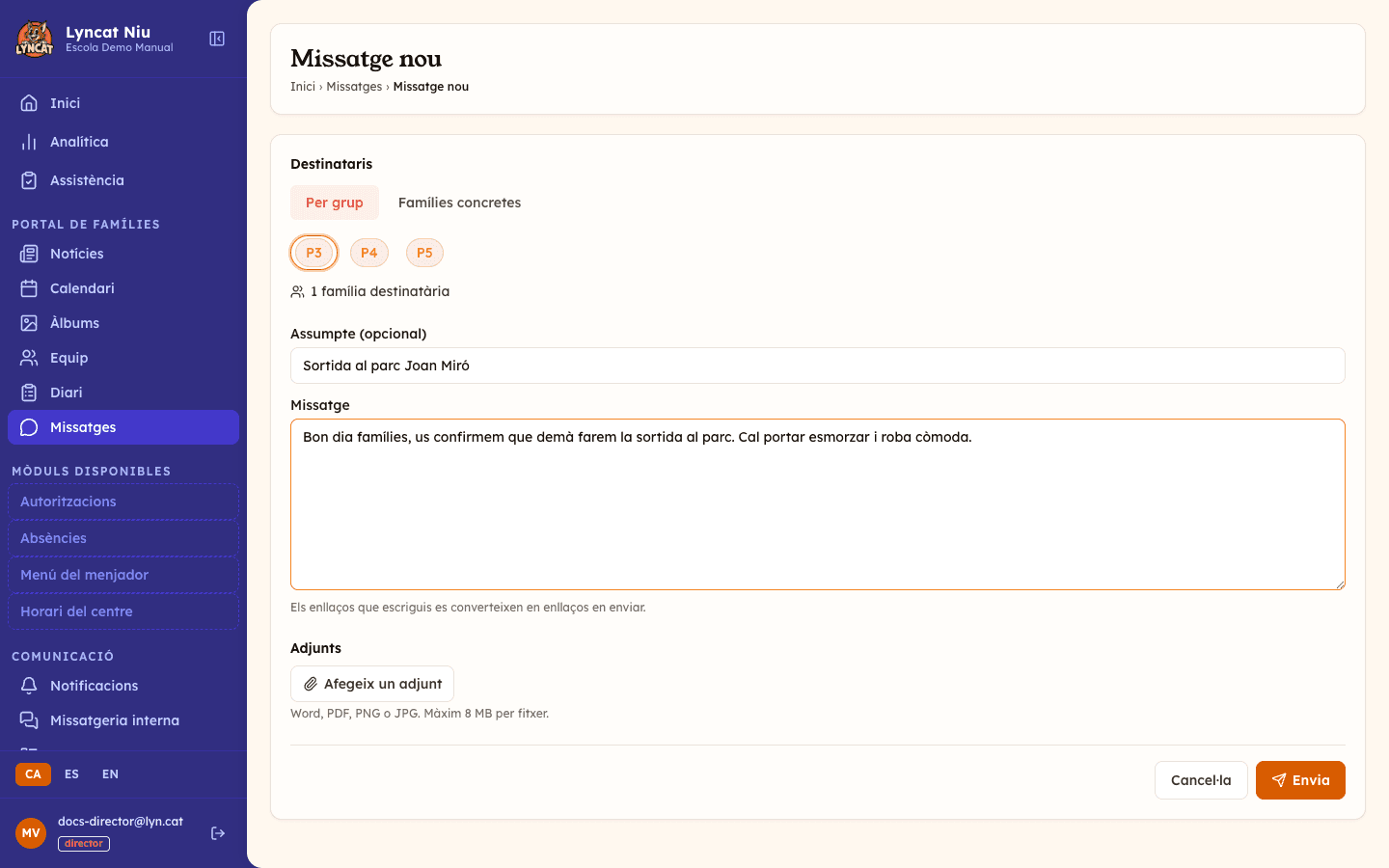
Haz clic en Redactar. Elige los destinatarios por grupo (una o más etiquetas de alumnos del curso actual) o por familias concretas (busca por el nombre de la familia o del alumno). Escribe un asunto opcional y el mensaje.
Pide respuesta Sí/No (opcional)
Activa la casilla Pedir respuesta Sí/No si quieres que cada familia confirme algo con un simple clic. Las familias verán dos botones (Sí y No) bajo el mensaje, y tú podrás ver quién ha respondido qué.
Adjunta un archivo (opcional)
Haz clic en Añadir adjunto para adjuntar un documento Word, PDF o una imagen PNG/JPG de hasta 8 MB.
Envía
Haz clic en Enviar. Si has elegido más de una familia, cada una recibe el mensaje en un hilo privado independiente: las familias nunca se ven entre ellas.
Truc
Los enlaces que escribas en el cuerpo del mensaje se convierten automáticamente en enlaces clicables al enviarlo.
Responder y editar
Dentro de un hilo, escribe la respuesta en el cuadro de texto de la parte inferior y haz clic en Responder. Puedes adjuntar archivos a la respuesta con el mismo límite (8 MB, Word/PDF/PNG/JPG).
Si te equivocas en un mensaje ya enviado, haz clic en Editar debajo del mensaje para corregirlo. No se pueden eliminar mensajes, solo editarlos.
Important
Las familias también pueden escribir primero: si una familia envía un mensaje desde el portal o la app antes de que el centro le haya escrito, el hilo aparece igualmente en tu bandeja de entrada.
Acuses de lectura
Los mensajes que enviáis desde el centro muestran si la familia ya los ha leído: un icono ✓ indica Enviado y ✓✓ indica Leído por la familia. Los mensajes escritos por la familia no llevan ese indicador.
Desde la bandeja de entrada puedes marcar varias conversaciones como leídas a la vez: selecciónalas con la casilla de la fila y haz clic en Marcar como leídas (N).
Envíos a grupo
Cuando envías un mensaje a más de una familia por etiqueta, cada familia recibe su propio hilo privado, pero todas comparten el mismo envío. Dentro de cualquiera de esos hilos, la barra lateral Quién lo ha leído encabeza con un resumen (X de Y familias lo han leído) y, debajo, la lista completa de destinatarias con el ✓✓ de las que ya lo han abierto.
Respuesta Sí/No
Si activaste Pedir respuesta Sí/No al redactar el mensaje, cada familia responde con uno de los dos botones desde el portal o la app. En el hilo privado de cada familia, bajo el mensaje, verás el apartado Respuesta Sí/No con lo que ha contestado y cuándo, o Sin respuesta todavía si aún no lo ha hecho.
Si el mensaje se envió a más de una familia, la barra lateral Quién lo ha leído añade el recuento agregado (por ejemplo, «3 sí · 1 no · 2 pendientes») y la respuesta de cada familia junto a su nombre.
Truc
Si una familia tiene dos tutores y ambos responden, solo cuenta la última respuesta: no hace falta que se pongan de acuerdo antes de contestar.
Traducir un mensaje
Si un mensaje de una familia no está en el idioma del centro, puedes traducirlo. Debajo del mensaje, haz clic en Traducir al [idioma] para verlo traducido al idioma por defecto del centro. Una vez traducido, puedes alternar entre Mostrar original y Mostrar traducción.
La traducción solo está disponible para los mensajes escritos por la familia (no para tus propios mensajes) y no existe en los hilos de la Mensajería interna. Cada traducción consume una unidad de la cuota de IA del centro; si se ha agotado, el botón queda desactivado hasta el mes siguiente.
Las familias tienen el mismo botón en el otro sentido: en el portal y en la app, cada familia elige su idioma de las comunicaciones en su perfil (de entre los 11 del conjunto curado — por ejemplo alemán o árabe) y, cuando no coincide con el idioma del centro, ve Traducir al [idioma] bajo los mensajes que le enviáis. Es independiente del idioma de la interfaz (catalán, castellano o inglés), y estas traducciones también consumen cuota de IA del centro.
Preguntas frecuentes
¿Las familias pueden ver los mensajes entre ellas?
No. Cada familia tiene su propio hilo privado con el centro, aunque el mensaje se haya enviado a un grupo entero.
¿Un educador/a puede escribir a cualquier familia del centro?
No. Un educador/a solo puede escribir y ver las conversaciones de las familias de los alumnos de sus etiquetas asignadas. Un director/a sí ve y puede escribir a todas.
¿Qué pasa si desactivo la sección Mensajes del menú del portal?
Los hilos existentes se mantienen y puedes seguir leyéndolos desde el panel, pero ni el centro ni las familias pueden enviar mensajes nuevos mientras esté desactivada.
¿Se pueden adjuntar archivos desde la app de las familias?
Todavía no: adjuntar archivos solo es posible desde el panel y desde el portal web. La familia puede abrir los adjuntos que recibe desde la app, pero por ahora no puede enviarlos.
¿Qué formatos de adjunto se admiten?
Word (.doc/.docx), PDF, PNG y JPG, con un máximo de 8 MB por archivo.