
Ausencias
Consulta las ausencias del día y el registro completo de todos los alumnos del centro, con filtros por alumno, etiqueta y periodo, y descárgalo en PDF.
2026-09-15
Qué encontrarás en esta sección
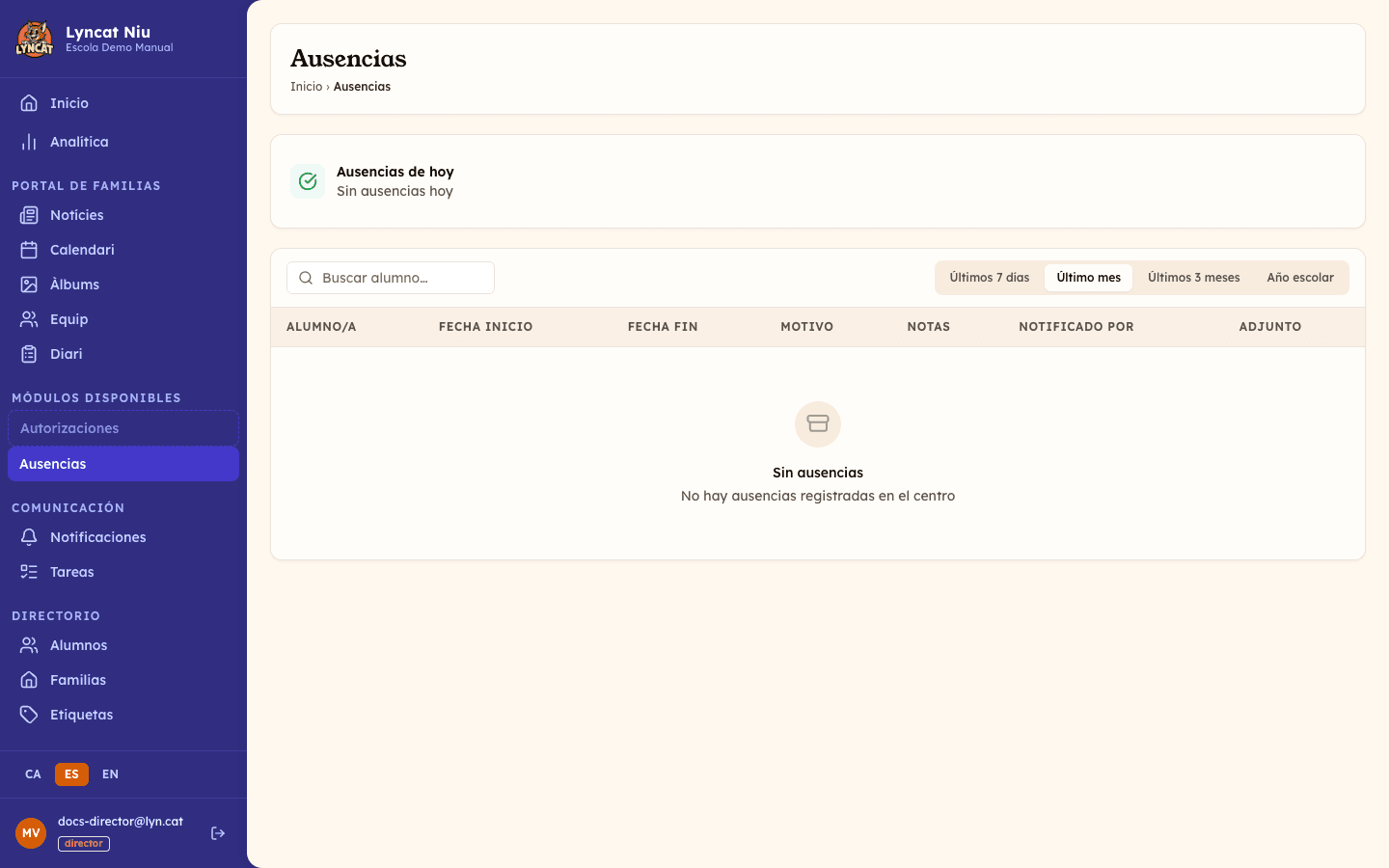
Cuando abres Ausencias en el panel ves dos elementos principales:
- Resumen de hoy — en la parte superior, una tarjeta que indica cuántos alumnos faltan hoy y los lista con el motivo de la ausencia destacado con color.
- Tabla de registro — el listado completo de ausencias ordenado por fecha de inicio (de más reciente a más antiguo), con las columnas: Alumno/a, Fecha inicio, Fecha fin, Motivo, Notas, Notificado por y Adjunto.
Motivos de ausencia
Cada ausencia tiene asignado uno de estos cuatro motivos:
| Motivo | Descripción |
|---|---|
| Enfermedad | El alumno/a está enfermo/a |
| Asunto familiar | Motivo personal o familiar |
| Vacaciones | Vacaciones fuera del calendario escolar |
| Otro | Cualquier motivo no contemplado |
Paso a paso
Abre la sección Ausencias
En el panel, haz clic en Ausencias en el menú lateral, en la sección Portal de familias.
Comprueba el resumen de hoy
La tarjeta superior te muestra de un vistazo si hay alumnos ausentes hoy. Si no hay ninguno, la tarjeta aparece en verde. Si los hay, ves el resumen con el nombre de cada alumno y el motivo.
Haz clic sobre el nombre de un alumno para abrir su ficha directamente.
Filtra por alumno, etiqueta o periodo
Bajo el resumen tienes la barra de filtros:
- Buscador — escribe el nombre o apellidos del alumno para restringir la tabla.
- Etiqueta — selecciona un grupo o curso para ver solo los alumnos de ese grupo.
- Periodo — elige entre vistas predefinidas (última semana, último mes, curso actual, etc.) para ajustar el intervalo de fechas.
Consulta el detalle de una ausencia
La tabla muestra toda la información de cada ausencia. Si se ha adjuntado un documento (por ejemplo, un justificante médico), puedes abrirlo haciendo clic en el icono de clip de la columna Adjunto.
Descarga el listado en PDF (opcional)
Con los filtros como los quieres, haz clic en Descargar PDF, a la derecha del selector de periodo. El documento recoge exactamente las ausencias que ves en la tabla.
Historial por alumno
Puedes ver todas las ausencias de un alumno concreto desde su ficha:
- Ve a Alumnos y abre la ficha del alumno.
- Haz clic en la pestaña Ausencias.
- Verás el listado de ausencias de ese alumno con fecha inicio, fecha fin, motivo, notas y quién lo notificó.
Descargar las ausencias en PDF
El botón Descargar PDF de la barra de filtros genera un documento con el listado que tienes en pantalla en ese momento.
Deja los filtros como los quieres
El PDF no tiene filtros propios: reproduce el buscador, las etiquetas y el periodo aplicados en la tabla. Si quieres el listado de un grupo concreto, fíltralo antes de descargar.
Haz clic en Descargar PDF
Se abre la ventana Ausencias en PDF con un resumen de lo que saldrá: el número de ausencias, el periodo en fechas reales y el alcance (las etiquetas marcadas o todo el centro). Si hay texto en el buscador, también se indica.
Elige el idioma del documento
El desplegable Idioma del documento ofrece los idiomas de contenido del centro. Si un idioma aparece desactivado con la nota "no disponible", significa que no tenemos tipografía para su alfabeto y el documento no puede generarse en ese idioma.
Descárgalo
Haz clic de nuevo en Descargar PDF. Mientras se prepara verás Generando… y, cuando esté listo, el documento se abre en una pestaña nueva del navegador.
Truc
Qué hacer si...
No veo ninguna ausencia aunque debería haberlas. Comprueba que el filtro de periodo incluye las fechas que esperas. Si el selector de periodo es "Último mes" y la ausencia es de hace más tiempo, amplía el intervalo.
La columna "Notificado por" aparece vacía. Significa que la ausencia se registró sin asociarla a ningún usuario del centro. No afecta la validez del registro. Cuando la ausencia la anota el centro desde Pasar lista, aparece el nombre de la persona que la anotó.
Quiero descargar el justificante adjunto pero no se abre. El adjunto se abre en una nueva pestaña del navegador. Comprueba que el navegador no bloquea las ventanas emergentes para el dominio del panel.
Al generar el PDF me dice que el logo del centro está en un formato que no puede incrustar. El documento incrusta el logo del centro y solo acepta PNG o JPEG. Ve a Configuración → Mi cuenta y vuelve a subir el logo en uno de esos dos formatos.
Al generar el PDF me dice que no tengo acceso a las ausencias de este centro. Significa que la cuenta con la que has entrado no tiene permiso sobre los datos de este centro. Cierra la sesión, vuelve a entrar con la cuenta del centro y, si sigue igual, escríbenos desde soporte.
El PDF no se abre cuando termina de generarse. El documento se abre en una pestaña nueva. Comprueba que el navegador no bloquea las ventanas emergentes para el dominio del panel.
Preguntas frecuentes
¿Desde dónde se registran las ausencias? Normalmente las registra la familia desde el portal o la app, cuando indica que el niño o niña no asistirá. El centro también puede anotar una desde Pasar lista: si marcas a un alumno como ausente y no consta ninguna ausencia declarada para ese día, la ventana que se abre te permite anotarla a nombre del centro con la opción Ya nos avisaron. La sección Ausencias en sí es la vista centralizada de consulta: no tiene ningún formulario de alta.
¿Puedo exportar el listado de ausencias? Sí. El botón Descargar PDF de la barra de filtros genera un documento con las ausencias que muestra la tabla en ese momento. No hay exportación a hoja de cálculo desde esta sección: si necesitas los datos en Excel, la exportación global del centro está en Configuración → Mi cuenta.
¿El centro recibe un aviso cuando una familia registra una ausencia? Sí. El personal activo del centro recibe una notificación cuando se registra una ausencia nueva, y puede consultar su detalle en la sección Ausencias.