
Rotación de etiquetas
Asigna una etiqueta a varios alumnos de forma masiva con un asistente de tres pasos.
2026-09-15
Antes de empezar
- Necesitas el rol director para acceder a esta funcionalidad. Los educadores no tienen acceso.
- Las etiquetas deben existir previamente en el sistema. Si todavía no has creado las etiquetas del nuevo curso, ve a Directorio → Etiquetas y créalas primero.
- La operación añade la etiqueta seleccionada a los alumnos; no elimina las etiquetas que ya tenían. Esto permite que las familias sigan accediendo a los contenidos anteriores.
Truc
Si quieres reorganizar todos los alumnos al principio de curso, puedes hacer tantas rotaciones como necesites, una por cada aula o grupo nuevo.
Paso a paso
El asistente guía el proceso en tres pasos.
Seleccionar alumnos
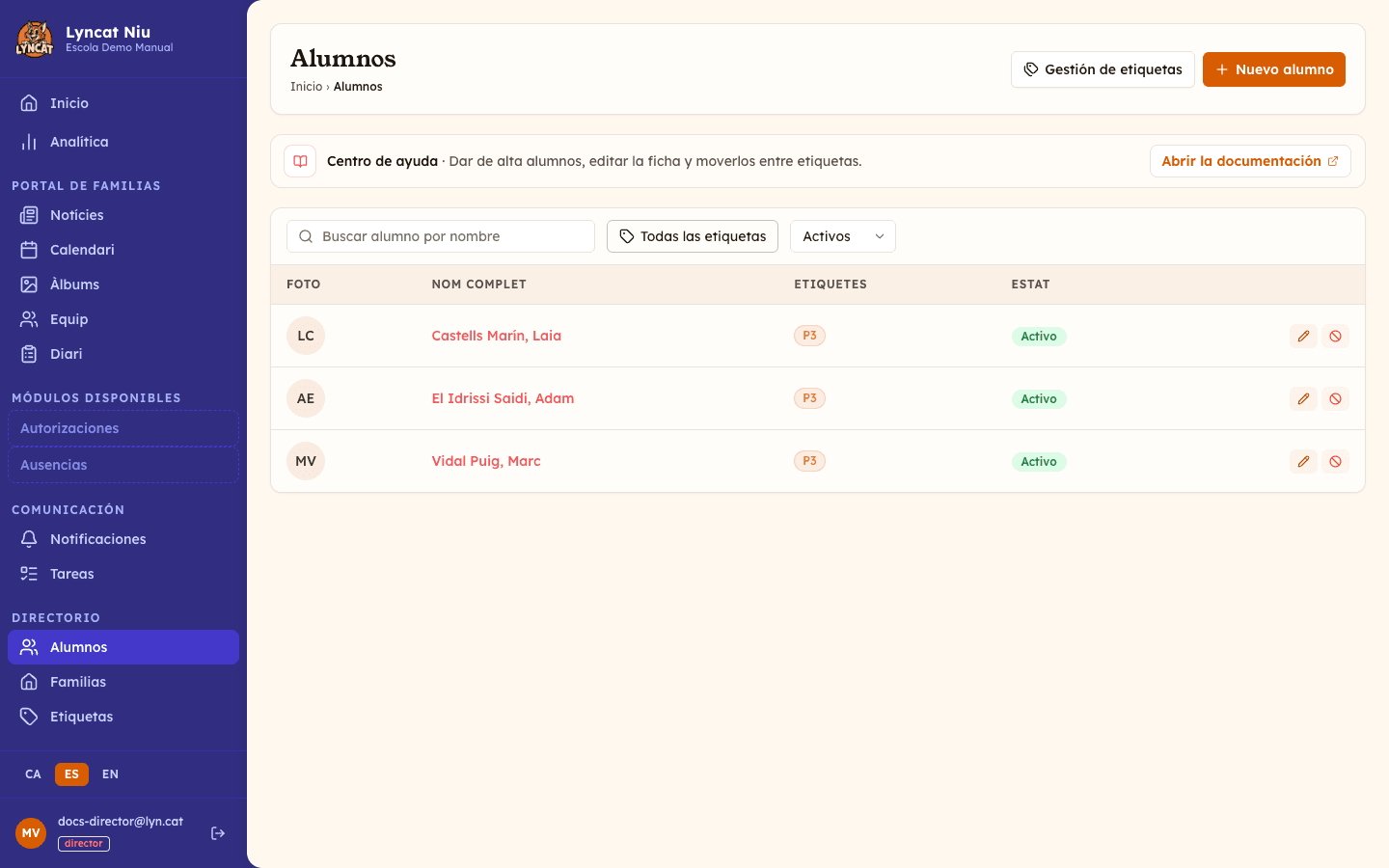
En el menú lateral, ve a Directorio → Alumnos y haz clic en el botón Gestión de etiquetas en la parte superior de la página.
En la primera pantalla verás el listado de todos los alumnos activos con sus etiquetas actuales. Puedes filtrar por nombre o por etiqueta existente para localizar el grupo que quieres modificar.
Marca la casilla de cada alumno que quieras incluir, o usa la casilla de la cabecera para marcar de una vez todos los alumnos que cumplen los filtros actuales. En la parte inferior verás el recuento de alumnos seleccionados.
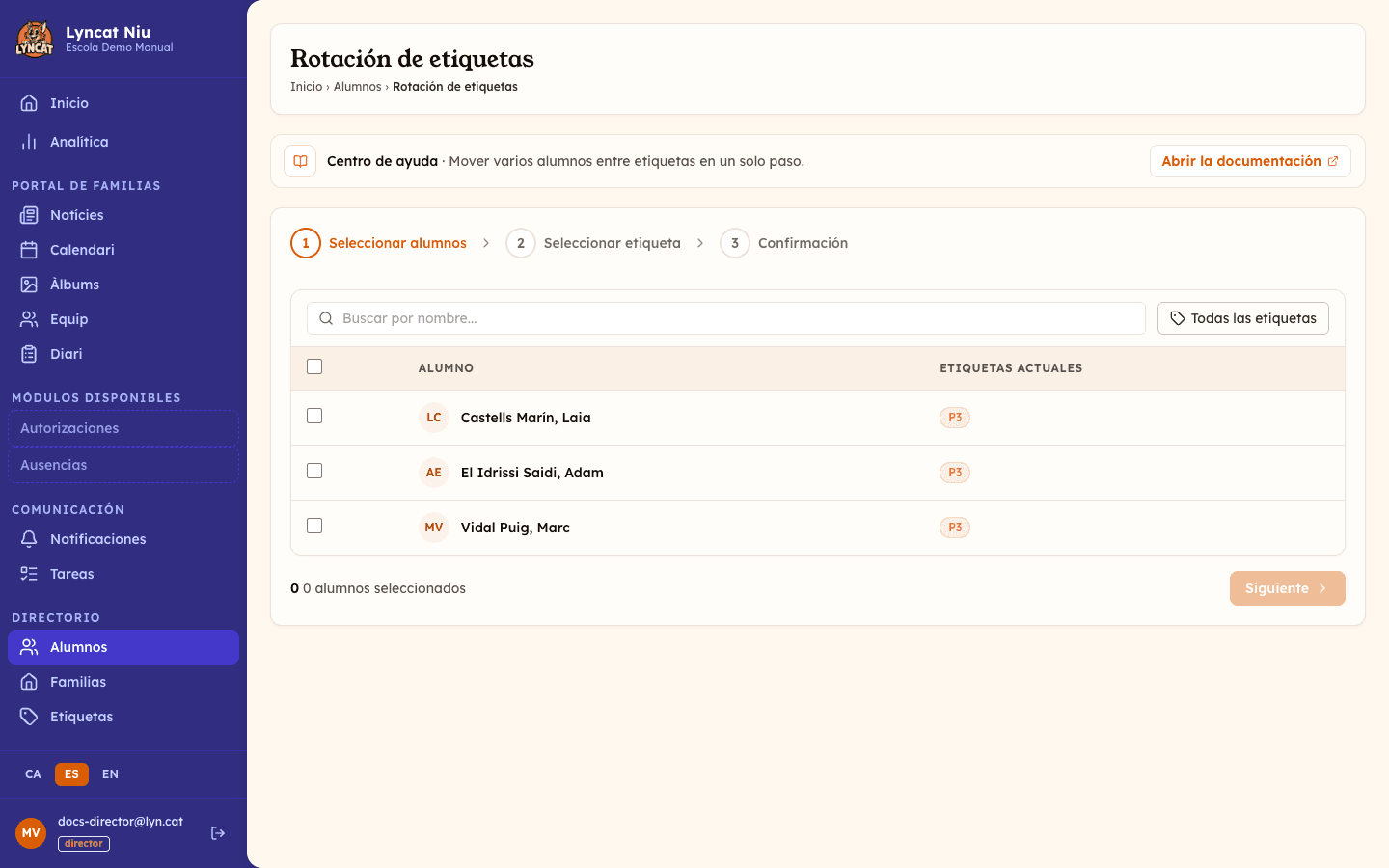
Cuando hayas terminado la selección, haz clic en Siguiente.
Seleccionar etiqueta
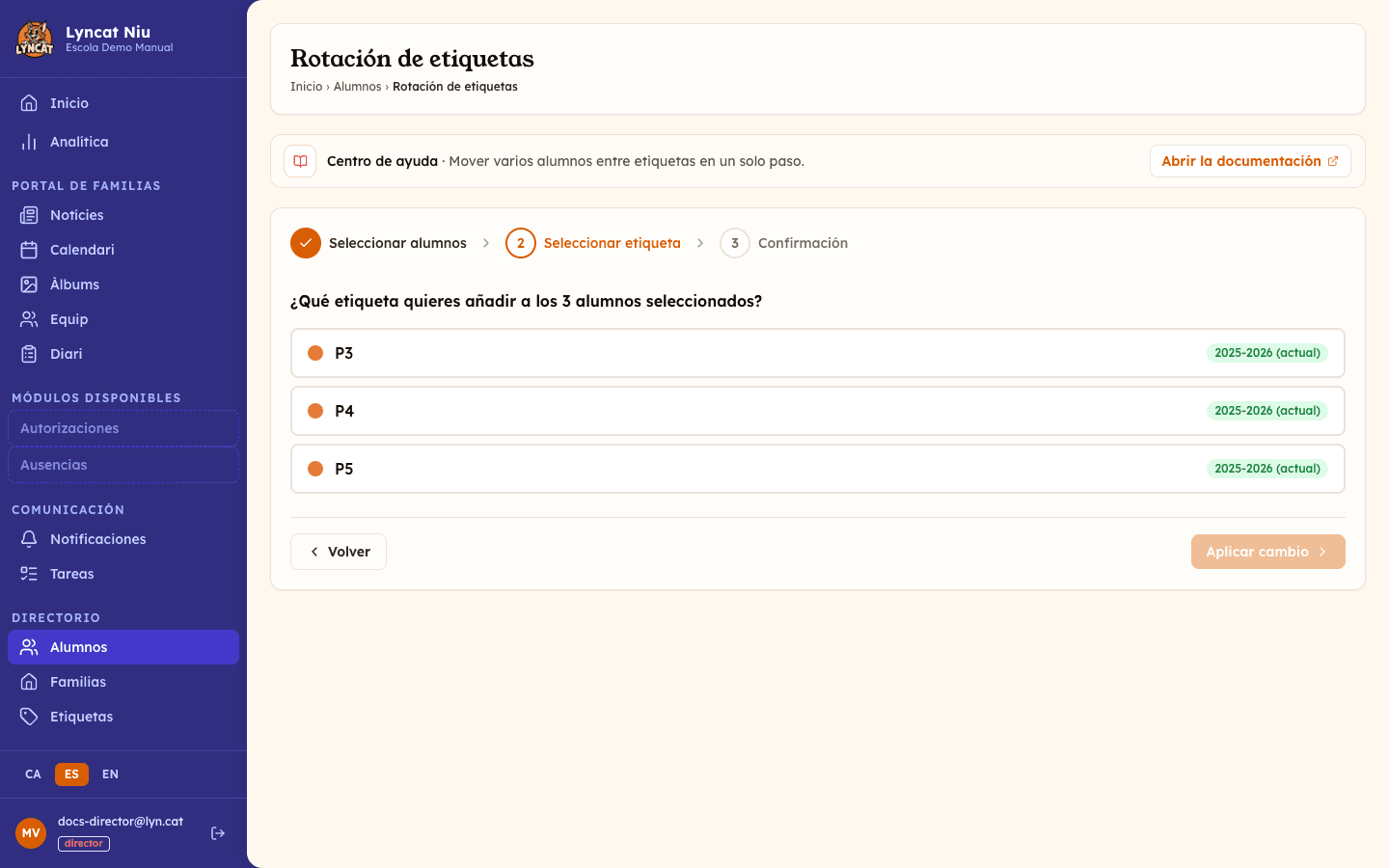
Aparecerá la lista de todas las etiquetas disponibles, agrupadas por año académico. Las etiquetas del año en curso están marcadas con el indicador actual.
Haz clic en la etiqueta que quieres asignar a los alumnos seleccionados. Si la etiqueta tiene un límite de alumnos configurado, verás cuántas plazas libres quedan; si ya no queda ninguna, el sistema te avisará de que la etiqueta está completa. Una vez elegida, haz clic en Aplicar cambio.
Confirmación
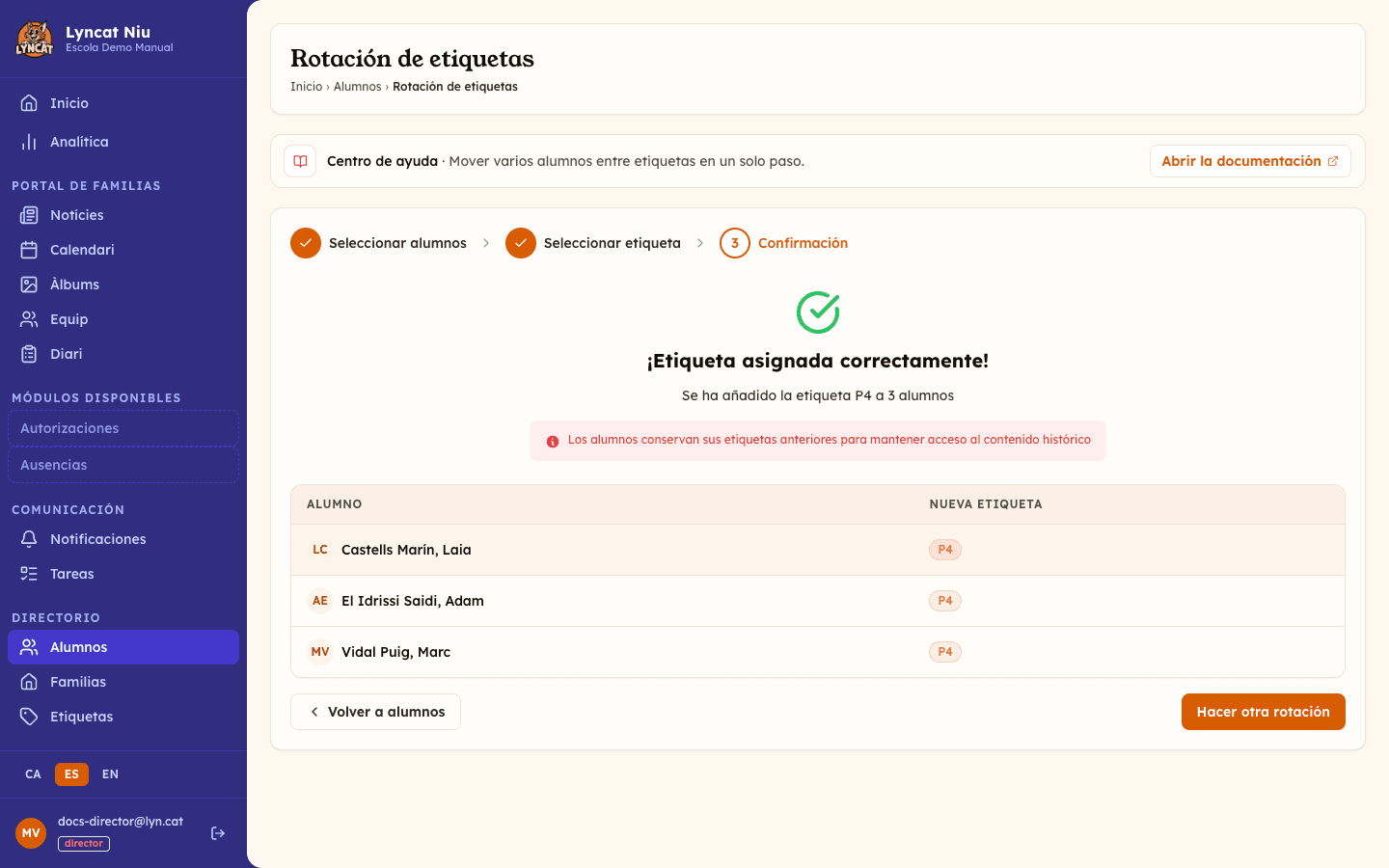
Si el proceso se ha completado correctamente, verás la pantalla de confirmación con la lista de alumnos a los que se ha asignado la nueva etiqueta. Si la etiqueta tiene un límite de alumnos y alguno de los seleccionados se ha omitido por falta de plazas, la confirmación también muestra cuántos alumnos se han omitido.
Desde aquí puedes volver al listado de alumnos con Volver a alumnos, o iniciar otra rotación con Hacer otra rotación.
Important
La etiqueta se añade a los alumnos sin eliminar las anteriores. Si quieres que un alumno deje de tener una etiqueta antigua, tendrás que editar su ficha individualmente y quitarla manualmente.
Qué hacer si...
No encuentro el botón "Gestión de etiquetas"
Comprueba que tienes el rol director. Si tienes el rol de educador, no verás esta opción.
La lista de etiquetas en el paso 2 aparece vacía
Significa que el centro todavía no tiene ninguna etiqueta creada. Ve a Directorio → Etiquetas, crea las etiquetas que necesites y vuelve a iniciar la rotación.
La etiqueta que quiero asignar está llena
Algunas etiquetas tienen un límite de alumnos configurado (en Directorio → Etiquetas). Si el límite ya se ha alcanzado, el paso 2 muestra el aviso de que la etiqueta está completa y no podrás asignarla a más alumnos. Si has seleccionado más alumnos de los que caben, el sistema asigna la etiqueta a los primeros que caben y omite el resto — la confirmación te indicará cuántos se han omitido. Para completar la rotación, aumenta el límite de la etiqueta o haz una segunda rotación hacia otra etiqueta para los alumnos restantes.
El sistema muestra un error al aplicar el cambio
Si aparece el mensaje "No se ha podido guardar el cambio", puede ser un problema puntual de conexión. Vuelve a intentarlo con Aplicar cambio o recarga la página y repite el proceso desde el principio.
He aplicado la etiqueta equivocada
La rotación no se puede deshacer desde el asistente. Tendrás que editar cada ficha de alumno individualmente y cambiar la etiqueta desde la pestaña Datos generales.
Preguntas frecuentes
¿La rotación elimina las etiquetas anteriores? No. La operación añade la etiqueta nueva sin modificar las existentes. Esto permite que las familias sigan accediendo a los contenidos publicados con las etiquetas antiguas.
¿Puedo aplicar más de una etiqueta a la vez? No, cada rotación asigna una sola etiqueta. Si necesitas añadir dos etiquetas al mismo grupo de alumnos, haz dos rotaciones consecutivas.
¿Puedo deshacer una rotación? No hay una función de cancelación automática. Si has aplicado la etiqueta por error, tendrás que editar cada alumno manualmente para quitarla.
¿Los alumnos desactivados aparecen en la selección? No. El asistente muestra únicamente los alumnos activos.