
Menú de navegación
Crea y organiza las secciones que aparecerán en el portal de las familias: noticias, calendario, galería y más.
2026-09-13
Antes de empezar
- Solo los directores/as pueden acceder y modificar el menú de navegación.
- Los cambios en el menú se reflejan en el portal de las familias en el momento en que publicas cada sección.
- Una sección puede existir pero permanecer oculta: las familias no la ven hasta que la marques como visible.
Paso a paso
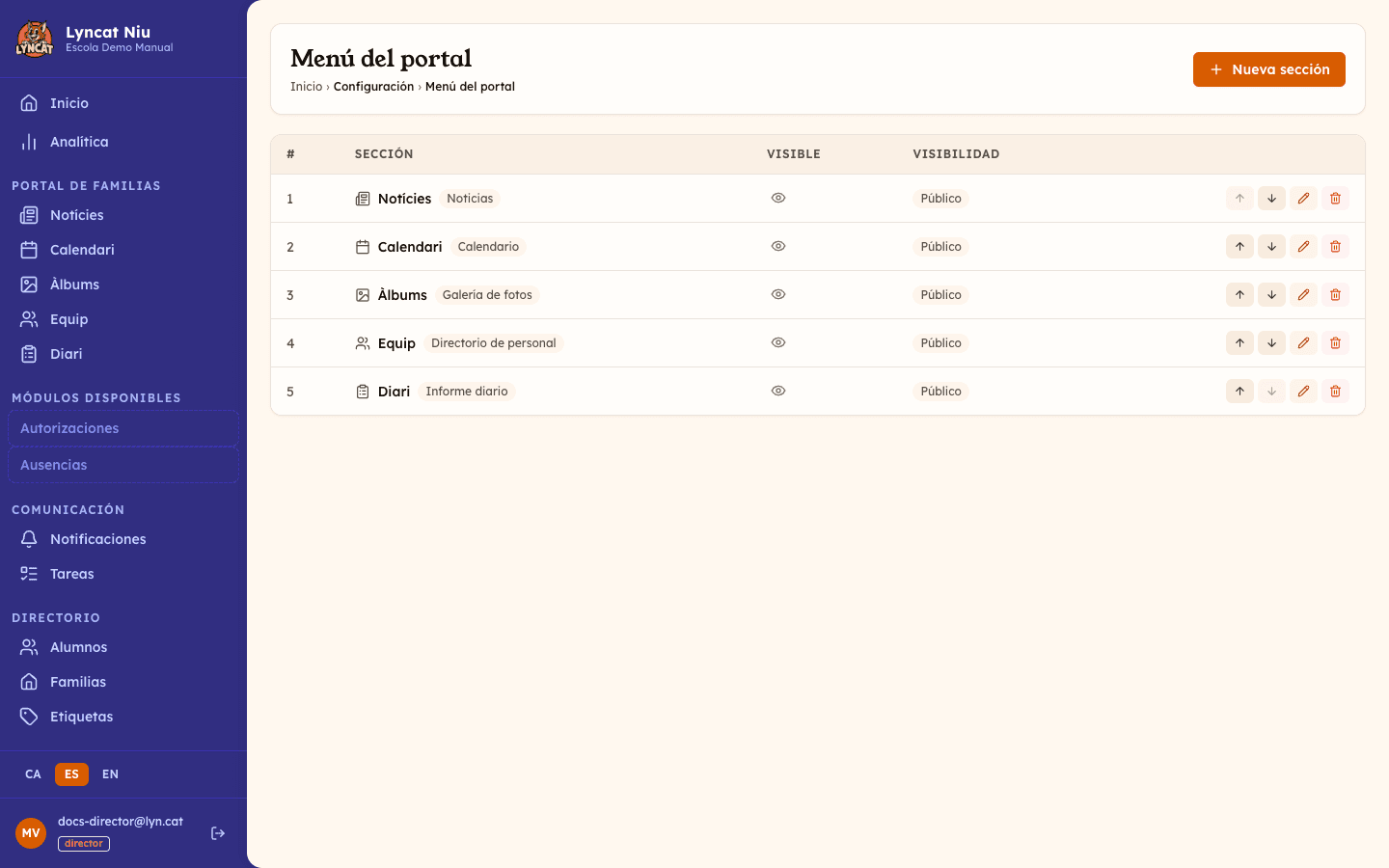
Accede al Menú del portal
En el menú lateral del panel, haz clic en Menú del portal (sección Configuración). Verás la lista de todas las secciones actuales del portal.
Crea una nueva sección
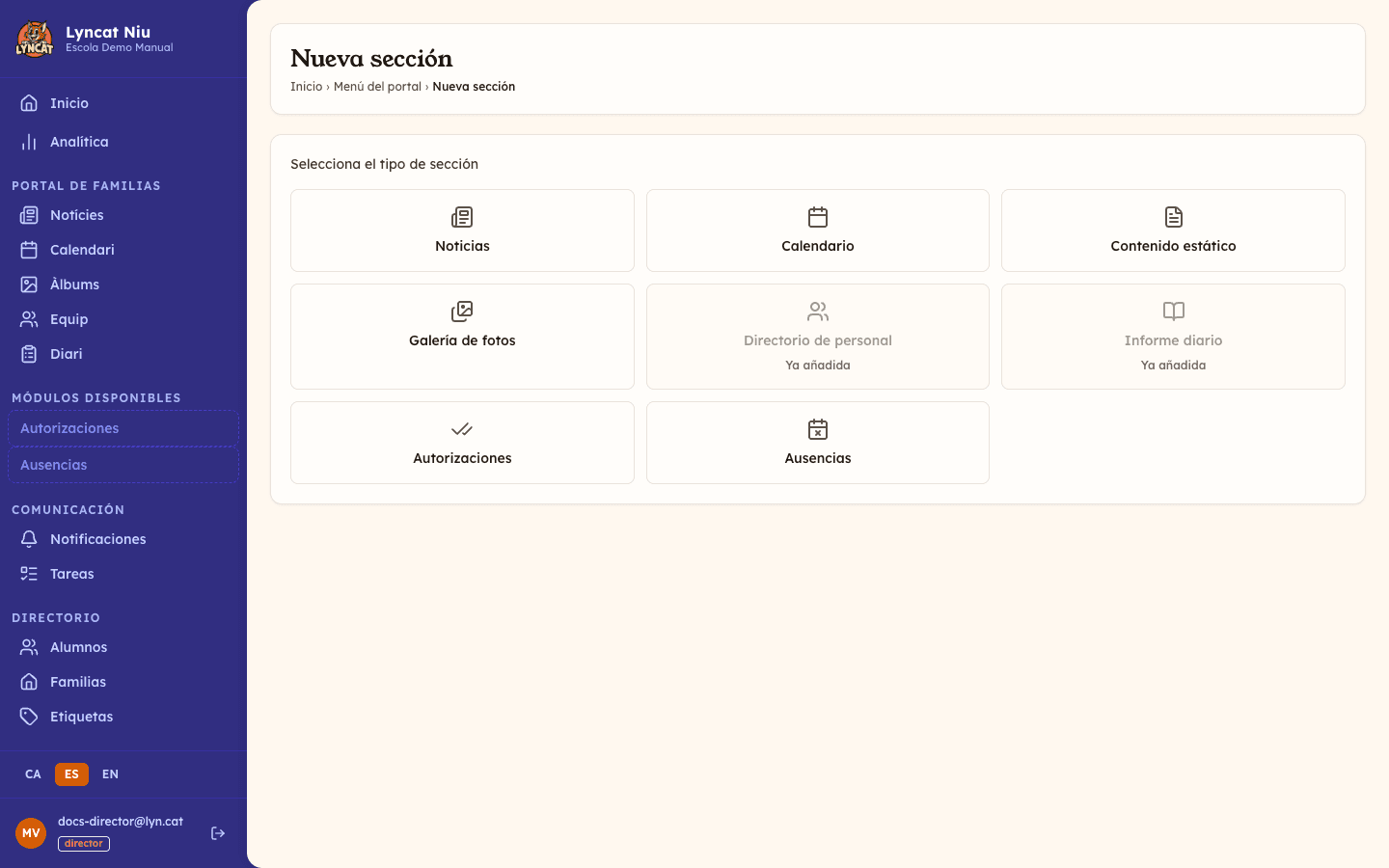
Haz clic en el botón Nueva sección (parte superior derecha). Se mostrará una cuadrícula con los tipos de sección disponibles:
- Noticias — publicaciones y comunicados
- Calendario — eventos y fechas
- Contenido estático — páginas con texto, imágenes o documentos
- Galería de fotos — álbumes de fotos
- Directorio de personal — lista del equipo del centro
- Informe diario — registro diario para los educadores
- Autorizaciones — gestión de consentimientos
- Cuestionarios — recogida de respuestas sin necesidad de una autorización sí/no
- Ausencias — control de asistencia
- Mensajes — mensajería privada con las familias
- Menú del comedor — menú semanal del comedor
Selecciona el tipo que necesitas. Los tipos como Directorio de personal, Informe diario, Autorizaciones, Cuestionarios, Ausencias, Mensajes y Menú del comedor solo pueden añadirse una vez.
El tipo Mensajes exige el plan Brot o superior: si tu centro todavía no llega, aparecerá desactivado con el plan mínimo indicado.
El Horario del centro no aparece en esta cuadrícula: se activa desde el enlace Horario del centro que aparece bajo Módulos disponibles, más abajo en el menú lateral, y que te lleva directamente a su propio editor.
Rellena los datos de la sección
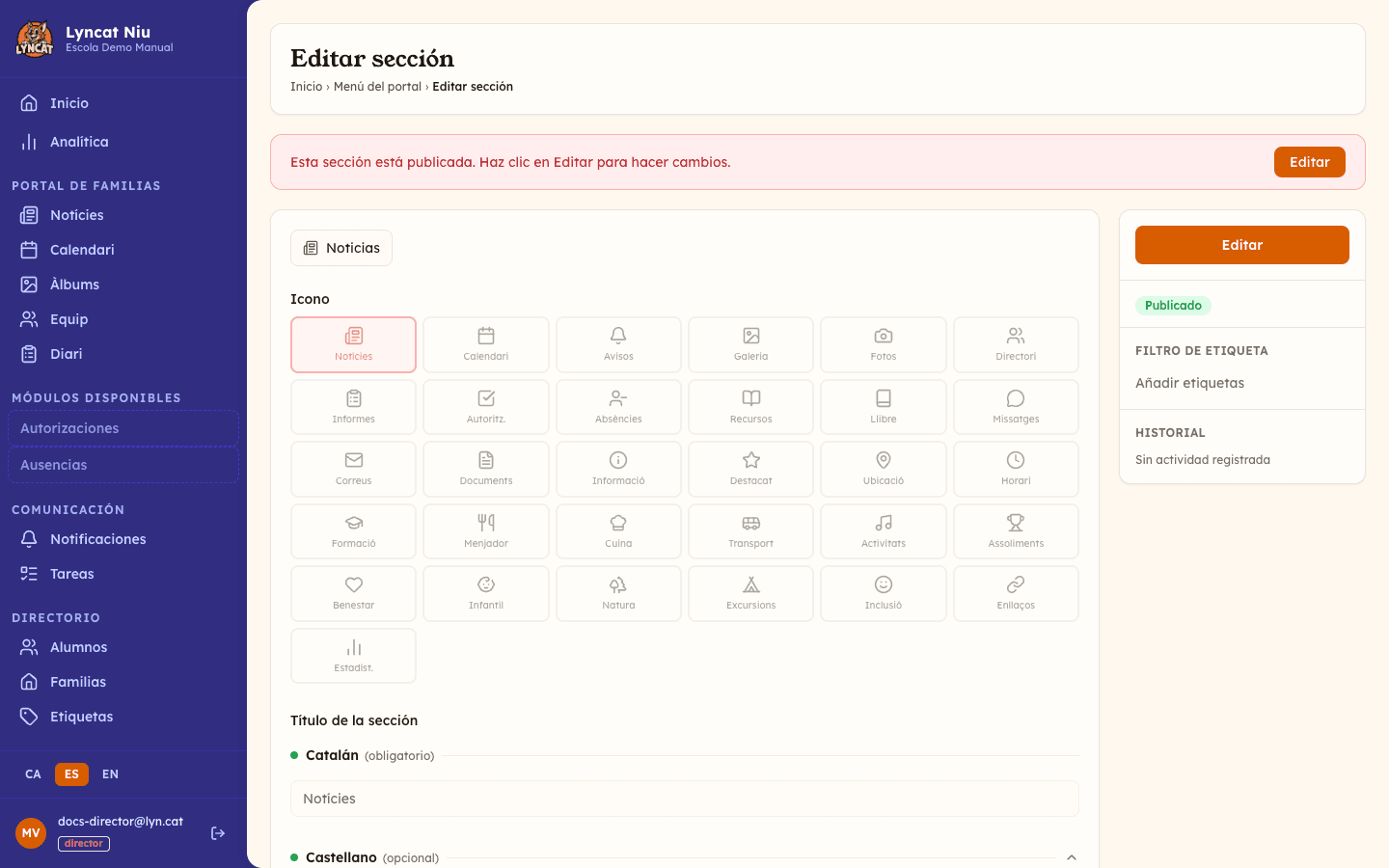
Elige un icono para la sección (obligatorio) y escribe el nombre que aparecerá en el portal. Verás un bloque de nombre por cada idioma que el centro tenga activo en Mi cuenta → Idiomas, así que puedes poner el nombre en todos los idiomas con los que trabajas.
Configura la visibilidad por etiquetas (opcional)
En la barra lateral derecha, bajo Filtro de etiqueta, puedes restringir quién ve esta sección. Si no seleccionas ninguna etiqueta, la sección será Pública y todos los que tengan acceso al portal la verán. Si seleccionas una o más etiquetas, solo las familias asociadas a esas etiquetas la verán.
Publica la sección
Cuando todo esté listo, haz clic en Publicar. La sección quedará visible en el portal para las familias correspondientes.
Si prefieres dejarla preparada pero no visible, haz clic en Guardar borrador.
Truc
Si el menú está vacío y quieres partir de un punto de partida, haz clic en Inicializar menú por defecto. Se crearán automáticamente las secciones de Noticias, Calendario, Álbumes, Equipo y Diario.
Reordenar y gestionar secciones existentes
En la lista del menú, cada sección dispone de las siguientes acciones:
- Arriba / Abajo — cambia el orden en el que aparece la sección en el portal.
- Ojo — alterna entre visible y oculta sin eliminar la sección.
- Editar — abre el formulario para modificar el nombre, el icono o el filtro de etiquetas.
- Eliminar — elimina la sección de forma permanente (se pide confirmación).
Avís
Eliminar una sección se lleva también todo el contenido que hay dentro: noticias, eventos, páginas, álbumes y las fotos y documentos adjuntos que contengan. Es una acción permanente y no se puede recuperar nada.
Si solo quieres que la sección deje de verse, usa el icono del ojo de la columna Visible: el contenido se conserva y puedes volver a mostrarlo cuando quieras.
Modificar una sección publicada
Cuando editas una sección que ya está publicada, el sistema muestra un aviso amarillo indicando que estás editando contenido visible. Los cambios no se aplican hasta que haces clic en Publicar cambios. Si decides no aplicarlos, haz clic en Descartar cambios para volver a la versión anterior.
Qué hacer si…
El portal de las familias no muestra ninguna sección
Comprueba que al menos una sección esté publicada (estado Publicado) y que el icono del ojo indique que es visible. Si todas las secciones están en borrador u ocultas, el portal aparecerá vacío.
No puedo añadir un segundo Directorio de personal o Informe diario
Estos tipos de sección son únicos: el sistema no permite añadir más de uno. Si ya existe en el menú pero está oculto, edítalo y márcalo como visible en lugar de crear uno nuevo.
No veo el botón "Nueva sección"
Comprueba que tienes el rol de director/a. Con el rol de educador/a, la entrada Menú del portal aparece en gris en el menú lateral y no se puede pulsar; si escribes la dirección directamente en el navegador, el panel te devuelve al panel de inicio. Pide a la dirección del centro que haga el cambio o que revise tu rol.
Preguntas frecuentes
¿Puedo tener el mismo contenido en dos secciones diferentes? No directamente. Cada tipo de sección (noticias, calendario, etc.) tiene su propio contenido. Si quieres mostrar subsecciones diferenciadas por etiquetas, crea varias secciones del mismo tipo y aplica filtros de etiqueta a cada una.
¿Las familias ven la sección inmediatamente cuando la publico? Sí. Al hacer clic en Publicar, la sección es accesible en el portal de forma inmediata.
Si oculto una sección, ¿se pierde el contenido? No. El contenido (noticias, álbumes, etc.) se conserva. Ocultar una sección solo la hace invisible en el portal; cuando vuelvas a mostrarla, todo el contenido estará disponible.
¿Puedo cambiar el tipo de una sección una vez creada? No. El tipo se establece en el momento de la creación y no se puede modificar. Si necesitas un tipo diferente, crea la sección nueva y elimina la antigua cuando la tengas lista — ten en cuenta que eliminarla borra también todo su contenido.