
Configurar centro
Actualiza el nombre, logo, color principal y datos de contacto de tu centro desde Mi cuenta.
2026-09-11
Antes de empezar
- Debes haber iniciado sesión en el panel de administración como director/a.
- Los datos que nos diste al dar de alta el centro (nombre, dirección, idioma) ya estarán precargados.
Important
El identificador del portal (slug) se estableció al dar de alta el centro y no se puede modificar desde esta página. Si necesitas cambiarlo, contacta con el soporte.
Paso a paso
Accede a Mi cuenta
En la barra lateral, dentro del grupo Configuración, haz clic en Mi cuenta (el icono de engranaje). Llegarás a la página de configuración del centro.
Abre la pestaña Datos del centro
En la parte superior de la página hay varias pestañas. Selecciona Datos del centro (se abre por defecto).
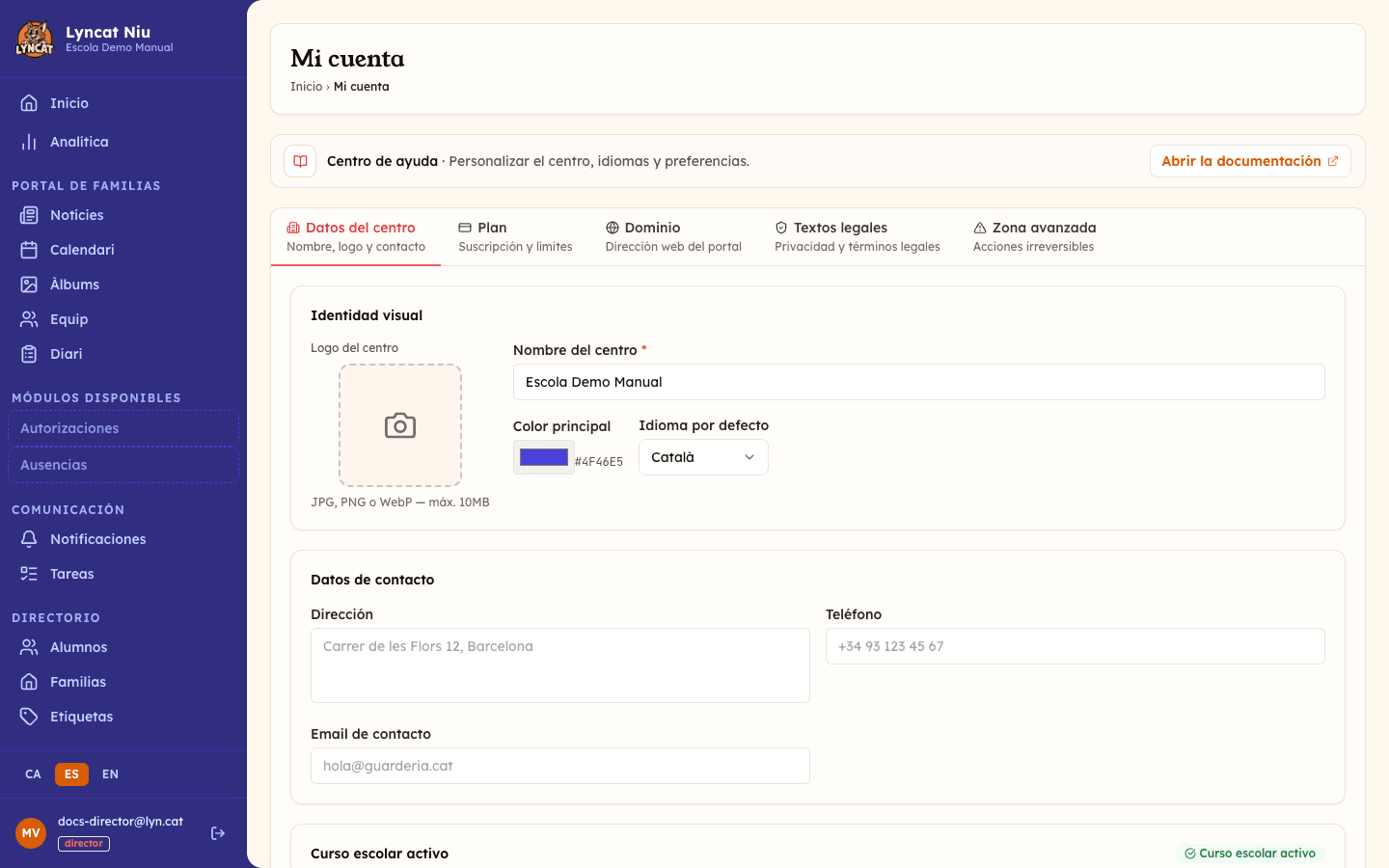
Actualiza la identidad visual
En la sección Identidad visual encontrarás:
- Logo del centro: haz clic en la zona de subida para cargar una imagen nueva (JPG, PNG o WebP, máximo 5 MB). El logo se guarda solo al subirlo, sin esperar al botón de guardar.
- Nombre del centro: el nombre que aparece en la cabecera del portal de familias.
- Color principal: el color corporativo que tiñe botones y elementos destacados.
- Idioma por defecto: el idioma en que se mostrará el portal a las familias. El desplegable solo ofrece los idiomas que el centro tenga activos en la pestaña Idiomas.
Revisa los datos de contacto
En la sección Datos de contacto puedes añadir o corregir:
- Dirección: dirección física del centro.
- Teléfono: teléfono de contacto público.
- Email de contacto: dirección donde las familias pueden escribir al centro.
Más abajo, la misma pestaña muestra una tarjeta con el curso escolar activo y sus fechas. Es informativa: el curso se define desde la gestión de etiquetas.
Guarda los cambios
Haz clic en Guardar cambios en la parte inferior de la página. A su lado aparece un botón Cancelar mientras tengas cambios sin guardar, que los descarta y recupera los valores anteriores. Cuando todo haya ido bien, verás el mensaje Cambios guardados.
Truc
El logo y el color principal aparecen tanto en el panel de administración como en el portal público de familias. Cambiarlos aquí actualiza ambos sitios a la vez.
Acceso público a la app
Al final de la misma pestaña está la tarjeta Acceso público a la app, con un interruptor. Si lo activas, cualquier persona puede abrir la app del centro sin usuario y ver el contenido publicado que no tenga etiquetas, la información del centro y el equipo.
Al activarlo, aparece una ventana de confirmación que te indica cuántos contenidos pasarán a ser visibles sin registro. Debes hacer clic en Activar acceso público para confirmarlo. El contenido con etiquetas y las secciones de familias (informes diarios, autorizaciones, ausencias…) siguen siendo privados.
Mientras esté activo, la tarjeta muestra el aviso Activo: el contenido sin etiquetas es visible sin registro.
Important
Esta opción solo se aplica a la app de marca blanca. El interruptor se guarda al instante, sin pasar por el botón Guardar cambios; si lo desactivas, el acceso sin usuario se cierra de inmediato.
Qué hacer si...
El botón "Guardar cambios" no se activa. El botón se activa cuando modificas algún campo. Si no has cambiado nada, el botón permanece inactivo porque no hay nada que guardar.
El logo no se carga. Comprueba que el archivo pesa menos de 5 MB y que está en formato JPG, PNG o WebP. Si el problema persiste, recarga la página e inténtalo de nuevo.
Los cambios no se ven en el portal de familias. Puede tardar unos segundos en propagarse. Actualiza el portal (<tu-slug>.lyn.cat) un momento después de guardar.
Preguntas frecuentes
¿Puedo cambiar el identificador del portal (slug)?
No desde esta página. El identificador (por ejemplo escuela-foo) es la parte de la URL escuela-foo.lyn.cat y se estableció al dar de alta el centro. Para cambiarlo, contacta con el soporte.
¿El idioma por defecto afecta el panel de administración? No. El idioma por defecto determina el idioma inicial del portal de familias. El panel de administración tiene su propio selector: los botones CA / ES / EN al pie de la barra lateral. La elección es personal y se recuerda en el navegador que utilizas, sin afectar al resto del equipo ni a las familias.
¿Puedo subir un logo animado (GIF)? No. Utiliza JPG, PNG o WebP para el mejor resultado visual.