
Configurar el parte diario
Personaliza qué campos y secciones forman el parte diario de tu centro: crea campos, escríbelos en los idiomas del centro, ordénalos y activa o desactiva secciones.
2026-09-18
Antes de empezar
- Esta pantalla es solo para directores/as. El botón Configurar campos lo ve todo el mundo, pero si entra un educador o educadora el panel lo devuelve a la pantalla del parte diario.
- Los cambios de orden y de activación (de campos y de secciones) se guardan al instante; el editor de cada campo tiene su propio botón Guardar.
- Las etiquetas de los campos se escriben en los idiomas de contenido del centro. La obligatoria es la del idioma principal del centro, y es la que se muestra en los idiomas que dejes en blanco.
Cómo acceder
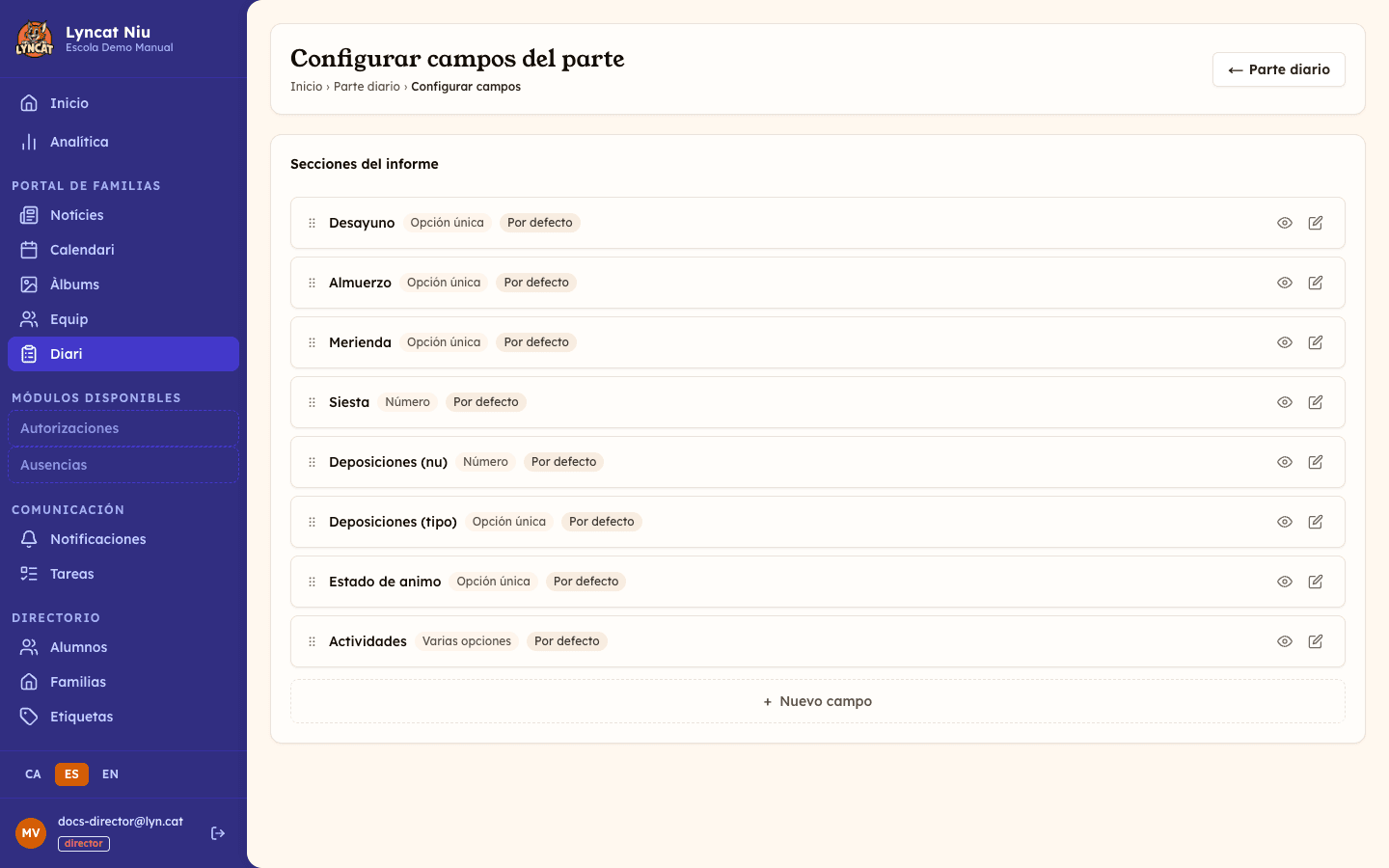
Abre la pantalla del parte diario desde el menú lateral y haz clic en Configurar campos, arriba a la derecha. La pantalla se llama Configurar campos del parte.
Secciones del informe
En la parte de arriba están las Secciones del informe (por ejemplo, comidas, sueño, actividades). Cada sección tiene un interruptor para activarla o desactivarla: si la desactivas, deja de aparecer en el editor del parte y en la aplicación de las familias, y los campos que cuelgan de ella dejan de llegar también.
Avís
Las secciones del sistema no se pueden crear ni eliminar desde aquí; solo activar o desactivar. Si necesitas una sección que no existe, abre un ticket de soporte.
Campos del informe
Debajo de las secciones está la lista de campos. Cada campo muestra su etiqueta en el idioma en que tengas el panel, una marca con el tipo, y la marca Por defecto si es un campo estándar del sistema.
Crear o editar un campo
Abre el editor
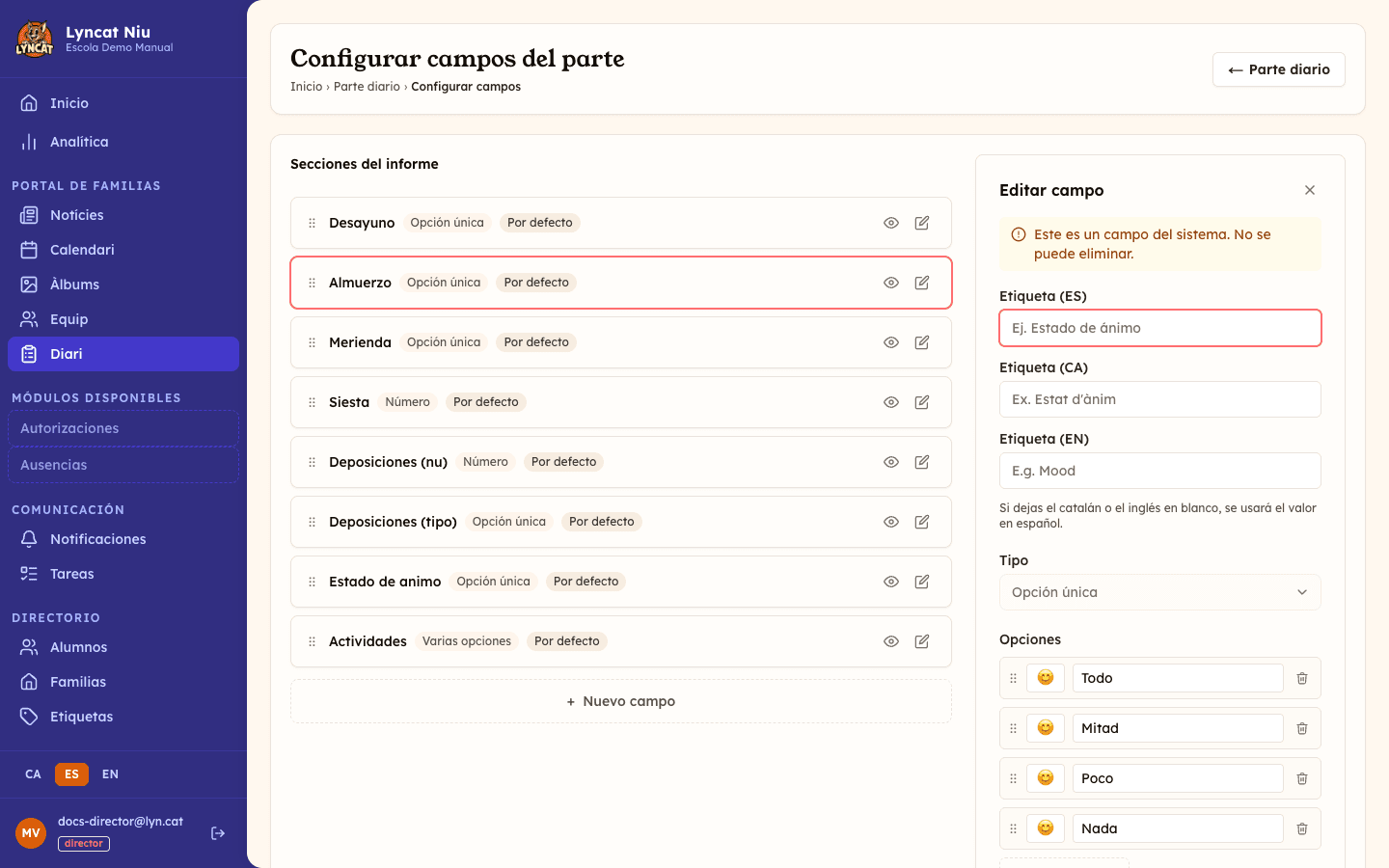
Haz clic en Nuevo campo para crear uno, o en el icono del lápiz de un campo existente para editarlo. El editor se abre en el panel de la derecha, con el título Nuevo campo o Editar campo.
Escribe la etiqueta del campo
En Etiqueta del campo hay un bloque para cada idioma de contenido del centro. El del idioma principal sale abierto y marcado como (obligatorio); el resto aparecen como (opcional) y puedes plegarlos, o añadirlos con el botón Añadir [idioma].
Los idiomas que dejes en blanco mostrarán la etiqueta del idioma principal. Si quitas un idioma con la cruz, borras su texto.
Elige el tipo de campo
- Opción única — el usuario elige una.
- Varias opciones — el usuario puede elegir varias.
- Número — un valor numérico (por ejemplo, minutos de siesta).
- Texto libre — una nota escrita.
En los campos Por defecto el tipo viene fijado y no se puede cambiar. En los campos propios, elígelo bien al crear el campo: una vez guardado, el tipo es el que queda.
Elige la sección
Selecciona la Sección del parte a la que pertenece el campo. El desplegable solo ofrece las secciones activas; si el campo que editas apunta a una desactivada, la verás en la lista marcada con (desactivada) para que no cambie sola.
Un campo sin sección no se muestra a las familias, ni en el portal ni en la app. Por eso, en los campos nuevos el panel propone Traer / Observaciones, el cajón de sastre del parte. En los campos Por defecto la sección también viene fijada.
Define las opciones (si procede)
Para los tipos Opción única y Varias opciones, añade las opciones con Añadir opción. Cada opción tiene un emoji y una etiqueta, y puedes arrastrarlas por el tirador (⠿) para reordenarlas o quitarlas con la papelera.
Guarda
Haz clic en Guardar para guardar el campo, o en Cancelar para descartar los cambios.
Activar, desactivar y reordenar
- Haz clic en el icono del ojo de un campo para activarlo o desactivarlo. Un campo desactivado no aparece en el editor del parte ni en la aplicación de las familias.
- Arrastra un campo por el tirador (⠿) para cambiar su orden. El orden se guarda automáticamente y determina cómo se presentan los campos al rellenar el parte y en la aplicación familiar.
Important
Ningún campo se elimina desde esta pantalla: las únicas acciones de una fila son el ojo (activar o desactivar) y el lápiz (editar). Si ya no quieres un campo, desactívalo. De los campos Por defecto, además, no puedes cambiar ni el tipo ni la sección.
Qué hacer si...
Hago clic en Configurar campos y vuelvo a la pantalla del parte diario. Esta configuración es exclusiva de los directores/as. El botón se ve igualmente con una cuenta de educador/a, pero la pantalla te devuelve atrás. Pide el cambio a la persona responsable del centro.
He desactivado un campo y las familias ya no lo ven. Es el comportamiento esperado: desactivar un campo o una sección lo oculta tanto en el editor como en la aplicación familiar. Vuelve a activarlo para recuperarlo.
Quiero el mismo campo en todos los idiomas del centro. Rellena el bloque de etiqueta de cada idioma en el editor del campo. Si solo rellenas uno, recuerda que el obligatorio es el del idioma principal y es el que se muestra como alternativa.
He añadido un idioma nuevo al centro y los campos antiguos no lo tienen. Abre cada campo, añade el bloque del idioma nuevo con Añadir [idioma] y escribe la etiqueta. Mientras no lo hagas, esos campos se verán en el idioma principal.
Preguntas frecuentes
¿Los cambios afectan a los partes ya publicados? Los cambios de configuración se aplican a los partes que se rellenen a partir de ahora. Los partes ya publicados conservan lo que se registró.
¿Puedo reordenar los campos sin guardar nada? El orden se guarda automáticamente al arrastrar; no hace falta ninguna acción adicional.
¿Puedo eliminar un campo que ya no uso? No desde aquí. Los campos se desactivan, no se borran, y así los partes antiguos conservan lo que tenían registrado.
¿Quién ve los campos que configuro? Los educadores cuando rellenan el parte y las familias cuando lo consultan en la aplicación. Por eso la configuración es común a todo el centro.