
Autorizaciones
Envía formularios de autorización digitales a las familias, recoge sus respuestas y consulta el estado de cada autorización en tiempo real.
2026-09-07
Antes de empezar
- Tanto el rol director/a como educador/a pueden crear, publicar, cerrar y archivar autorizaciones.
- Editar una autorización ya publicada solo puede hacerlo el rol director/a: con rol de educador/a el botón Editar no aparece en el detalle.
- Puedes filtrar los destinatarios por etiquetas (grupos, cursos) si quieres enviar la autorización únicamente a una parte del centro.
Paso a paso
Crear una nueva autorización
Abre la sección Autorizaciones
En el menú lateral, haz clic en Autorizaciones en la sección Portal de familias.
Crea una nueva autorización
Haz clic en Nueva autorización (botón en la parte superior derecha).
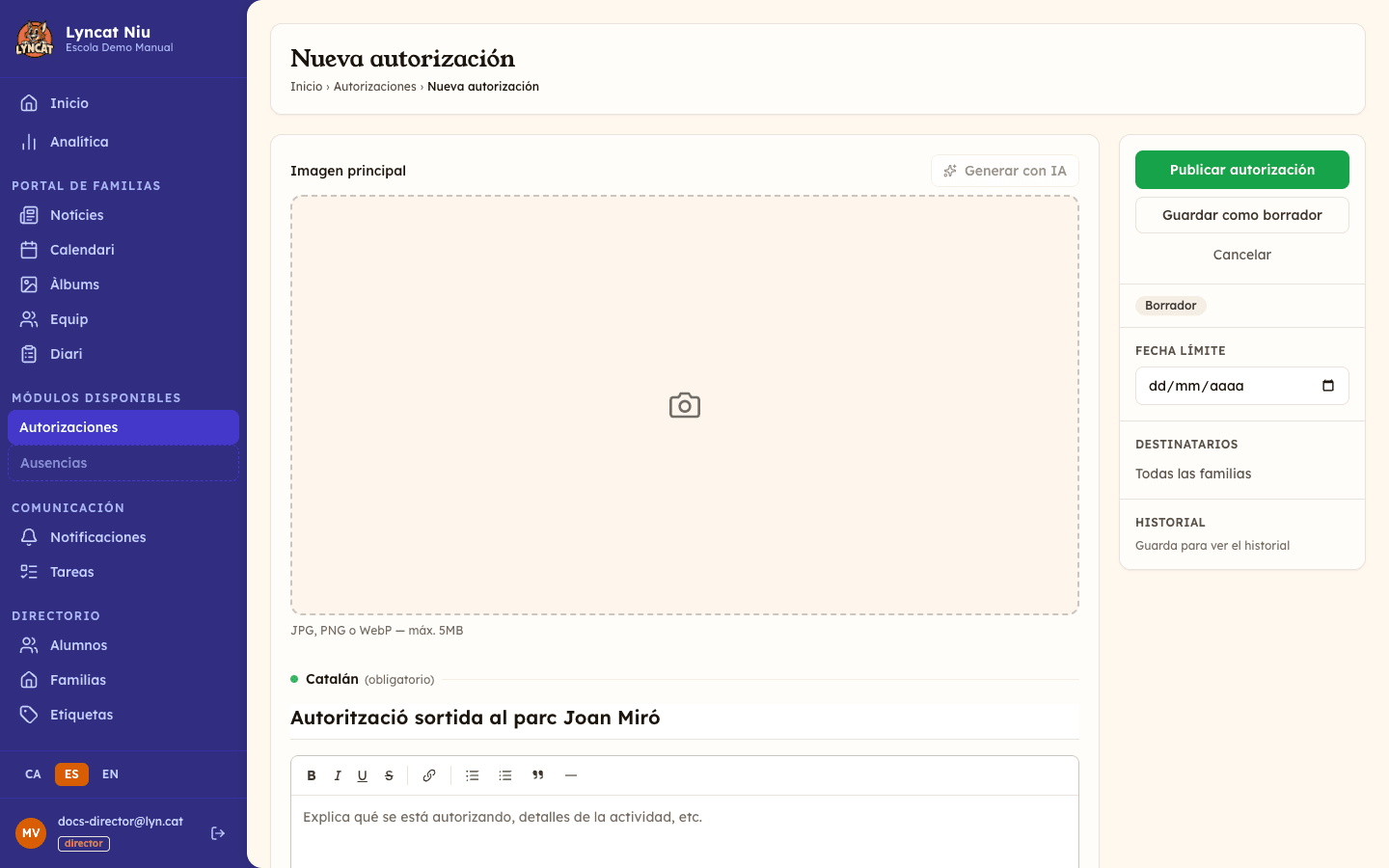
Rellena el formulario
- Imagen principal — opcional, pero ayuda a las familias a identificar la actividad de un vistazo. Puedes subir una foto (hasta 5 MB) o hacer clic en Generar con IA.
- Título — nombre corto y descriptivo (ej: Autorización excursión al museo). Se pide por idioma: el título en el idioma principal del centro es obligatorio para publicar.
- Descripción — detalla la actividad, las fechas, el coste y cualquier información que las familias necesiten saber.
- Etiqueta de consentimiento — texto opcional que acompaña a los botones de aceptar o rechazar (ej: Autorizo la salida). También se escribe por idioma.
- Campos del formulario — además de la respuesta sí/no obligatoria, puedes añadir campos adicionales (texto, texto largo, número, fecha, desplegable, selección múltiple o casilla) para que las familias aporten información extra, como alergias o teléfono de emergencia. Cada campo se puede marcar como obligatorio.
Adjunta un documento y exige firma (opcional)
En Documento a validar puedes subir un Word, PDF, PNG o JPG para que la familia lo lea antes de responder. Si activas Exigir firma de la familia, la familia deberá firmar con el dedo o el ratón para aceptar; para rechazar no hace falta firma. Exigir firma requiere el plan Brot o superior: con el plan Llavor, la casilla aparece desactivada.
Configura la barra lateral
- Tipo de formulario — Autorización (consentimiento) o Cuestionario (recoger respuestas). Se puede cambiar mientras es un borrador; queda bloqueado una vez publicado o cuando ya hay respuestas.
- Ámbito de respuesta — solo para los cuestionarios: Una respuesta por familia o Una respuesta por hijo/a. Las autorizaciones son siempre una respuesta por hijo/a.
- Fecha límite — fecha a partir de la cual las familias ya no podrán responder (opcional).
- Destinatarios — por defecto se envía a todas las familias. Si quieres restringirlo, selecciona las etiquetas correspondientes.
- Historial — registro de los cambios del formulario (creación, publicación, cierre).
Publica o guarda como borrador
- Guardar como borrador — guarda la autorización sin enviarla. Podrás seguir editándola más adelante; mientras la editas, los cambios de un borrador ya creado se guardan solos y lo ves en el indicador de guardado.
- Publicar autorización — pide confirmación y, al aceptar, envía un aviso a las familias destinatarias y activa la autorización.
Important
Al abrir una autorización publicada, el panel todavía muestra un aviso que dice que una vez publicada no se puede editar. Es un texto pendiente de actualizar: la dirección sí puede editarla desde el botón Editar, tal como se explica justo debajo.
Editar una autorización publicada
Con rol de director/a, abre el detalle de la autorización y haz clic en Editar en la barra lateral. Vuelve a aparecer el mismo formulario, con una franja que recuerda que estás editando un formulario publicado.
- Los cambios se aplican de inmediato con el botón Guardar cambios y las familias los ven en el portal.
- No se reenvía ningún aviso: si el cambio es relevante (cambio de fecha, de precio), comunícalo por otro canal.
- Si la autorización ya tiene respuestas, la estructura de los campos adicionales queda bloqueada para no invalidarlas: puedes corregir las etiquetas de los campos, pero no añadir, eliminar ni cambiar su tipo.
- El Tipo de formulario y el Ámbito de respuesta tampoco se pueden cambiar una vez publicado.
Duplicar una autorización
En la lista, las autorizaciones que no son borrador tienen un icono Duplicar. Crea una copia en estado de borrador con el mismo contenido, campos y destinatarios —el título lleva el sufijo (copia)— y abre el editor directamente. Es la forma práctica de repetir una salida cada curso sin volver a montar el formulario.
Cuestionarios (sin consentimiento)
Si quieres recoger información de las familias sin necesidad de una respuesta sí/no —por ejemplo, una encuesta de preferencias—, crea un cuestionario en lugar de una autorización: haz clic en Nuevo cuestionario en la lista de Autorizaciones. El formulario se configura igual, pero las familias solo envían respuestas, sin firma ni consentimiento. Por defecto se recoge una respuesta por familia; si necesitas una respuesta por cada hijo/a, cámbialo en Ámbito de respuesta en la barra lateral. Los cuestionarios aparecen en una sección propia del portal (Cuestionarios), separada de las autorizaciones.
Consultar el estado de las respuestas
Abre el detalle de la autorización
En la lista de autorizaciones, haz clic sobre el título o sobre el icono Ver detalle de la fila correspondiente.
Revisa las estadísticas
En la parte superior encontrarás tres indicadores: Autorizado, No autorizado y Pendiente. Muestran el número de respuestas sobre el total de familias destinatarias.
Consulta las respuestas individuales
Más abajo verás la lista de respuestas. Para cada familia puedes ver si ha aceptado o rechazado y las respuestas a los campos adicionales. Si exigiste firma, también verás la firma electrónica capturada al aceptar.
Exporta los resultados si lo necesitas
Si la autorización tiene campos adicionales, la sección Resultados muestra un resumen agregado de las respuestas (recuentos o media según el tipo de campo). Haz clic en Exportar CSV para descargar todas las respuestas individuales en una hoja de cálculo.
Cerrar, reabrir, archivar o eliminar
La lista se divide en tres pestañas —Activas, Cerradas y Borradores— y cada fila muestra las acciones disponibles según el estado.
| Acción | Cuándo usarla |
|---|---|
| Cerrar | Cuando la fecha límite ha pasado o ya no aceptas respuestas. Las familias no podrán responder. Disponible en las activas. |
| Reabrir | Si necesitas volver a aceptar respuestas de una autorización cerrada. |
| Archivar | Para ocultar la autorización de la lista de cerradas cuando ya no sea necesaria. |
| Eliminar | Solo para los borradores: borra el formulario que todavía no has publicado. |
Avís
Archivar elimina la autorización de la lista principal. Esta acción no es reversible desde el panel.
Qué hacer si...
Las familias no han recibido el aviso de la autorización. El aviso se envía automáticamente al publicar. Si alguna familia no lo ha recibido, comprueba que tenga la aplicación instalada y las notificaciones activadas. Puedes comunicarles la autorización por otro canal para que accedan desde el portal familiar.
Necesito modificar una autorización ya publicada. Con rol de director/a, ábrela y haz clic en Editar: puedes corregir el título, la descripción, la fecha límite o los destinatarios y hacer clic en Guardar cambios. Recuerda que no se reenvía ningún aviso y que, si ya hay respuestas, la estructura de los campos queda bloqueada. Si el cambio afecta al sentido del consentimiento, es más limpio cerrar la autorización y crear una nueva (puedes duplicarla para ahorrar trabajo).
La barra de progreso no llega al 100% aunque todos hayan respondido. El total se calcula sobre el número de alumnos activos en el centro. En los cuestionarios con ámbito Una respuesta por familia, el total son las familias. Las familias sin cuenta creada en el portal se contabilizan como pendientes.
Preguntas frecuentes
¿Puedo enviar una autorización solo a un curso o grupo? Sí. Al crear o editar el borrador, usa el selector Destinatarios para elegir las etiquetas del grupo o curso correspondiente. Las familias sin esa etiqueta no verán la autorización.
¿Las familias pueden cambiar la respuesta una vez enviada? No. La respuesta es definitiva una vez enviada. Si una familia necesita cambiarla, debes cerrar y reabrir la autorización para que vuelva a aparecer.
¿Hace falta firma para responder una autorización? Solo si la activaste al crearla (Exigir firma de la familia). Si lo haces, la familia debe firmar con el dedo o el ratón desde el portal o la app para aceptar; para rechazar nunca hace falta firma. Si no lo activas, la familia responde sin firmar.
¿Dónde queda registrada la firma electrónica? En el detalle de cada respuesta encontrarás la firma capturada en el momento de responder. Se conserva como evidencia y se puede consultar desde el panel en cualquier momento.
¿Qué rol se necesita para gestionar autorizaciones? Tanto director/a como educador/a pueden crear, publicar, cerrar y archivar autorizaciones. Editar una ya publicada queda reservado al rol director/a.