
Crear evento
Añade un evento al calendario del portal para que las familias lo vean con fecha, hora y lugar.
2026-09-26
Cuándo usar un evento
Utiliza un evento cuando la comunicación tiene una fecha concreta: una excursión, una reunión de padres, una fiesta escolar. Para comunicados sin fecha ni lugar definido, usa Publicar una noticia.
Paso a paso
Abre la sección de calendario
En el menú lateral, haz clic en la sección de Calendario (en Portal de familias). Si el centro no tiene ninguna sección de calendario, primero deberás crear una desde Menú de navegación.
Crea una nueva entrada
En la parte superior derecha de la sección, haz clic en el botón Nueva entrada. Se abrirá el editor de eventos.
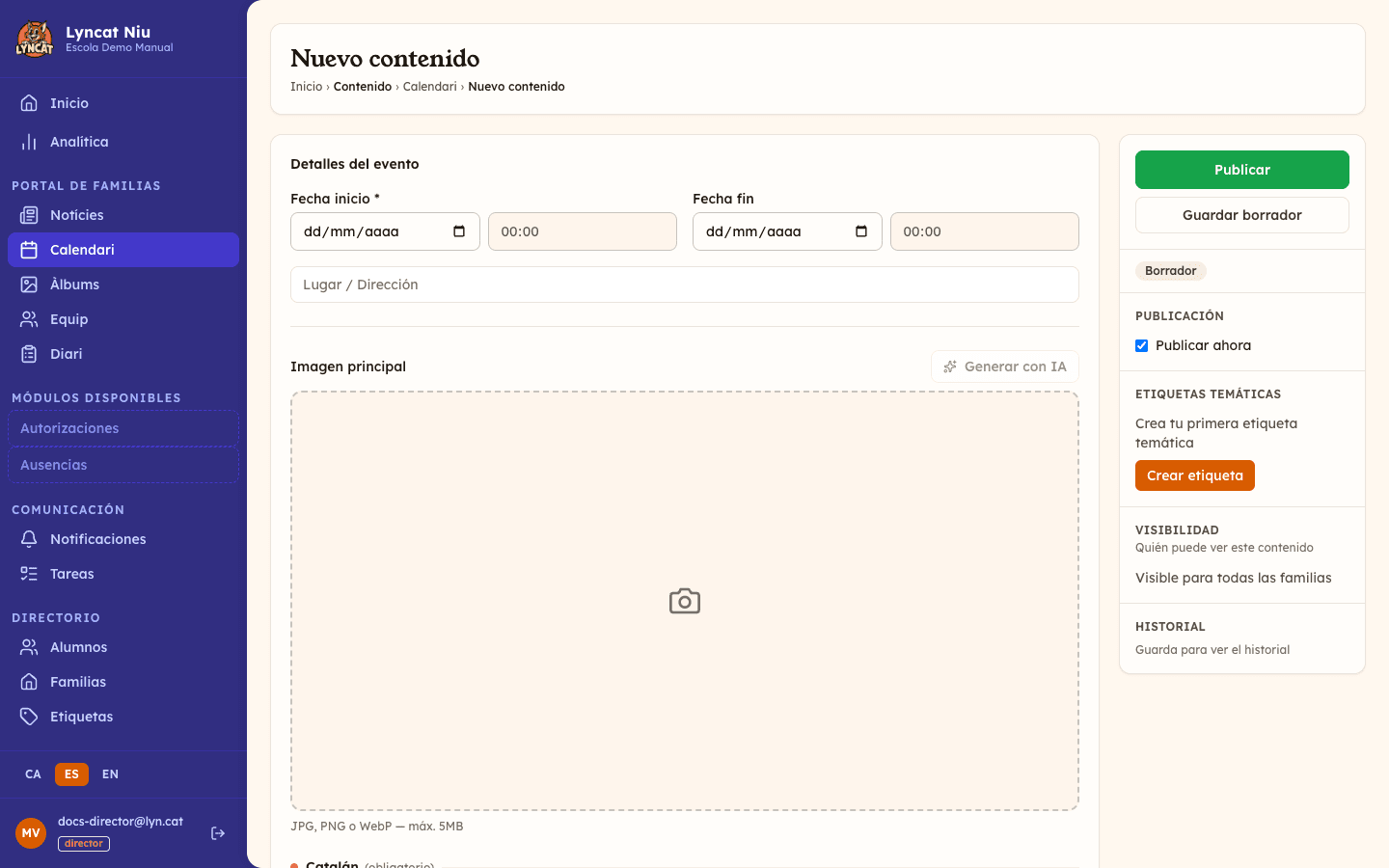
Rellena los detalles del evento
En la parte superior del editor encontrarás los campos específicos del calendario:
- Fecha inicio — obligatoria. Indica el día y la hora en que comienza el evento.
- Fecha fin — opcional. Complétala si el evento dura todo un día o varios días.
- Fecha de publicación — opcional. Déjala vacía para hacerlo visible en cuanto lo publiques; indica una fecha y hora futuras si quieres que aparezca más tarde.
Si pones una fecha de fin anterior a la de inicio, el editor te avisa y no te deja publicar.
Añade una imagen principal (opcional)
Bajo los detalles está el campo Imagen principal: es la imagen que acompaña al evento en el calendario del portal. Se aceptan archivos de hasta 5 MB. Si no tienes ninguna, haz clic en Generar con IA y Niu propondrá una a partir del título y el texto (hay que guardar el contenido y tener título o texto antes; consume una tarea de IA del mes).
Escribe el título, el lugar y el contenido
Escribe el título del evento. Justo debajo está el campo Lugar / Dirección, opcional: por ejemplo, Salón de actos o Parque municipal. El cuerpo también es opcional: puedes añadir una descripción de la actividad, material necesario o indicaciones para llegar.
Si el centro trabaja en más de un idioma, el editor muestra un bloque por idioma activo, y el título, el lugar y el cuerpo se piden dentro de cada bloque. El título en el idioma principal es obligatorio; el resto puedes rellenarlos a mano o con el botón Generar traducciones.
Añade fotos (opcional)
Bajo el cuerpo del contenido encontrarás el bloque Fotos, donde puedes subir varias imágenes que se mostrarán como una galería dentro del propio evento.
Elige la visibilidad
En el panel de la derecha, en Visibilidad, selecciona los grupos que deben ver el evento. Si no eliges ninguno, será visible para todas las familias del centro.
Justo encima está el campo Etiquetas temáticas, opcional: sirve para que las familias puedan filtrar los contenidos por tema en el portal. Puedes consultarlo en Etiquetas.
Publica el evento
Haz clic en Publicar. Si has dejado el campo Fecha de publicación vacío (paso 3), el evento será visible de inmediato. Si habías indicado una fecha futura, quedará programado y aparecerá automáticamente en ese momento.
Truc
Si quieres preparar el evento con antelación sin hacerlo visible, pulsa Guardar borrador. Puedes publicarlo cuando quieras desde la misma página.
Editar o archivar un evento
Para editar un evento ya publicado, ábrelo y haz clic en Editar. Se abrirá un borrador privado que puedes modificar. Cuando estés listo, pulsa Publicar cambios para aplicar las modificaciones.
Para archivar un evento, ábrelo y haz clic en Archivar. Desaparecerá del portal pero seguirá en el panel para consulta.
Avís
Eliminar permanentemente un evento es irreversible: desaparece del portal y del panel. Para confirmarlo tendrás que escribir la palabra ELIMINAR en la ventana que aparece. Solo las cuentas de dirección ven esta opción. Si tienes dudas, archívalo primero y elimínalo más adelante.
Qué hacer si...
El botón "Nueva entrada" no aparece. Comprueba que tienes permisos para publicar contenido en esa sección. Si eres educador/a, puede que tu centro restrinja la publicación al equipo directivo.
No encuentro ninguna sección de calendario en el menú. El centro todavía no tiene ninguna sección de tipo Calendario configurada. Ve a Menú de navegación para crear una.
El evento no aparece en el portal aunque esté publicado. Verifica que la sección de calendario donde has creado el evento sea visible en el portal y que no esté desactivada ni limitada a un grupo al que la familia no pertenezca.
Preguntas frecuentes
¿Se notifica a las familias cuando publico un evento? Sí. Al publicar, las familias que tengan acceso al evento reciben una notificación push y un correo electrónico.
¿Puedo tener más de una sección de calendario? Sí. El centro puede tener varias secciones de calendario para usos distintos, como por ejemplo un calendario general y uno de actividades extraescolares.
¿Puedo añadir un documento o adjunto al evento? Sí. Bajo el contenido encontrarás la sección Acciones, donde puedes añadir un botón de tipo Documento y subir el archivo directamente (además de llamada, WhatsApp, email, mapa, enlace, álbum de fotos u otro evento de calendario).