
Educadores
Invita nuevos educadores o directores al centro, gestiona su acceso y asigna etiquetas de grupo.
2026-09-05
Antes de empezar
- Necesitas el rol director para acceder a esta sección. Si tienes rol de educador, el sistema te redirigirá al panel.
- Cada miembro del equipo necesita una cuenta propia para acceder al panel. La invitación se envía a su correo electrónico.
Truc
Si quieres asignar etiquetas a un educador (por ejemplo, el aula o el grupo), primero debe aceptar la invitación y registrarse. Entonces podrás asignarle etiquetas desde el modal de edición.
Paso a paso
Invitar un educador nuevo
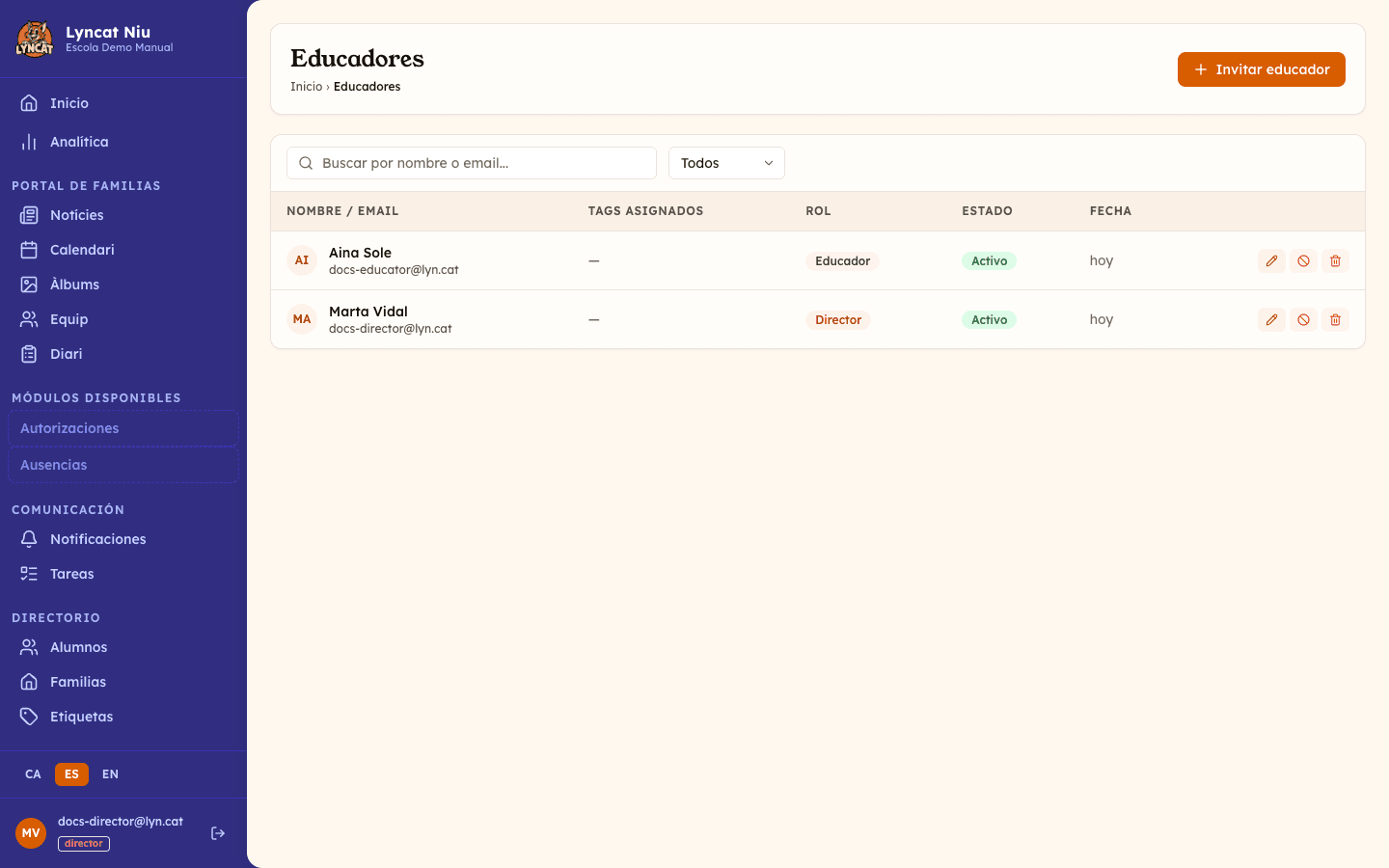
Abre la sección Educadores
En el menú lateral, ve a Configuración → Educadores. El listado mezcla en una sola tabla a los miembros del equipo y las invitaciones aún sin aceptar, con las columnas Nombre / Email, Tags asignados, Rol, Estado y Fecha.
Haz clic en Invitar educador
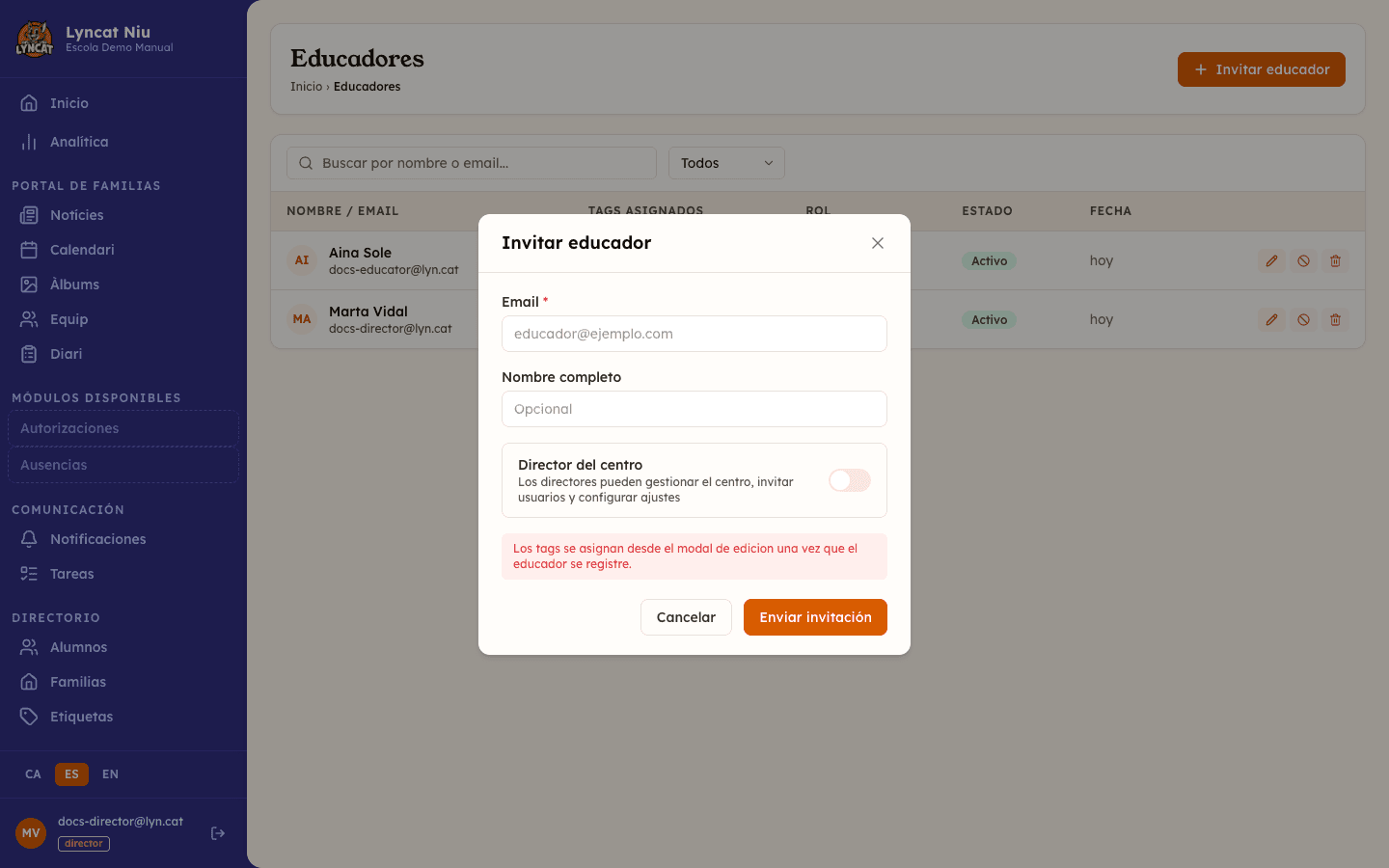
En la parte superior derecha, haz clic en el botón Invitar educador.
Rellena los datos de la invitación
Introduce el Correo electrónico de la persona que quieres añadir. El campo Nombre completo es opcional: si lo dejas vacío, la persona lo podrá completar cuando acepte la invitación.
Si quieres que tenga acceso de Director del centro (puede gestionar el centro, invitar usuarios y configurar ajustes), activa el conmutador correspondiente.
Envía la invitación
Haz clic en Enviar invitación. La persona recibirá un correo con un enlace para aceptarla. Mientras no la acepte, aparecerá en la lista con el estado Pendiente.
Editar un educador
Desde el listado, haz clic en el icono de lápiz para abrir el modal de edición. Puedes modificar:
- Nombre completo — el nombre que se mostrará en el panel.
- Etiquetas asignadas — selecciona las etiquetas de grupo o aula que le corresponden.
- Cuenta activa — si la desactivas, el educador no podrá acceder a la aplicación pero sus datos se conservan.
- Director del centro — puedes promover o revocar el rol de director.
Haz clic en Guardar cambios para guardar.
Activar o desactivar un educador
Puedes activar o desactivar una cuenta sin eliminarla. Desde el listado, haz clic en el icono de prohibido (⊘) para desactivarlo, o en el icono de verificación (✓) para reactivarlo.
Avís
Ten cuidado si eres el único director activo del centro: desactivar su cuenta (la tuya u otra de director) te dejaría sin nadie con acceso de administración, y el sistema no lo impide. Asegúrate de tener siempre al menos otro director activo antes de desactivar a uno.
Eliminar un educador
El icono de papelera elimina al educador de forma permanente. Esta acción es irreversible y borra todos sus datos.
Avís
Eliminar un educador es permanente. Si solo quieres impedir que acceda temporalmente, usa la desactivación en lugar de la eliminación.
Gestionar invitaciones
Las invitaciones aparecen en el listado como una fila más, con el estado Pendiente o Expirada. Las acciones disponibles dependen del estado:
- Si la invitación está Pendiente, el icono de sobre (Reenviar invitación) vuelve a enviar el correo y renueva el plazo de 7 días.
- Si la invitación está Expirada, ese icono ya no aparece. La única acción que queda es la papelera.
- La papelera (Eliminar) quita la invitación del listado si ya no quieres añadir a esa persona.
Filtrar el listado
La página incluye dos herramientas de filtrado:
- Buscar por nombre o correo — escribe parte del nombre o del correo electrónico.
- Filtrar por estado — muestra todos, activos, pendientes o inactivos.
Qué hacer si...
No veo el botón "Invitar educador"
Debes iniciar sesión con una cuenta que tenga el rol director. Los educadores no pueden gestionar otros miembros del equipo.
La invitación ha expirado
Las invitaciones expiradas no se pueden reenviar: el icono de sobre solo aparece mientras el estado es Pendiente. Filtra por Todos para localizar la fila expirada, elimínala con el icono de papelera y vuelve a invitar la misma dirección con Invitar educador. La persona recibirá un enlace nuevo, válido 7 días.
La persona invitada ya tiene una cuenta en Niu
Un mismo correo puede tener cuenta en más de un centro (por ejemplo, alguien que trabaja en varias escuelas). Si invitas una dirección que ya tiene cuenta, la persona no crea ninguna contraseña nueva: al abrir el enlace de la invitación, entra con la contraseña que ya usa y el sistema vincula la invitación a su cuenta.
El educador no puede acceder al panel
Comprueba que su cuenta aparezca como Activa en el listado. Si tiene el estado Inactivo, haz clic en el icono de reactivación.
No puedo revocar el rol de director
Si el educador es el único director activo del centro, el sistema bloqueará el cambio. Añade otro director antes de modificar su rol.
Preguntas frecuentes
¿Cuál es la diferencia entre director y educador? Un director puede gestionar el centro: invitar usuarios, configurar ajustes y acceder a todas las secciones de administración. Un educador tiene acceso limitado: puede ver datos y registrar partes diarios, pero no puede modificar la configuración del centro.
¿Puedo tener más de un director? Sí. Puedes asignar el rol de director a tantos miembros del equipo como necesites.
¿Las etiquetas se asignan en la invitación? No. Las etiquetas (aula, grupo, curso) se asignan desde el modal de edición una vez que el educador haya aceptado la invitación y se haya registrado en el sistema.
Si elimino un educador, ¿se pierden los datos que ha generado? Los datos que ha creado (partes diarios, noticias, etc.) se conservan en el sistema. Lo que se elimina es su cuenta y su acceso.