
Etiquetas
Gestiona los grupos de alumnos y las temáticas para controlar quién ve cada contenido en el portal.
2026-09-05
Antes de empezar
- Necesitas el rol de director/a del centro para gestionar etiquetas.
- Las etiquetas de alumno se organizan por año escolar. Si es el primer año que usáis Niu, empieza creando el año escolar actual.
- Las etiquetas temáticas están disponibles independientemente de los años escolares.
Paso a paso
La sección Etiquetas tiene dos pestañas: De alumno y Temáticas.
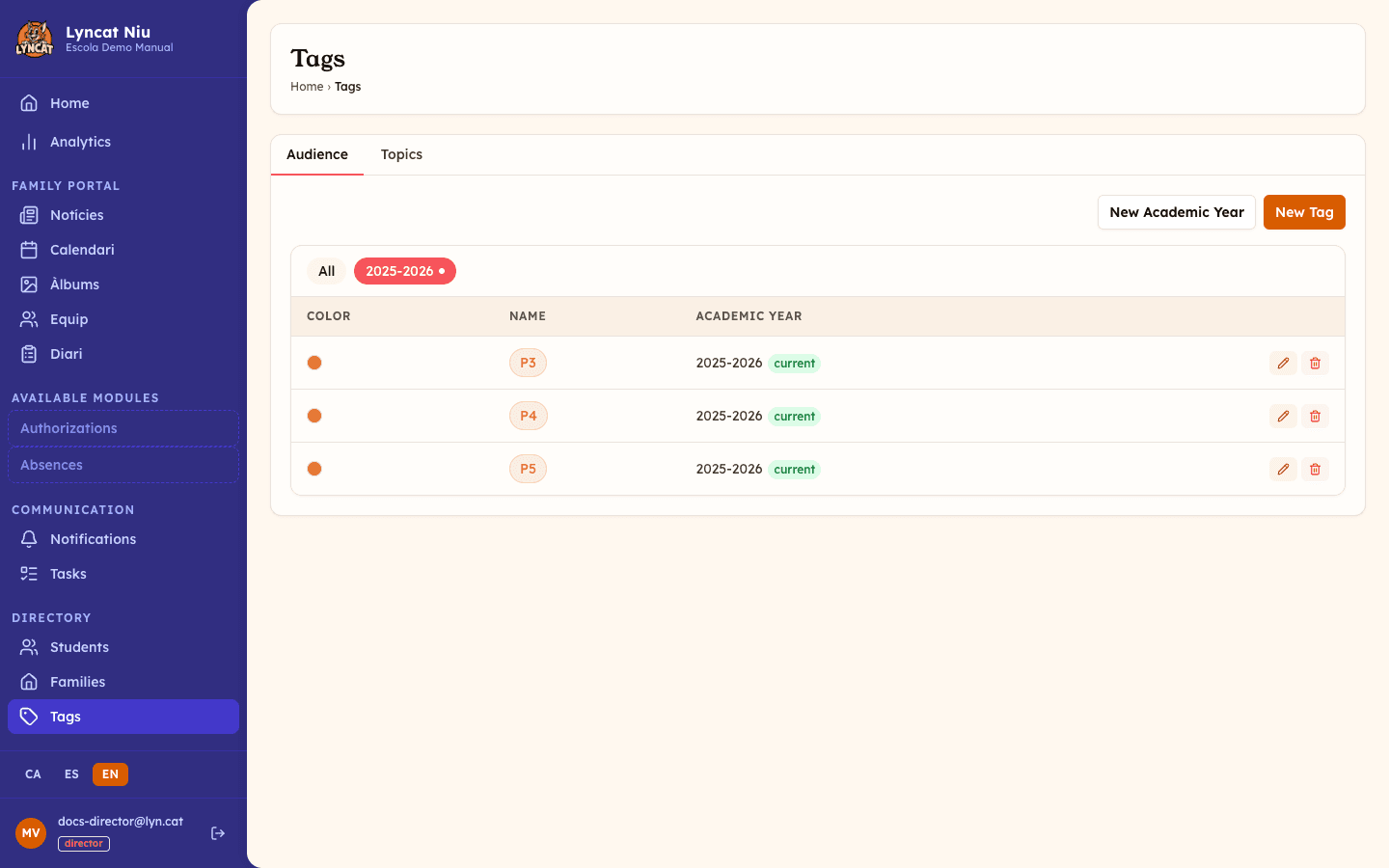
Etiquetas de alumno
Sirven para agrupar alumnos (y sus familias) y para filtrar la visibilidad de contenidos en el portal.
La tabla tiene las columnas Color, Nombre, Año escolar (con el distintivo actual en el curso en vigor) y Uso. La columna Uso muestra cuántos alumnos activos llevan la etiqueta sobre el límite que hayas puesto, por ejemplo 8/10; si no hay límite, muestra 8 / ∞. Cuando una etiqueta llega a su límite, la cifra se destaca en coral.
Crea un año escolar (si es necesario)
Si todavía no tienes ningún año escolar, haz clic en Nuevo año escolar. Rellena el nombre (por ejemplo 2025-2026), las fechas de inicio y fin, y márcalo como año actual si corresponde. Haz clic en Guardar.
Crea una etiqueta nueva
Haz clic en Nueva etiqueta. Rellena el nombre (por ejemplo P3), elige el color y selecciona el año escolar. Opcionalmente, indica un límite de alumnos (por ejemplo 10) para marcar el aforo máximo de esta aula o grupo; déjalo en blanco para ilimitado. Haz clic en Guardar.
Asigna etiquetas a los alumnos
Las etiquetas se asignan desde la ficha de cada alumno, en la sección Alumnos. Consulta la guía Gestión de alumnos.
Truc
Puedes filtrar la lista de etiquetas por año escolar con los botones que aparecen en la parte superior de la tabla. Esto te ayuda a localizar las etiquetas de un curso determinado.
Etiquetas temáticas
Sirven para clasificar noticias, eventos y contenidos estáticos por tema.
Crea una etiqueta temática
Haz clic en Nueva etiqueta temática. Escribe el nombre en cada idioma disponible (el nombre en el idioma principal del centro es obligatorio). Opcionalmente, elige un color: por defecto es automático (el portal lo asigna solo), pero puedes fijar uno concreto, útil para distinguir etiquetas en el calendario del portal. Haz clic en Guardar.
Asigna la etiqueta a contenidos
En el editor de noticias, eventos o contenidos estáticos, encontrarás el campo Etiquetas temáticas donde puedes seleccionar las que correspondan.
Editar y eliminar etiquetas
En la tabla de cada pestaña, cada fila tiene dos acciones:
- Editar (icono de lápiz) — en las etiquetas de alumno puedes cambiar el Nombre, el Color y el Límite de alumnos. El año escolar se fija al crear la etiqueta y no se puede mover después: si te has equivocado de curso, créala de nuevo en el año correcto. En las etiquetas temáticas puedes cambiar el nombre en cada idioma y el color.
- Eliminar etiqueta (icono de papelera) — borra la etiqueta permanentemente.
Truc
Al editar una etiqueta de alumno con límite, bajo el campo verás cuántos alumnos activos la llevan ahora mismo. Sirve para no poner un límite por debajo de los que ya están asignados.
Avís
Eliminar una etiqueta de alumno no borra a los alumnos, pero sí quitará la etiqueta de todos los alumnos y contenidos que la tengan asignada. Esta acción no se puede deshacer. En el caso de las etiquetas temáticas, si la etiqueta está en uso la confirmación te avisa de a cuántos contenidos está asignada antes de dejarte continuar.
Qué hacer si…
No puedo crear etiquetas
Comprueba que tienes el rol de director/a. Los educadores no pueden gestionar etiquetas.
Quiero aplicar la misma estructura de etiquetas de un año a otro
Las etiquetas no se copian automáticamente entre años escolares. Tendrás que crear de nuevo las etiquetas del nuevo año. Si usas los mismos grupos cada curso, considera nombres genéricos (por ejemplo Mañana, Tarde) en lugar de años concretos.
Un contenido no se ve para algunas familias
Si has puesto etiquetas de visibilidad en un contenido, comprueba que las familias afectadas tengan asignada la etiqueta correspondiente en la ficha de su hijo o hija.
Preguntas frecuentes
¿Cuántas etiquetas puedo crear? No hay límite de número de etiquetas ni de años escolares.
¿Las etiquetas temáticas y las de alumno se pueden combinar? Sí. Un contenido puede tener a la vez etiquetas temáticas (clasificación) y etiquetas de visibilidad (quién lo ve). Funcionan de manera independiente.
¿Puedo cambiar el color de una etiqueta de alumno? Sí. Haz clic en la acción Editar y elige un nuevo color. El cambio es inmediato y se refleja en todos los lugares donde se muestra la etiqueta.
¿Qué pasa si llego al límite de alumnos de una etiqueta?
No se puede asignar la etiqueta a más alumnos hasta que retires alguno o aumentes el límite. Lo verás en la columna Uso de la tabla de etiquetas, que muestra la ocupación actual (por ejemplo, 8/10) y la destaca en coral cuando la etiqueta está llena.