Notificaciones
Envía avisos directos a las familias del centro: mensajes instantáneos, programados para una hora concreta o guardados como borrador.
2026-09-09
Antes de empezar
- Necesitas el rol director/a para redactar, enviar, programar, cancelar o duplicar notificaciones. Los educadores/as pueden consultar las tres pestañas (Programadas, Borradores, Enviadas) pero no pueden actuar en ellas.
- Las notificaciones llegan al dispositivo móvil de las familias. Intenta que el mensaje sea claro y conciso: el título admite hasta 60 caracteres y el cuerpo hasta 200.
Paso a paso
Abre el compositor
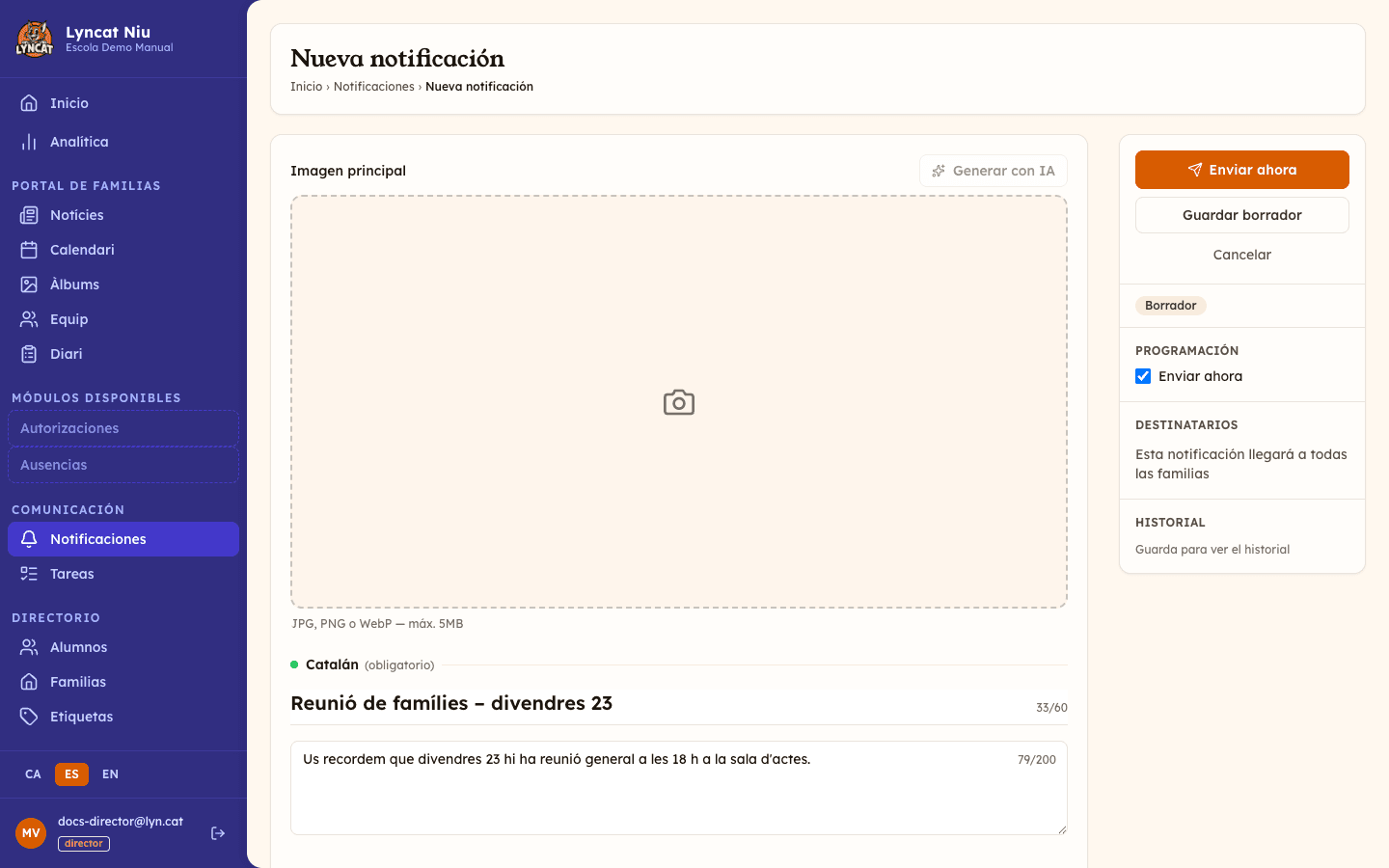
En el panel, ve a Notificaciones en la barra lateral. Haz clic en el botón Nueva notificación en la parte superior derecha.
Escribe el título y el mensaje
Introduce un Título (obligatorio, máximo 60 caracteres) y, opcionalmente, un Mensaje de texto (máximo 200 caracteres). Ambos campos muestran el contador de caracteres en tiempo real.
El texto se pide por idioma. Arriba está el bloque del idioma principal del centro, marcado como (obligatorio); debajo, un botón Añadir [idioma] para cada otro idioma activo del centro. Los bloques opcionales se pueden plegar o quitar con la cruz. Para enviar o guardar solo hace falta el título en el idioma principal.
Añade una imagen principal (opcional)
En la parte superior del compositor está el bloque Imagen principal. Puedes subir un archivo JPG, PNG o WebP de hasta 5 MB, o hacer clic en Generar con IA para que el sistema cree una a partir de lo que has escrito.
El botón de la IA solo se activa cuando la notificación ya se ha guardado (el autoguardado lo hace solo a los pocos segundos) y hay título o texto en el idioma principal. Cada generación consume cuota de tareas de IA del centro.
Elige los destinatarios
En la barra lateral derecha, en la sección Destinatarios, elige entre:
- Enviar a todas las familias — llegará a todo el mundo.
- Seleccionar una o más etiquetas — llegará a los alumnos de esas etiquetas y sus familias.
Decide cuándo enviar
En la sección Programación, deja sin marcar la casilla Programar el envío para enviarla en el momento en que hagas clic, o márcala y elige una Fecha y hora de envío para programarla.
Envía o guarda
Haz clic en Enviar ahora: aparecerá una ventana de confirmación con el número de familias que recibirán el aviso, para evitar envíos masivos por error. Confirma para completar el envío. Si has programado una fecha futura, el botón dice Programación y no hace falta confirmación adicional. Si quieres continuar editándola más tarde, haz clic en Guardar borrador.
Truc
El compositor guarda el borrador automáticamente mientras editas. Si cierras la ventana por error, encontrarás la notificación en la pestaña Borradores.
Gestionar notificaciones programadas
En la pestaña Programadas ves todas las notificaciones que se enviarán en un momento futuro. Si quieres cancelar una, haz clic en el icono de Cancelar programación a la derecha de la fila y confirma. La notificación volverá a Borradores, donde podrás retomarla con el icono Editar o copiarla con Duplicar.
Important
Cancelar una programación no borra la notificación: la mueve a Borradores. Un borrador no se puede eliminar desde el panel — la única acción de borrado definitivo es la de una notificación ya enviada, desde su detalle. Si no la quieres enviar, déjala en Borradores sin tocarla.
Notificaciones enviadas
La pestaña Enviadas recoge el historial de todas las notificaciones ya entregadas. Puedes consultar el detalle (fecha de envío, quién la ha enviado y los destinatarios) haciendo clic en el título o en el botón Ver detalle.
En la parte superior del detalle de una notificación enviada hay dos cifras de entrega: Familias destinatarias (a cuántas familias iba dirigida) y Notificaciones enviadas (cuántos avisos se han entregado a los dispositivos). Pueden no coincidir: una familia sin la app instalada o sin avisos activados cuenta como destinataria, pero no recibe nada en el móvil.
Desde el detalle de una notificación enviada puedes Archivarla (deja de aparecer en la lista principal, pero se conserva en el historial) o Eliminarla definitivamente.
Avís
Eliminar una notificación enviada no se puede deshacer.
Duplicar una notificación
En las pestañas Borradores o Enviadas, haz clic en el icono de Duplicar (icono de copia) en la fila de una notificación para crear una copia en estado borrador, con el mismo título, mensaje, imagen y destinatarios. La copia aparece al principio de la pestaña Borradores, lista para que la revises y la vuelvas a enviar.
Preguntas frecuentes
¿Puedo enviar la misma notificación en varios idiomas?
Sí. En el compositor, debajo del bloque del idioma principal, haz clic en Añadir [idioma] para cada idioma que necesites. Solo aparecen los idiomas activos del centro. Las familias recibirán la versión en el idioma que hayan elegido en el portal.
¿Puedo modificar una notificación ya enviada?
No. Una vez enviada, el mensaje no se puede editar. Si necesitas hacer una corrección, crea una nueva notificación.
¿Cuántos caracteres puede tener el título?
El título acepta hasta 60 caracteres y el cuerpo hasta 200. El compositor muestra el contador en tiempo real para ayudarte a no superar el límite.
¿La notificación la puede enviar cualquier miembro del equipo?
No. Solo el director/a puede redactar y enviar notificaciones. Los educadores/as pueden consultar las tres pestañas en modo lectura, pero no tienen acciones disponibles. Las notificaciones enviadas muestran el nombre de quien las ha enviado en la columna Por de la pestaña Enviadas.