
Soporte
Abre tickets de soporte con el equipo de Lyncat Niu, haz su seguimiento y responde desde el panel del centro.
2026-08-31
Antes de empezar
- Pueden acceder tanto los directores/as como los educadores/as del centro.
- La lista muestra todos los tickets de tu centro, también los que haya abierto otra persona del equipo. Nunca verás los de otros centros.
- Antes de abrir un ticket, echa un vistazo al Centro de ayuda: muchas preguntas ya tienen respuesta con guías paso a paso.
Cómo acceder
En el menú lateral, dentro de la sección Ayuda, haz clic en Soporte.
Paso a paso
Abrir un ticket nuevo
Abre la sección Soporte
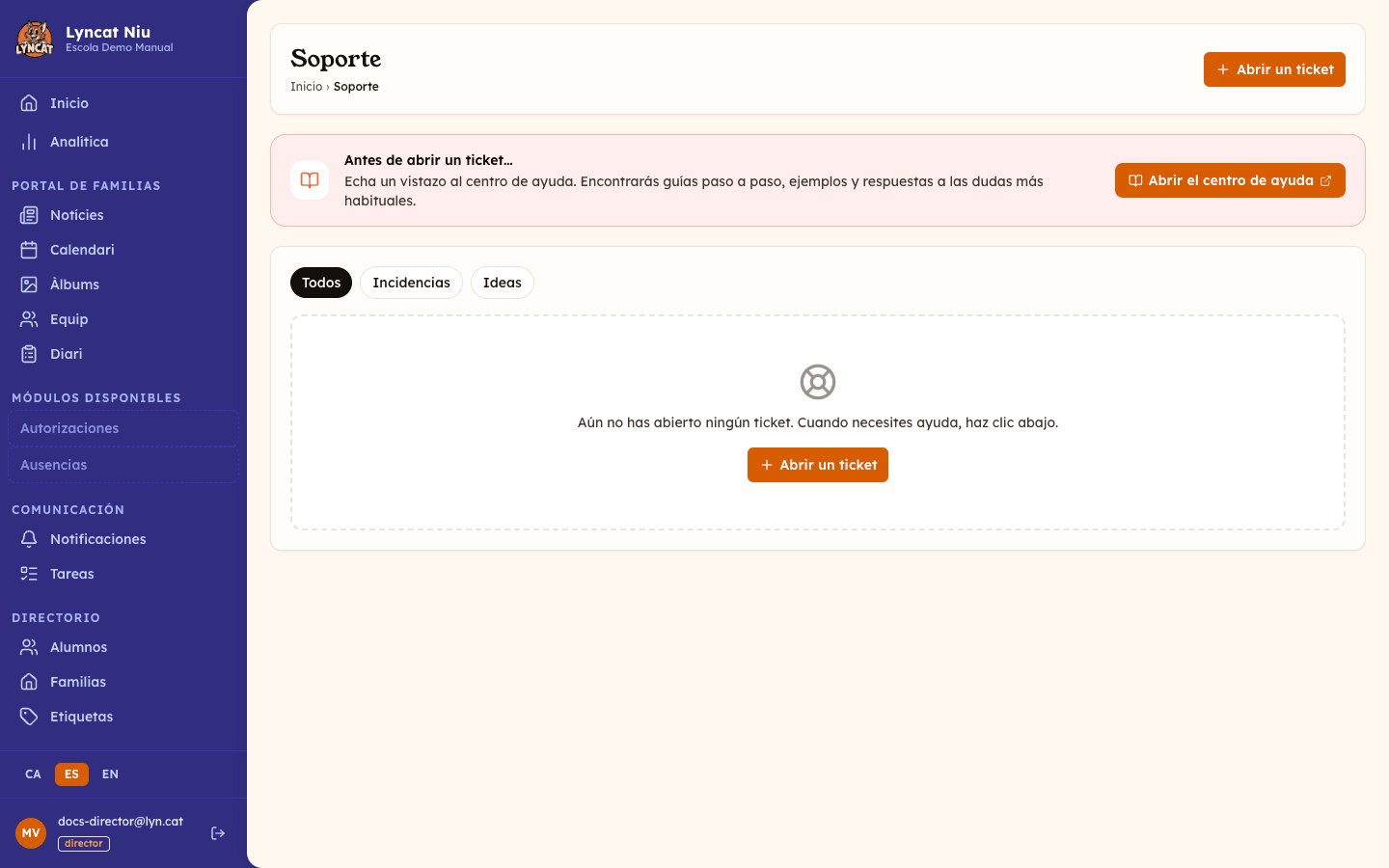
En el menú lateral, en la sección Ayuda, haz clic en Soporte. Verás la lista de tickets del centro con un contador por estado (Abierto, Respondido, Cerrado) y los filtros Todos / Incidencias / Ideas.
Haz clic en Abrir un ticket
Pulsa el botón Abrir un ticket. Si todavía no tienes ninguno, el botón también aparece en el centro de la pantalla vacía.
Elige el tipo
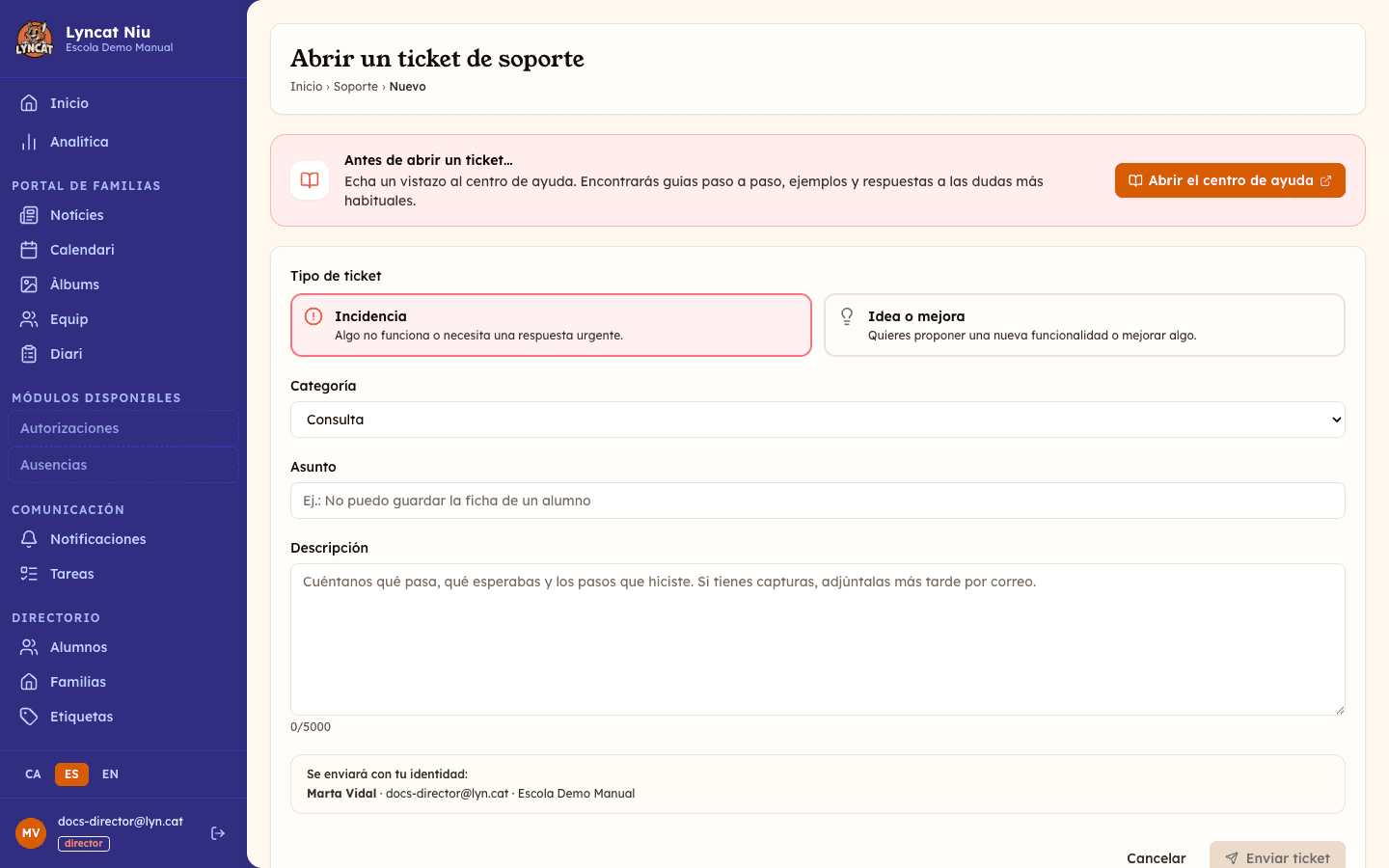
- Incidencia — algo no funciona o necesita una respuesta urgente.
- Idea o mejora — quieres proponer una nueva funcionalidad o mejorar algo.
Elige la categoría
Selecciona la que mejor encaje: Error / bug, Consulta, Facturación, Funcionalidad u Otros.
Escribe el asunto y la descripción
Pon un asunto claro (mínimo 3 caracteres) y una descripción (mínimo 5 caracteres). Cuanto más concreto seas —qué pasa, qué esperabas y qué pasos hiciste—, antes podremos ayudarte.
Envía el ticket
Haz clic en Enviar ticket. Se enviará con tu nombre y correo, y te avisaremos por email cuando respondamos.
Truc
No puedes adjuntar archivos desde el formulario. Si tienes capturas de pantalla que ayudan a entender el problema, envíalas por correo electrónico después de crear el ticket.
Seguir y responder un ticket
Abre el ticket
En la lista, haz clic sobre cualquier ticket para abrirlo. Verás la conversación completa: tus mensajes y las respuestas del Equipo Lyncat Niu.
Añade una respuesta
Escribe el mensaje en el campo Añadir una respuesta y pulsa Enviar respuesta. Al responder, el ticket vuelve a marcarse como Abierto para que nos llegue tu respuesta.
Solo quien abrió el ticket puede responder en él. El resto del equipo puede leerlo, pero si intenta enviar una respuesta recibirá un error; en ese caso, es mejor abrir un ticket propio.
Important
Cuando cerramos un ticket, no se le pueden añadir más respuestas. Si necesitas ayuda nueva sobre un tema ya cerrado, abre un ticket nuevo.
Estados de un ticket
- Abierto — lo has enviado (o has respondido) y está pendiente de nuestra respuesta.
- Respondido — el equipo de Lyncat Niu ha contestado y espera tu reacción.
- Cerrado — la conversación se ha dado por resuelta. Tú no cierras los tickets; lo hacemos nosotros cuando el tema queda resuelto.
Qué hacer si...
No encuentro el botón de Soporte en el menú. Comprueba que has iniciado sesión en el panel del centro. La sección Soporte está dentro del grupo Ayuda del menú lateral.
Quiero adjuntar una captura o un documento. El formulario no admite adjuntos. Crea el ticket y, a continuación, respóndenos por correo electrónico con los archivos.
El ticket aparece como Cerrado pero el tema no está resuelto. Abre un ticket nuevo explicando que el problema continúa; puedes resumir o enlazar el ticket anterior en la descripción.
Preguntas frecuentes
¿Quién recibe los tickets que abro? El equipo de Lyncat Niu. No son visibles para las familias de tu centro.
¿Cómo sé que me han respondido? Recibirás un aviso por correo electrónico y el ticket pasará al estado Respondido en la lista.
¿Puedo reabrir un ticket cerrado? No directamente. Abre un ticket nuevo; si quieres, haz referencia a él en la descripción para que tengamos el contexto.