
Familias
Crea y gestiona las familias vinculadas a los alumnos, invita a los tutores por correo y añade contactos de emergencia.
2026-09-05
Antes de empezar
- Necesitas el rol director para crear familias, enviar invitaciones y editar datos. Los educadores pueden consultar la información pero no modificarla.
- Cada familiar (padre, madre, tutor/a) recibe la invitación por correo y debe aceptarla para acceder al portal familiar.
Truc
Un alumno solo puede estar vinculado a una familia. Si hay tutela compartida o varias personas responsables, añádelas todas como usuarios (con invitación) o contactos dentro de la misma ficha de familia, en lugar de crear una segunda.
Paso a paso
Crear una nueva familia
Abre la sección Familias
En el menú lateral, ve a Directorio → Familias. Verás el listado de todas las familias del centro.
Haz clic en Nueva familia
En la parte superior derecha, haz clic en el botón Nueva familia.
Introduce el nombre de la familia
Escribe un nombre identificativo para la familia (por ejemplo, "Familia García López"). Haz clic en Crear familia para guardarla.
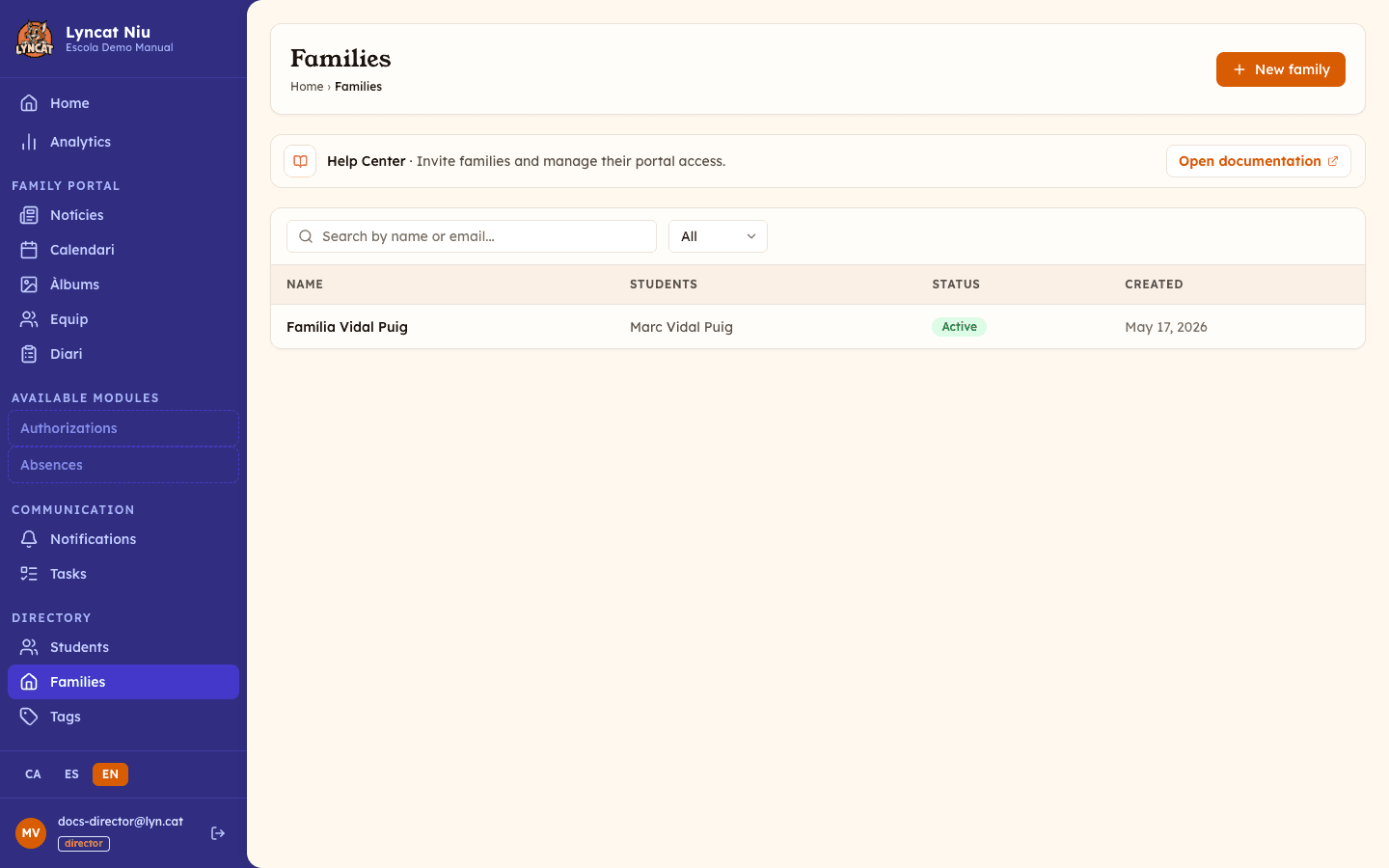
La familia queda creada sin usuarios vinculados. El paso siguiente es enviar invitaciones a los familiares.
Enviar una invitación a un familiar
Accede a la ficha de la familia
Desde el listado, haz clic en el nombre de la familia para abrir su ficha de detalle.
Rellena los datos de la invitación
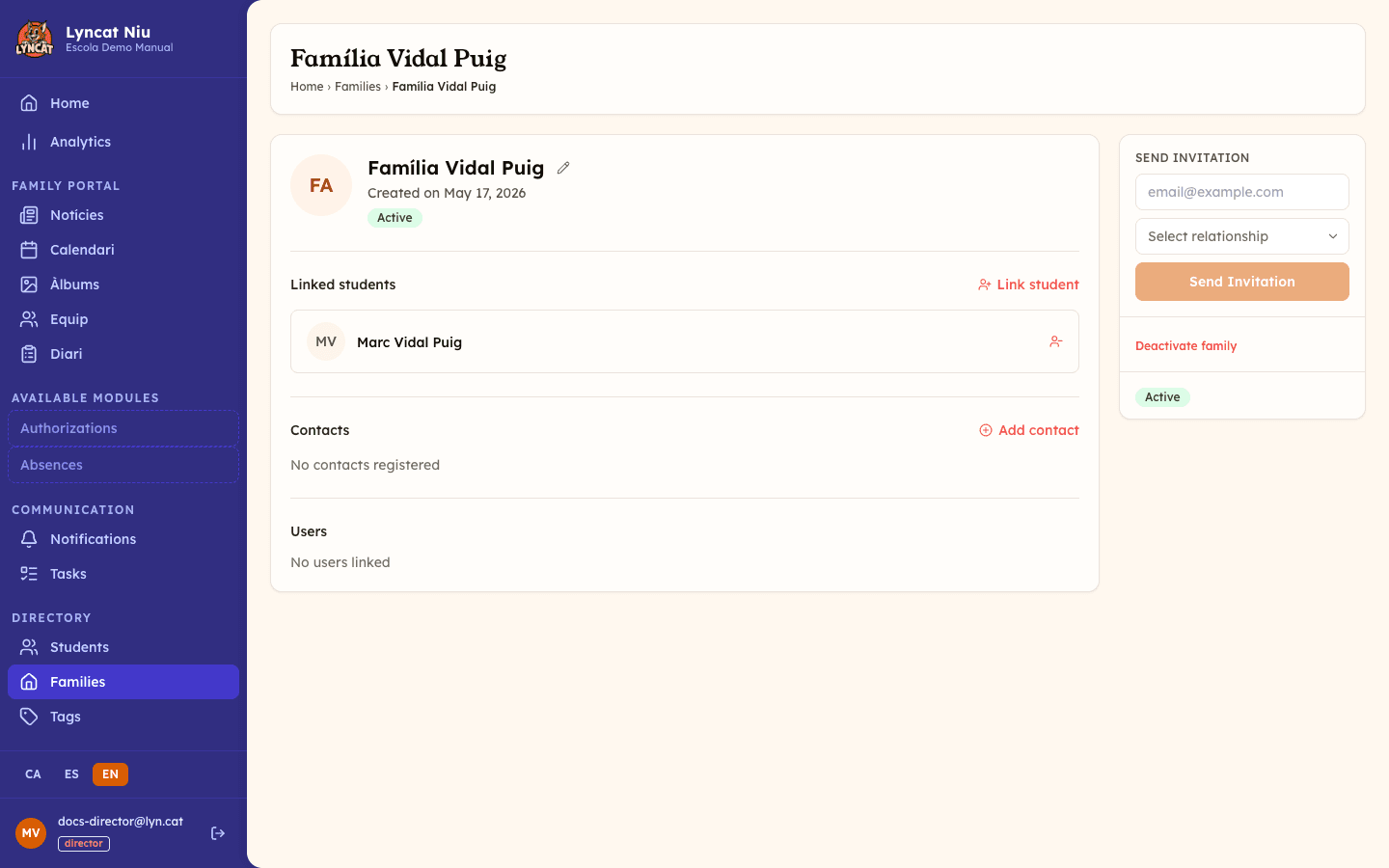
En la columna derecha encontrarás la sección Enviar invitación. Introduce el correo electrónico del familiar y selecciona su relación (Padre, Madre, Abuelo, Abuela, Tutor/a legal u Otro familiar).
Envía la invitación
Haz clic en Enviar invitación. El familiar recibirá un correo con un enlace para completar el registro. El enlace es válido durante 7 días.
El botón Enviar invitación no se activa hasta que has rellenado las dos cosas: el correo y la relación.
Una vez el familiar acepta la invitación, aparece en la sección Usuarios de la ficha como una tarjeta con su nombre, su correo y su teléfono. Bajo el nombre están el desplegable de relación y la casilla Contacto de emergencia: ambos se guardan al instante, sin botón de confirmación. El resto de datos personales los gestiona la propia persona desde el portal, por eso la tarjeta muestra la nota "Datos gestionados por el usuario".
Important
Si la invitación expira (7 días sin aceptar), no hay un botón para reenviarla directamente desde la ficha. Vuelve a escribir la misma dirección en el formulario Enviar invitación de la barra lateral: la persona recibirá un enlace nuevo con 7 días más. Si la fila antigua se queda en el listado de Usuarios, elimínala con el icono de papelera para no confundirla con la nueva.
Vincular alumnos a la familia
Abre la ficha de la familia
Desde el listado de familias, haz clic en el nombre para abrir el detalle.
Haz clic en Vincular alumno
En la sección Alumnos vinculados, haz clic en el botón Vincular alumno.
Busca y selecciona el alumno
Escribe el nombre del alumno en el campo de búsqueda. Cuando aparezca, haz clic para vincularlo a la familia.
Para desvincular un alumno, haz clic en el icono de desvincular junto a su nombre y confirma la acción.
Añadir un contacto de emergencia
Los contactos de emergencia son personas de referencia que no necesitan cuenta en Niu (por ejemplo, abuelos o vecinos que no reciben invitación).
Abre la ficha de la familia
En la ficha de detalle, localiza la sección Contactos.
Haz clic en Añadir contacto
Se crea una fila nueva para el contacto. Rellena el nombre, el teléfono y la relación del contacto, y activa la casilla Contacto de emergencia si es necesario.
Los cambios se guardan automáticamente
Cada campo se guarda al salir de él (no hace falta ningún botón de confirmación). Puedes eliminar el contacto en cualquier momento con el icono de papelera.
Desvincular un usuario de la familia
Si una persona deja de formar parte de la familia (por ejemplo, porque se invitó a la dirección equivocada), puedes sacarla de la ficha sin borrar su cuenta. En la sección Usuarios, haz clic en el icono de desvincular junto a su nombre y confirma Desvincular usuario.
Important
Desvincular no elimina la cuenta de la persona: solo rompe el vínculo con esta familia, de modo que deja de ver a los alumnos vinculados desde el portal familiar. Si te arrepientes, vuelve a enviarle una invitación.
Activar o desactivar una familia
Desde la ficha de detalle, en la columna derecha:
- Si la familia está activa: haz clic en Desactivar familia para suspender el acceso.
- Si la familia está inactiva: haz clic en Activar familia para restaurar el acceso.
Avís
Desactivar una familia impide a sus miembros acceder al portal familiar, pero no elimina ningún dato. Puedes reactivarla en cualquier momento.
Filtrar el listado
La página principal incluye:
- Buscar por nombre o correo — escribe parte del nombre de la familia o del correo de alguno de sus miembros.
- Filtrar por estado — muestra todas las familias, o filtra por activas e inactivas.
Exportar datos a Excel
En la parte superior derecha del listado, el botón Exportar (visible solo con rol director) abre un diálogo para generar un documento Excel con datos del centro:
- Contactos de emergencia — contactos marcados como emergencia, por alumno.
- Alergias/salud — alergias, medicamentos y condiciones médicas (marcado como sensible).
- Lista de clase — alumnos del grupo con datos básicos y teléfono.
- Directorio de familias — miembros de cada familia con contacto.
Selecciona los listados que necesites, filtra opcionalmente por grupo/clase y marca Incluir inactivos si procede. Haz clic en Generar Excel para descargar el documento.
Important
El documento contiene datos personales de menores y, si incluyes Alergias/salud, datos de salud. El uso del archivo es responsabilidad del centro.
Qué hacer si...
No veo el botón "Nueva familia"
Necesitas el rol director. Si tienes rol de educador, no puedes crear ni modificar familias.
La invitación ha caducado
Desde la ficha de la familia, vuelve a escribir la misma dirección en el formulario Enviar invitación de la barra lateral y selecciona la relación: el familiar recibirá un enlace nuevo, válido durante 7 días. Si en la sección Usuarios queda la fila antigua marcada como Expirada, elimínala con el icono de papelera.
El familiar al que invitas ya tiene una cuenta en Niu
Si el correo del familiar ya tiene una cuenta en Niu (por ejemplo, también es familia en otro centro), no tendrá que crear ninguna contraseña nueva. Al abrir el enlace de la invitación, el sistema le pedirá que entre con la contraseña que ya usa para vincular la invitación a su cuenta existente.
Quiero que un alumno tenga dos familias (tutela compartida)
Un alumno solo puede estar vinculado a una familia a la vez. Si hay tutela compartida, añade a todas las personas responsables como usuarios (con invitación) o contactos dentro de la misma ficha de familia, en lugar de crear una segunda. Si el alumno ya aparece vinculado a otra familia, el buscador de Vincular alumno lo mostrará desactivado con un enlace a la familia donde ya consta.
Quiero eliminar una familia
Desactivarla es la opción recomendada si quieres conservar el historial. Si necesitas eliminarla permanentemente, contacta con el soporte de Niu.
Preguntas frecuentes
¿Cuál es la diferencia entre un "usuario" y un "contacto"? Un usuario es un familiar que ha aceptado la invitación y tiene cuenta en Niu; puede recibir notificaciones y acceder al portal. Un contacto es una persona de referencia (para emergencias o recogidas) que no necesita cuenta.
¿Puedo asignar relaciones a los miembros de la familia? Sí. En la sección Usuarios de la ficha, puedes indicar si cada miembro es el Padre, la Madre, el Abuelo, la Abuela, el Tutor/a legal u Otro familiar. También puedes cambiar la relación de una invitación aún pendiente, sin esperar a que la acepte.
¿Quién puede ver las familias? Tanto directores como educadores pueden consultar la lista de familias. Solo los directores pueden crear familias, enviar invitaciones o modificar datos.
¿Puedo enviar la misma invitación a varias direcciones? Cada invitación se envía a una dirección de correo individual. Si dos personas de la familia necesitan acceder al portal, hay que enviar dos invitaciones separadas.