
Galería de fotos
Publica álbumes de fotos para las familias del centro, organizados por actividad o grupo.
2026-09-18
Cuándo usar la galería
Utiliza la galería para conjuntos de fotos relacionadas: las fotos de una excursión, el concierto de Navidad o el torneo deportivo. Si quieres añadir una sola imagen de portada a una noticia o un evento, no hace falta crear un álbum: súbela directamente al editor de la noticia o el evento.
Paso a paso
Crea un álbum nuevo
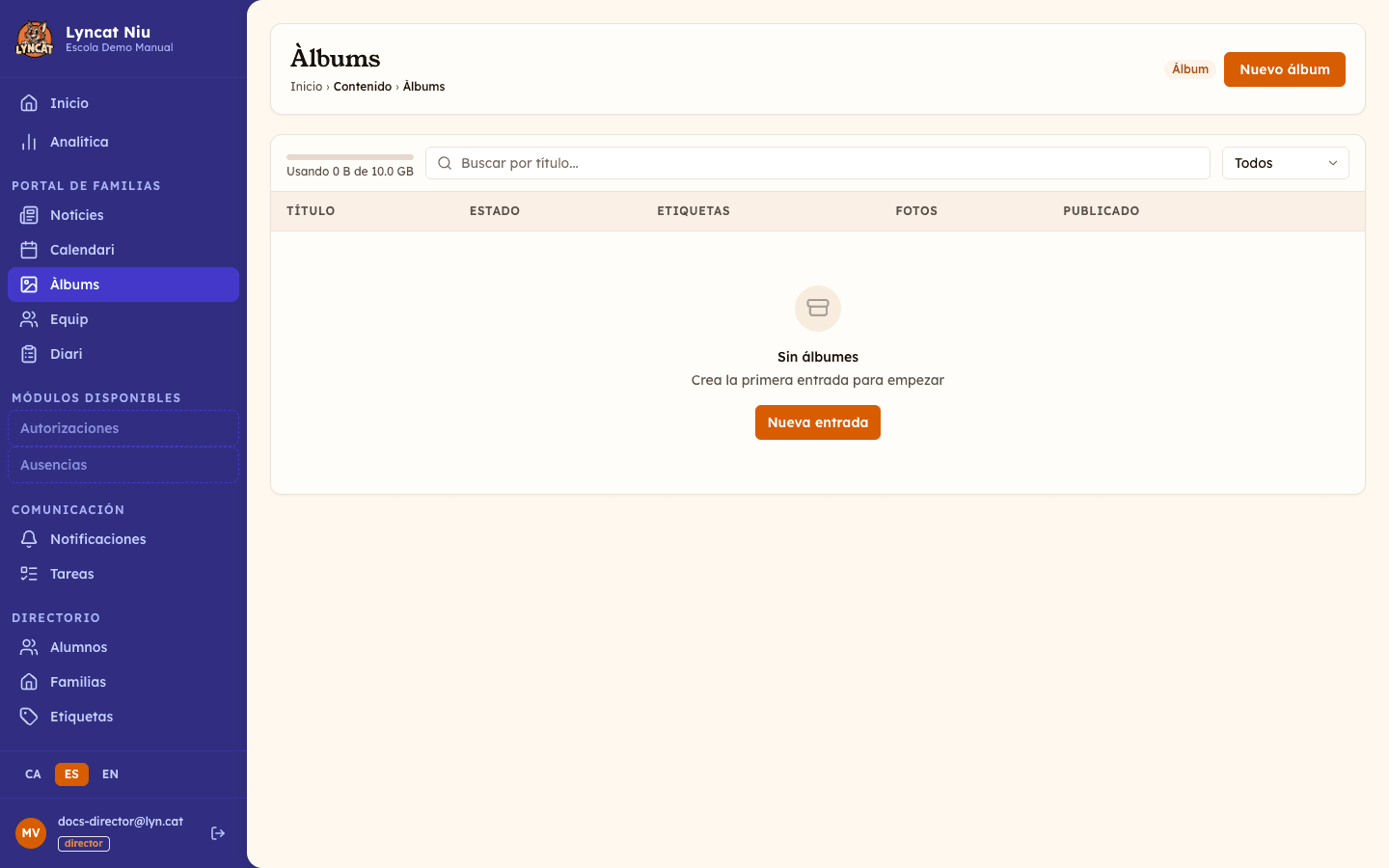
En el menú lateral, haz clic en el nombre de tu sección de galería (bajo Portal de familias). Haz clic en el botón Nuevo álbum en la esquina superior derecha.
Ponle un título al álbum
Escribe un título que las familias puedan entender de un vistazo: por ejemplo, «Excursión a la montaña - Ciclo Superior» o «Feria de Ciencia 2025».
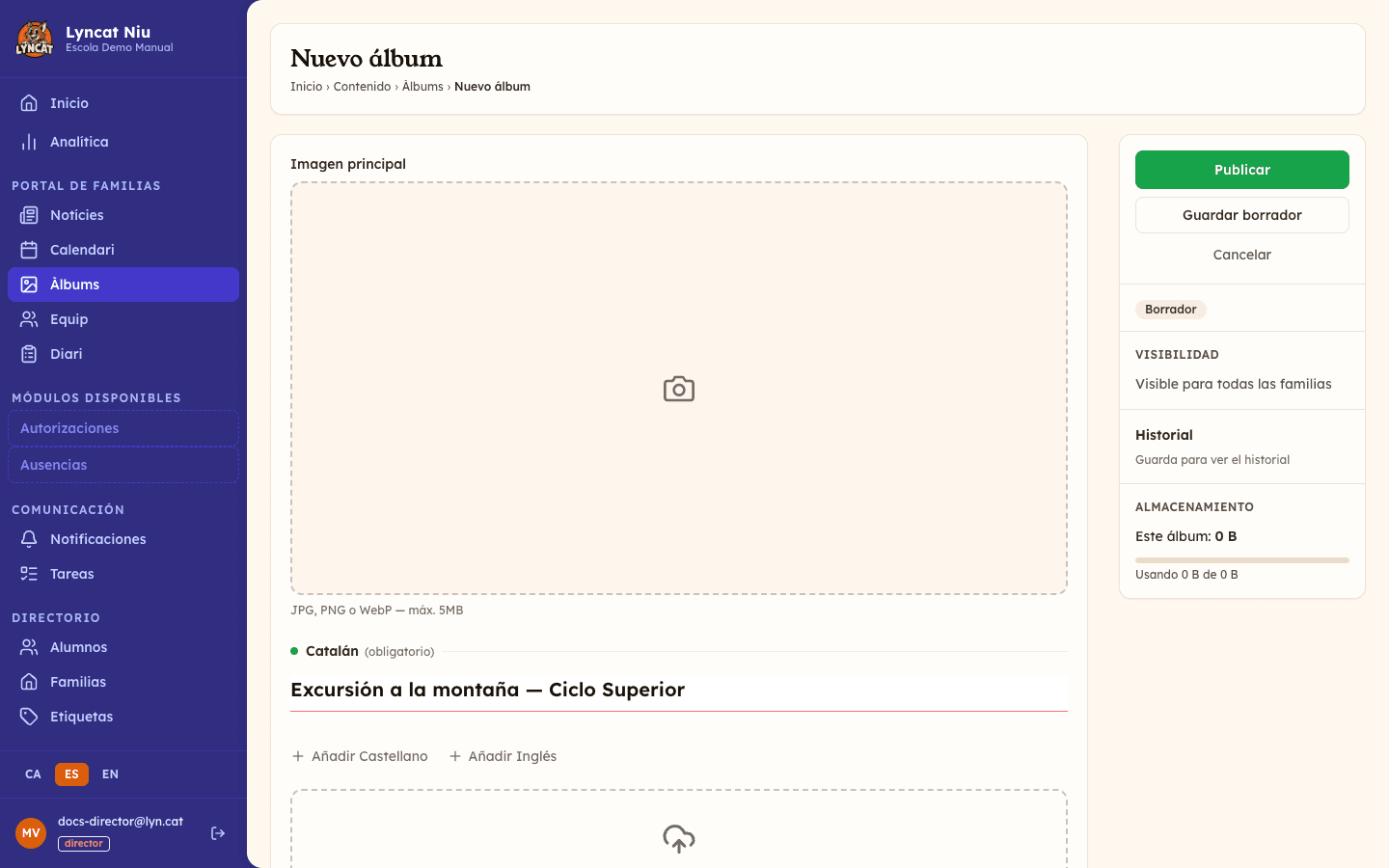
El editor muestra un bloque de título por cada idioma activo del centro. El título en el idioma principal es obligatorio para poder publicar.
Elige una imagen principal (opcional)
Justo encima de los títulos está el campo Imagen principal. Es la portada que identifica el álbum en la lista del portal. Se aceptan archivos JPG, PNG o WebP de hasta 5 MB.
Sube las fotos
En la zona central del editor verás el área de subida. Puedes arrastrar fotos aquí o hacer clic para seleccionar desde tu ordenador. Se aceptan archivos JPG, PNG y WebP de hasta 10 MB por foto. Puedes seleccionar varias fotos a la vez.
Añade pies de foto (opcional)
Cada foto tiene un campo Pie de foto donde puedes escribir una descripción breve. En la parte inferior de cada foto hay una pestaña por cada idioma de contenido del centro —la del idioma principal aparece primero— y puedes escribir el texto en cada una.
Elige la visibilidad
En el panel de la derecha selecciona los grupos de familias que deben poder ver el álbum. Si no seleccionas ninguno, el álbum será visible para todas las familias del centro.
Indica la fecha de publicación (opcional)
En la parte superior del editor está el campo Fecha de publicación. Si lo dejas vacío, el álbum se publica en el momento en que hagas clic en Publicar. Si indicas una fecha, el álbum queda con esa fecha de publicación.
Publica el álbum
Cuando estés satisfecho/a con las fotos y el título, haz clic en Publicar. El álbum aparecerá en el portal del centro. Si quieres dejarlo preparado para publicarlo más adelante, haz clic en Guardar borrador.
Truc
Puedes seleccionar y subir varias fotos en un solo paso. Ordénalas después con las flechas ↑ y ↓ que aparecen en cada tarjeta.
Reordenar y eliminar fotos
Una vez subidas, puedes cambiar el orden de las fotos con los botones ↑ y ↓ de cada tarjeta. Para eliminar una foto, haz clic en el icono de la papelera y confirma la eliminación.
Avís
Eliminar una foto es irreversible: no se puede recuperar. Si tienes dudas, archiva primero el álbum completo y decide más adelante.
Espacio de almacenamiento
En la parte superior de la lista de álbumes verás una barra que indica cuánto espacio has consumido. Dentro del editor, el panel de la derecha también muestra cuánto ocupa ese álbum en concreto, bajo Almacenamiento. Si te estás acercando al límite, cambia de plan o elimina fotos antiguas que ya no necesites.
Qué hacer si...
No puedo subir una foto: comprueba que el formato sea JPG, PNG o WebP y que el tamaño no supere los 10 MB. Si el problema persiste y la barra de almacenamiento está llena, elimina fotos anteriores o amplía el plan.
El álbum no aparece en el portal: asegúrate de que el álbum esté publicado (no en borrador). Comprueba también que la sección galería sea visible en el menú de navegación del portal.
Quiero editar un álbum publicado: haz clic en la fila del álbum —una vez publicado, el icono muestra Ver en lugar de Editar. Se abrirá en modo de solo lectura; haz clic en Editar dentro del editor para empezar un borrador de trabajo. Los cambios no serán visibles hasta que hagas clic en Publicar cambios.
Preguntas frecuentes
¿Puedo tener varias galerías? Sí. El centro puede tener tantas secciones de galería como necesite; cada una se añade al menú de navegación del portal desde Configuración → Menú del portal.
¿Las familias reciben notificación cuando publico un álbum? Las notificaciones dependen de la configuración del portal. Si quieres asegurarte de que las familias lo sepan, publica también una noticia que se lo comunique.
¿Puedo restringir un álbum a un solo grupo? Sí. Selecciona los grupos en el panel de visibilidad de la derecha. Las familias que no pertenezcan a esos grupos no verán el álbum.