
Menú del comedor
Publica el menú del comedor para que las familias lo vean en el portal y en la app: platos por día, ciclos de semanas y menús especiales por etiqueta.
2026-07-30
Antes de empezar
- Solo los directores/as pueden crear y gestionar menús. Los educadores/as no tienen acceso.
- Un menú es una plantilla con vigencia y ciclo de semanas: defines los platos de una o más semanas y el sistema los va rotando automáticamente mientras el menú esté vigente, sin necesidad de introducir un plato para cada fecha concreta.
- Puedes crear varios menús a la vez. Por ejemplo, un menú general para todos y un menú especial (triturado, sin gluten…) restringido a una etiqueta concreta: cada familia ve todos los menús que le aplican.
- Un menú solo es visible para las familias cuando está publicado. En borrador, solo tú lo ves.
- Para que las familias vean los menús en el portal y en la app, el centro debe añadir la sección Menú del comedor al menú del portal. Consulta la página de Menú de navegación si todavía no la has activado.
Paso a paso
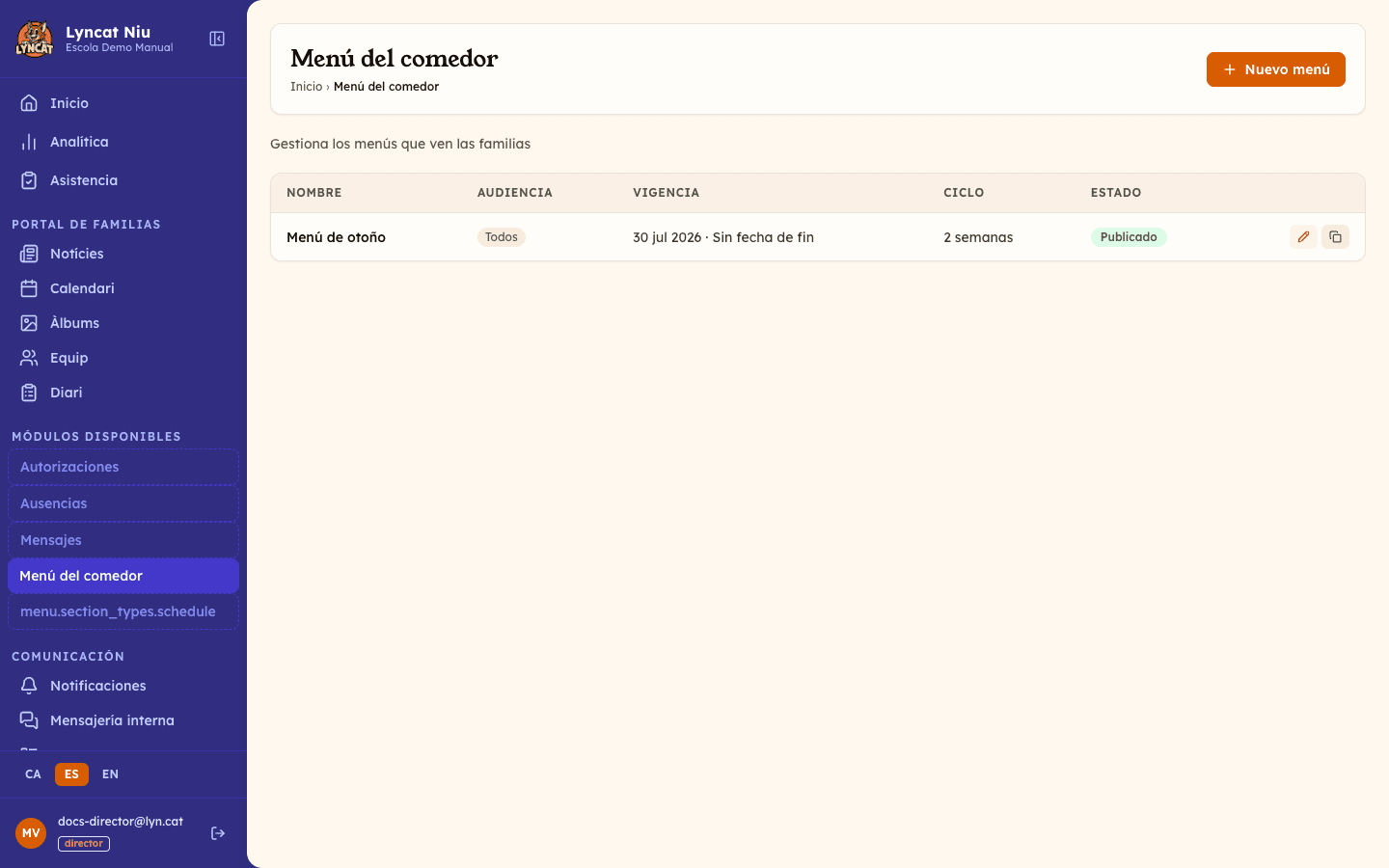
Abre Menú del comedor
En el panel, ve a Menú del comedor en el menú lateral. Verás la lista de menús ya creados, con el nombre, la audiencia, la vigencia, el ciclo de semanas y el estado de cada uno.
Crea un nuevo menú
Haz clic en Nuevo menú. Se abrirá el formulario con los datos del menú.
Escribe el nombre y la vigencia
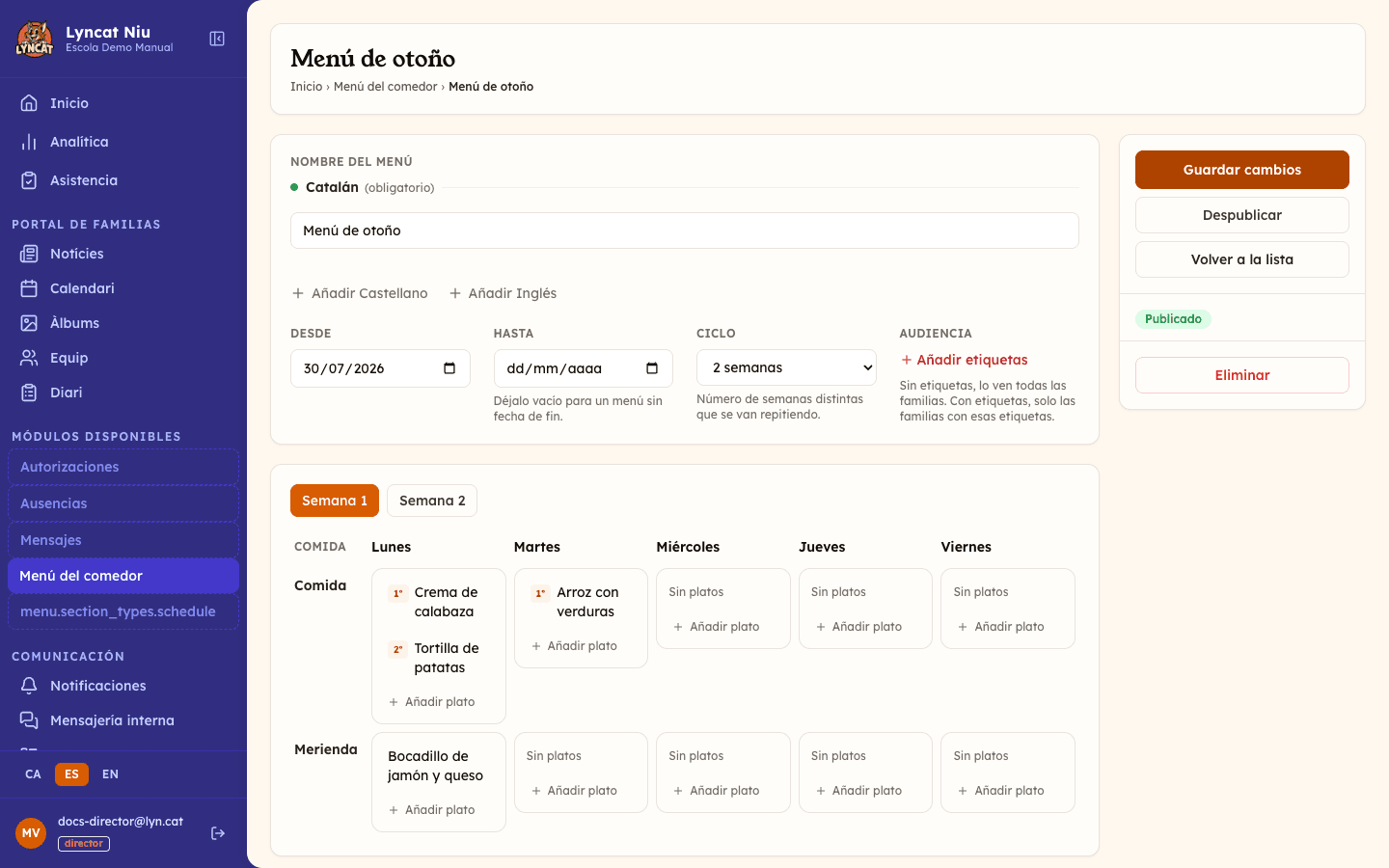
Introduce el Nombre del menú (por ejemplo, "Menú de otoño"). Puedes añadirlo en más de un idioma si el portal del centro es multilingüe.
Elige la fecha Desde (obligatoria) y, opcionalmente, una fecha Hasta. Si la dejas vacía, el menú se mantiene vigente indefinidamente.
Configura el ciclo de semanas
En el campo Ciclo, elige cuántas semanas diferentes tiene el menú (de 1 a 8). Con un ciclo de 2 semanas, por ejemplo, defines los platos de la semana 1 y la semana 2, y el sistema las va alternando mientras el menú esté vigente.
Elige la audiencia (opcional)
Si no seleccionas ninguna etiqueta, el menú es visible para todas las familias. Si seleccionas una o más etiquetas, solo lo verán las familias de los alumnos con esas etiquetas. Esta opción sirve, por ejemplo, para publicar un menú especial para alumnos con una dieta concreta.
Añade los platos de cada día
Una vez guardado el menú, verás una cuadrícula con los días laborables (de lunes a viernes) en columnas y las comidas (Comida y Merienda) en filas. En la celda del día y comida que quieras, haz clic en Añadir plato para escribir el nombre del plato y, opcionalmente, el tipo (Primero, Segundo, Postre u Otro). Puedes añadir más de un plato en la misma celda.
Si el ciclo tiene más de una semana, cambia de pestaña de semana (Semana 1, Semana 2...) en la parte superior de la cuadrícula para editar cada semana por separado.
Publica o guarda como borrador
Haz clic en Publicar para que las familias vean el menú en el portal y en la app, o en Guardar borrador si todavía no quieres hacerlo visible.
Truc
Si un día tiene los mismos platos que el resto de la semana, complétalo una sola vez y haz clic en Copia al resto de la semana. Se reemplazarán los platos de los demás días laborables por los de ese día.
Duplicar un menú
En la lista de menús, haz clic en el icono de Duplicar en la fila de un menú para crear una copia con el mismo nombre, audiencia, vigencia, ciclo y platos. La copia nace siempre como borrador, así que puedes ajustarla (por ejemplo, cambiar las fechas de vigencia para el siguiente trimestre) antes de publicarla.
Qué hacer si...
He publicado un menú por error. Abre el menú desde la lista y haz clic en Despublicar. Volverá al estado de borrador y dejará de ser visible para las familias, sin perder ningún dato.
Quiero eliminar un menú. Abre el menú y haz clic en Eliminar en la barra lateral de la ficha. Es una acción permanente: no se puede deshacer.
He reducido el ciclo de 3 a 2 semanas y quiero volver a 3. Puedes ampliar el ciclo en cualquier momento: los platos de la semana 3 no se borran al reducir el ciclo, solo dejan de mostrarse, y volverán a aparecer si vuelves a poner el ciclo a 3 semanas.
Preguntas frecuentes
¿Las familias ven todos los menús publicados? Cada familia ve los menús publicados sin audiencia restringida (visibles para todos) más los menús con etiquetas que coincidan con las de su alumno.
¿Puedo programar la publicación de un menú para una fecha futura? No directamente. El menú se publica en el momento en que haces clic en Publicar. Si quieres que aparezca a partir de una fecha concreta, utiliza la fecha Desde como inicio de vigencia y publícalo cuando quieras que empiece a mostrarse.
¿Qué pasa si el ciclo no coincide con la semana en curso? El sistema calcula automáticamente qué semana del ciclo toca según la fecha Desde y la semana actual, así que no hace falta que lo gestiones manualmente.
¿Puedo ofrecer desayunos además de comida y merienda? De momento el editor solo permite añadir platos para Comida y Merienda.