
Parte diario
Registra la actividad diaria de cada alumno y publica el parte para que las familias lo vean desde la aplicación.
2026-09-03
Antes de empezar
- Cualquier miembro del equipo con acceso al panel puede rellenar y publicar partes diarios.
- Puedes filtrar la cuadrícula por etiquetas (grupos, aulas) para ver solo los alumnos de tu grupo.
- Las familias reciben una notificación cuando publicas el parte de su hijo o hija.
Paso a paso
Rellenar el parte de un alumno
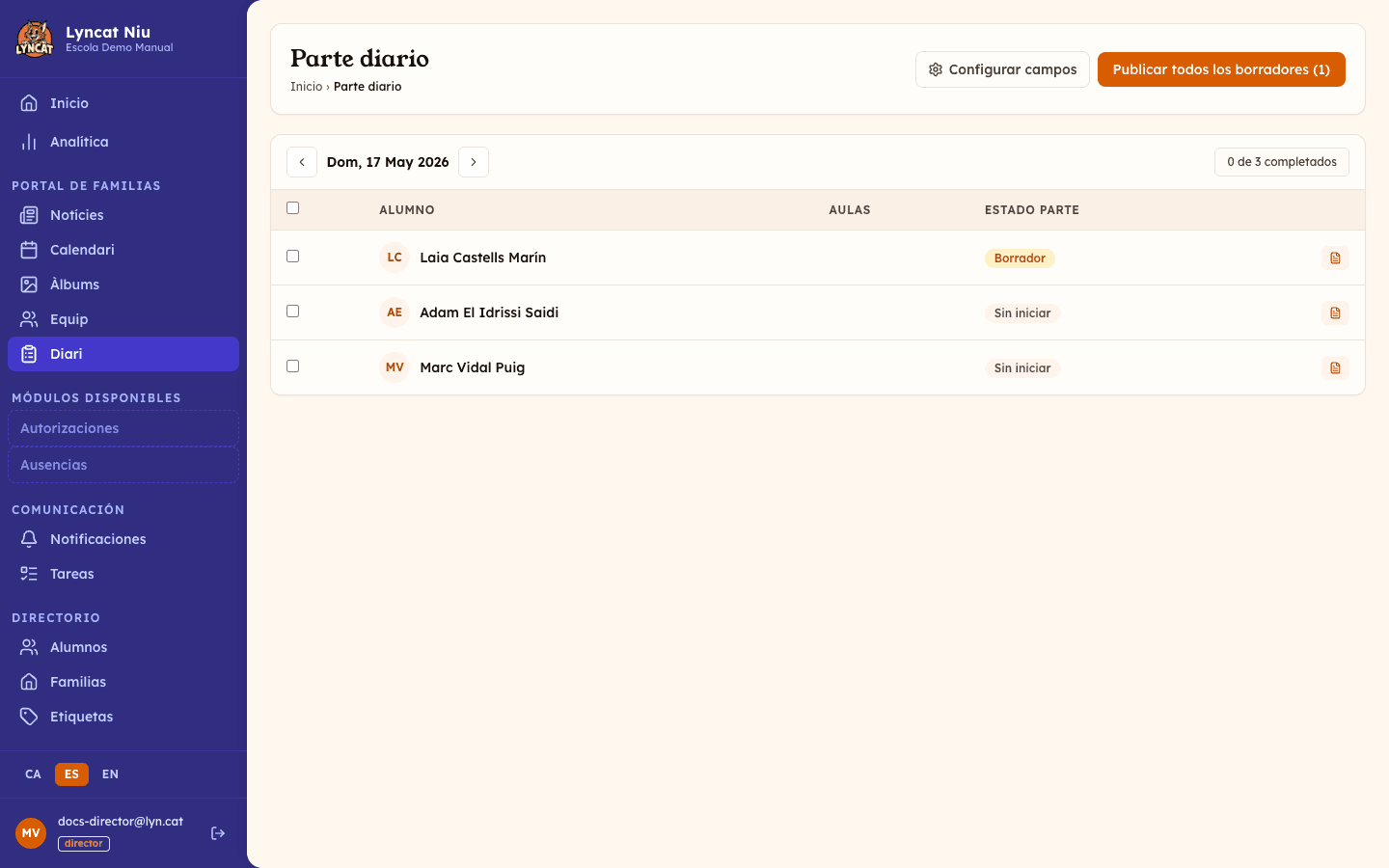
Abre la sección Diario
En el menú lateral, haz clic en Diario en la sección Portal de familias.
Selecciona el día
Por defecto se muestra el día de hoy. Usa las flechas ◀ ▶ para cambiar de día o haz clic en Hoy para volver a la fecha actual.
Filtra por grupo si es necesario
Usa el selector de etiquetas de la parte superior para ver solo los alumnos de un grupo o aula.
Si entras con una cuenta de educador/a que tiene etiquetas asignadas, la cuadrícula ya llega filtrada por las tuyas y el selector solo ofrece esas: al lado leerás Mostrando alumnos de tus etiquetas. Con una cuenta de dirección aparecen todas las etiquetas del centro y ningún filtro aplicado por defecto.
Abre el parte de un alumno
En la cuadrícula verás todos los alumnos con su estado actual: Sin iniciar, Borrador o Publicado. Haz clic sobre el nombre del alumno (o sobre el icono de documento al final de la fila) para abrir el editor del parte.
A la derecha de la barra de herramientas, un contador X de Y completados te dice cuántos partes ya están publicados con el filtro activo. Si un alumno tiene una alergia grave registrada en su ficha de salud, junto al nombre aparece un distintivo de aviso.
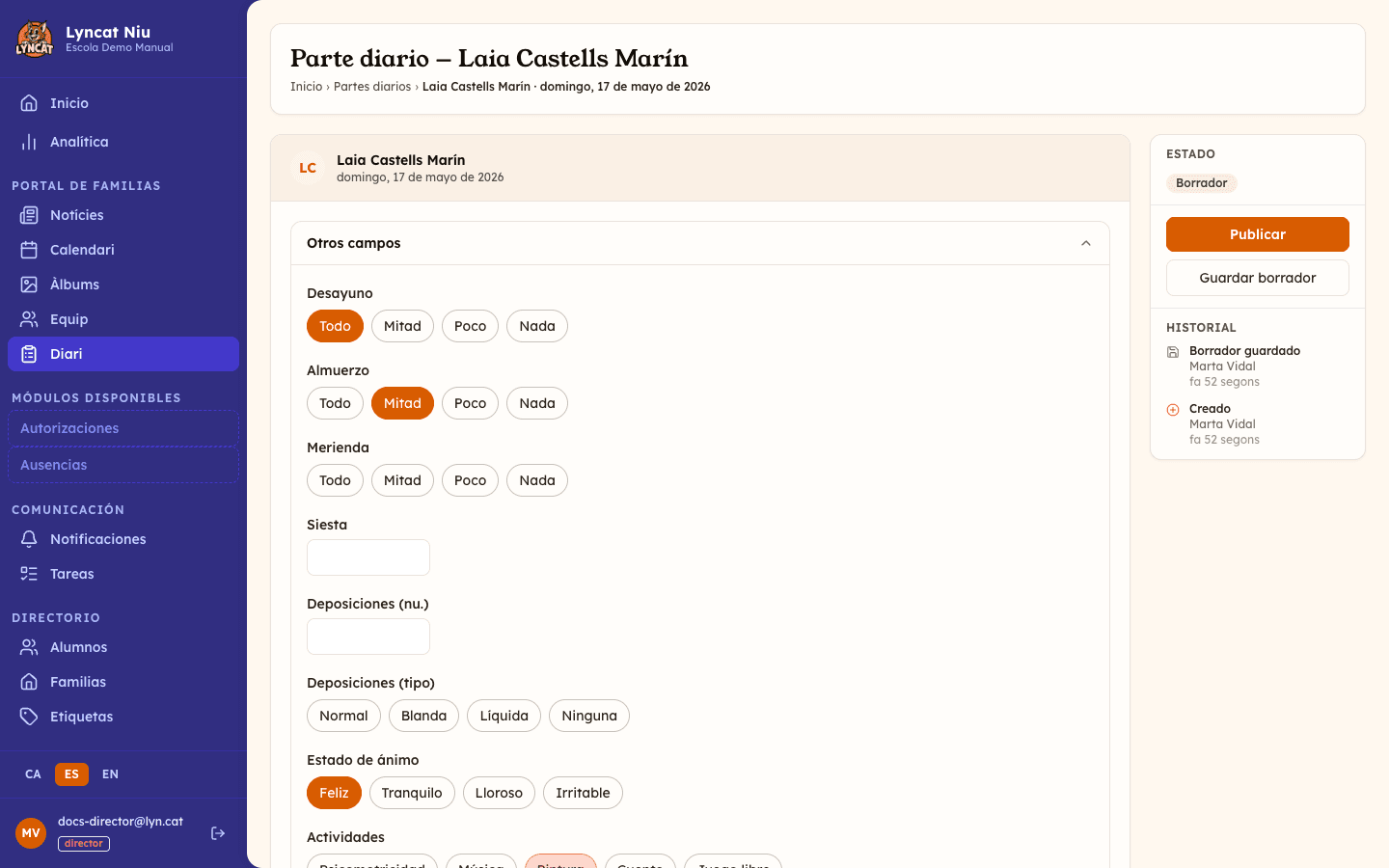
Rellena los campos
Completa las secciones disponibles: comidas (desayuno, comida, merienda —con los niveles Todo, Bastante, Poco o Nada—), estado de ánimo, actividades, sueño (mañana, mediodía y tarde por separado) y deposiciones (también mañana, mediodía y tarde), además de la sección Traer / Observaciones con los campos Observaciones de la escuela y Material pendiente de aportar. Los campos disponibles pueden variar si el centro ha personalizado la configuración.
Guarda o publica
- Guardar borrador — guarda los datos sin publicar. La familia no lo verá hasta que publiques.
- Publicar — envía el parte a la familia y marca al alumno como Publicado.
- Publicar y siguiente → — publica y abre automáticamente el parte del siguiente alumno pendiente.
Truc
Usa Publicar y siguiente → para repasar todos los alumnos del grupo sin volver a la cuadrícula entre alumno y alumno. Respeta el filtro de etiquetas activo, de modo que solo salta a los alumnos de tu grupo.
Editar varios alumnos a la vez
Selecciona alumnos
En la cuadrícula, marca las casillas de los alumnos que quieres editar conjuntamente. La casilla de la cabecera solo selecciona los de la página actual; si el filtro muestra más, aparecerá un aviso con el enlace «Seleccionar los X alumnos del filtro» para ampliar la selección a todos.
Haz clic en Editar
Aparecerá una barra de acciones flotante. Haz clic en Editar para abrir el editor masivo.
Rellena los campos comunes
Completa los campos que quieras aplicar a todos los alumnos seleccionados. Los campos que dejes en blanco no se actualizarán en los partes individuales.
Guarda como borrador
Haz clic en Guardar borrador en N alumnos (el botón indica cuántos has seleccionado) para guardar los cambios. Después puedes publicar cada parte individualmente o usar Publicar todos los borradores en la cuadrícula.
Publicar todos los borradores
Desde la cuadrícula principal, haz clic en Publicar todos los borradores (N) —arriba a la derecha, con el número de borradores entre paréntesis— para publicar de una sola vez todos los partes que tengan estado Borrador. El botón solo aparece si hay alguno. Las familias reciben la notificación en el momento de la publicación.
Important
La publicación masiva afecta a todos los borradores visibles con el filtro activo. Si tienes seleccionado un grupo concreto, solo se publicarán los borradores de ese grupo.
Observaciones de la familia
Además del parte que rellena el centro, la familia puede escribir una observación del día desde el portal o la app (por ejemplo, "hoy se ha levantado con fiebre" o "hoy le recoge el abuelo"). Es independiente del parte: la familia puede escribirla aunque el centro no haya publicado nada ese día, y puede tener varios tutores escribiendo, con un historial de las ediciones.
Estas observaciones aparecen en la vista del parte diario del alumno, y el equipo recibe un aviso (push o correo) cuando llega una nueva.
Important
Esta funcionalidad requiere el plan Brot o superior. Con el plan Llavor, las familias no ven la opción de escribir una observación.
Qué hacer si...
El alumno no aparece en la cuadrícula. Comprueba que el filtro de etiquetas no excluya el grupo del alumno. Si has aplicado un filtro, elimínalo para ver todos los alumnos del centro.
He publicado el parte por error y contiene un dato equivocado. Una vez publicado, el parte queda cerrado: si lo abres, verás los campos en gris y sin los botones de publicar ni de guardar. La familia ya puede consultarlo, así que la forma de rectificar es avisarla directamente —por ejemplo, con un mensaje desde la sección de mensajería— y dejar constancia de la corrección en el parte del día siguiente. Si te ocurre a menudo, conviene revisar el parte antes de publicarlo: mientras es borrador puedes cambiarlo tantas veces como haga falta.
Los campos que necesito no aparecen en el editor. Los campos del parte se pueden personalizar desde la configuración (accesible para los directores/as). Si necesitas un campo nuevo, contacta con la persona encargada de la configuración del centro.
Preguntas frecuentes
¿Las familias ven el parte en tiempo real cuando lo publico? Sí. En el momento de publicar, las familias reciben una notificación en la aplicación y pueden consultar el parte de inmediato.
¿Puedo rellenar partes de días anteriores? Sí. Usa las flechas de navegación para ir a cualquier día anterior y editar o crear el parte desde allí.
¿Cuántos días atrás se conservan los partes? Los partes se conservan indefinidamente en el panel. Las familias también pueden consultar el historial desde la aplicación familiar.
¿Puedo ver quién ha rellenado o publicado un parte? Sí. En el editor de cada parte encontrarás un registro de historial que muestra quién ha creado, guardado y publicado el documento.
¿Hay que rellenar todos los campos? No. Todos los campos del parte diario son opcionales. Rellena únicamente los que sean relevantes para la actividad del día.