
Contenidos estáticos
Crea páginas de contenido fijo en el portal de tu centro —normativas, recursos, protocolos— y reordénalas libremente.
2026-08-31
Antes de empezar
- Las secciones de contenido estático se crean y activan desde Menú del portal. Si aún no has creado ninguna, consulta la guía Menú de navegación.
- Cada sección puede tener un número ilimitado de entradas.
- Puedes restringir la visibilidad de cada entrada por grupos de familias mediante etiquetas.
Paso a paso
Abre la sección
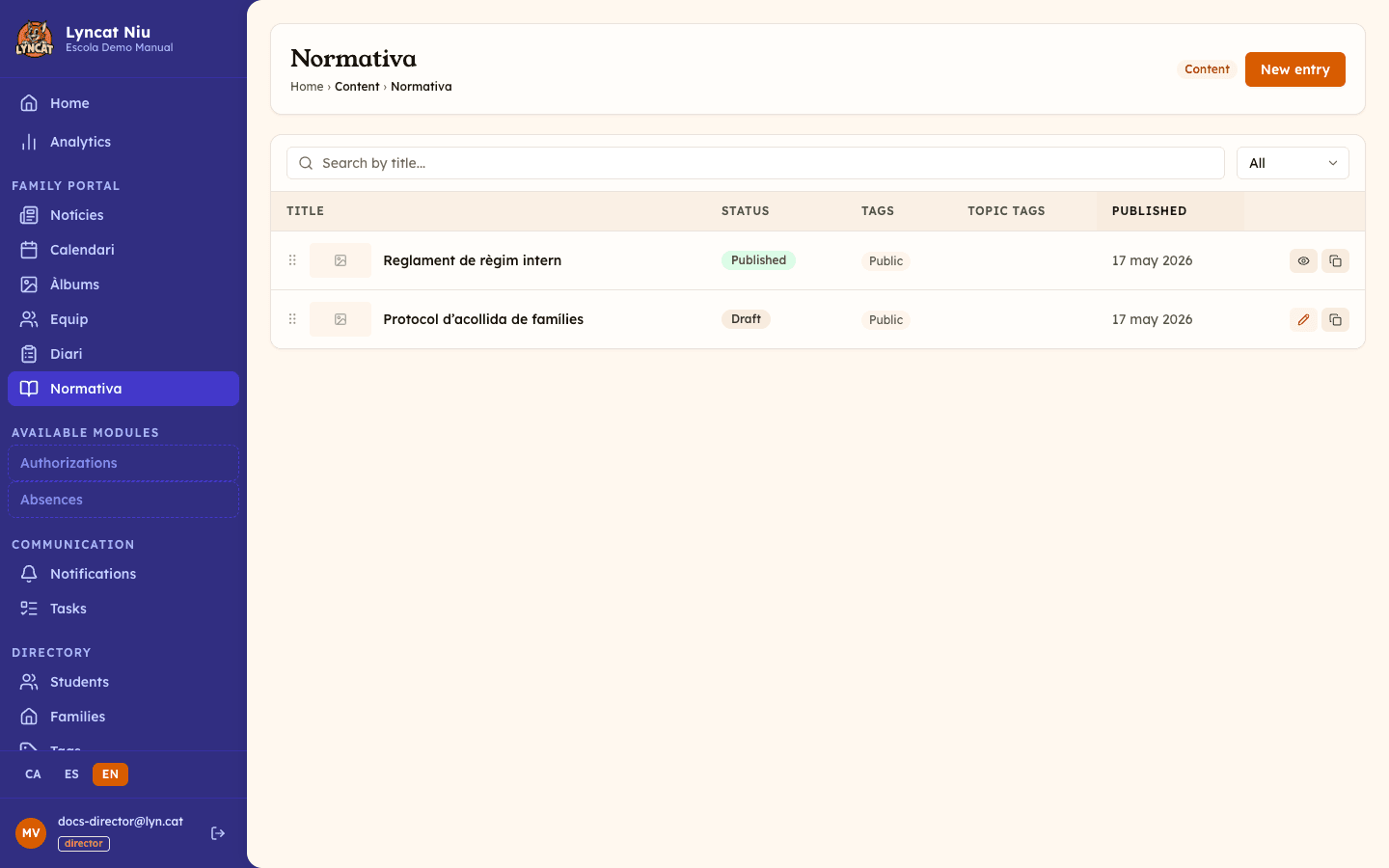
En el menú lateral del panel, haz clic en el nombre de la sección de contenido estático que quieres gestionar. Verás la lista de todas las entradas existentes con su estado.
Crea una nueva entrada
Haz clic en el botón Nueva entrada en la parte superior derecha. Se abrirá el editor de contenido.
Escribe el título y el contenido
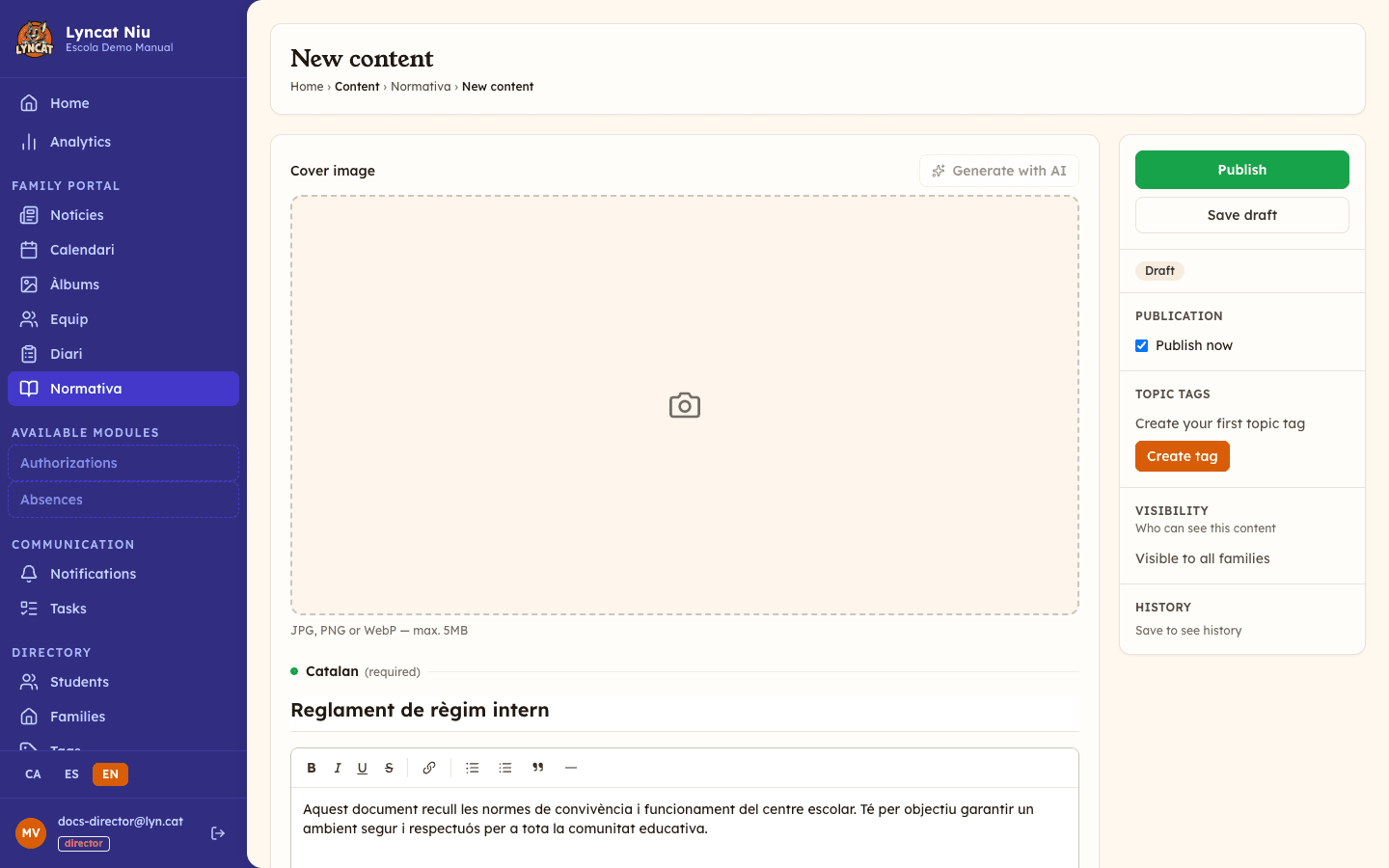
Rellena el campo Título y redacta el cuerpo del texto. El editor acepta formato enriquecido: negrita, listas, tablas, enlaces e imágenes en línea.
Si el centro trabaja en más de un idioma, puedes añadir la traducción con el botón Añadir [idioma] (por ejemplo, Añadir Catalán) que aparece bajo el editor para cada idioma pendiente.
Añade una imagen de portada (opcional)
Justo encima del título está el campo Imagen principal: la imagen que actúa de miniatura en la lista de la sección. Se aceptan archivos de hasta 5 MB. Si prefieres no buscar ninguna, haz clic en Generar con IA y Niu propondrá una a partir del título y el texto (hay que guardar el contenido antes; consume una tarea de IA del mes).
Añade fotos (opcional)
Bajo el cuerpo del texto encontrarás el bloque Fotos, donde puedes subir varias imágenes que se mostrarán como una galería dentro de la propia entrada.
Configura la visibilidad (opcional)
Por defecto todo el mundo puede ver la entrada en el portal. Si quieres limitarla a un grupo concreto —por ejemplo, solo las familias de ciclo superior—, selecciona las etiquetas correspondientes en el campo Visibilidad.
Publica la entrada
Cuando el contenido esté listo, haz clic en Publicar. La entrada aparecerá en el portal de familias de forma inmediata.
Si prefieres que la publicación se haga en una fecha futura, rellena el campo Fecha de publicación —lo encontrarás en la parte superior del editor— antes de hacer clic en Publicar. Si lo dejas vacío, la entrada se publica de inmediato.
Truc
Puedes cambiar el orden de las entradas arrastrando el icono ⠿ que aparece a la izquierda de cada fila. El orden que establezcas es el que ven las familias en el portal.
Gestionar entradas existentes
En la lista de la sección, cada fila tiene tres acciones:
- Editar (icono de lápiz) — disponible cuando la entrada está en borrador o tiene cambios pendientes.
- Ver (icono de ojo) — permite revisar una entrada publicada sin editarla.
- Duplicar (icono de copia) — crea una copia en estado borrador para reutilizar el contenido.
Puedes filtrar la lista por estado (Borrador, Publicado, Programado, Archivado) o buscar por título con la barra de búsqueda.
Qué hacer si…
La entrada no aparece en el portal
Comprueba que la entrada tenga el estado Publicado. Si tiene etiquetas de visibilidad, verifica que las familias en cuestión tengan asignada la etiqueta correspondiente.
Quiero modificar una entrada publicada sin que las familias vean los cambios a medio hacer
Haz clic en la entrada y selecciona Editar. Niu creará un borrador en paralelo que no será visible en el portal hasta que hagas clic en Publicar cambios.
No puedo reordenar las entradas
El arrastre funciona en los navegadores de escritorio. Desde dispositivos móviles la reordenación no es posible.
Preguntas frecuentes
¿Puedo tener varias secciones de contenido estático en el menú? Sí. Puedes crear tantas secciones de este tipo como necesites, cada una con su propio conjunto de entradas y nombre.
¿Puedo eliminar una entrada? Sí. Desde el editor puedes archivarla o eliminarla definitivamente. El archivado es reversible; la eliminación no lo es.
¿Puedo añadir botones o enlaces destacados a una entrada? Sí. En el editor encontrarás la sección Acciones, donde puedes añadir botones de varios tipos: llamada, WhatsApp, email, mapa, documento (sube un archivo), enlace (URL), álbum de fotos o evento de calendario.
¿Las entradas se ordenan automáticamente? No. El orden de las entradas es totalmente manual. Tú decides qué contenido aparece primero arrastrando las filas en la lista.