
Configuración de la cuenta
Actualiza tus datos personales, cambia la contraseña y configura el nombre, el logo y el contacto del centro desde un solo lugar.
2026-08-19
Antes de empezar
La configuración se divide en dos áreas:
- Mi perfil — disponible para todos los usuarios. Afecta únicamente a tu cuenta personal.
- Cuenta del centro — solo accesible para usuarios con el rol de Director. Afecta a todo el centro.
Paso a paso
Mi perfil
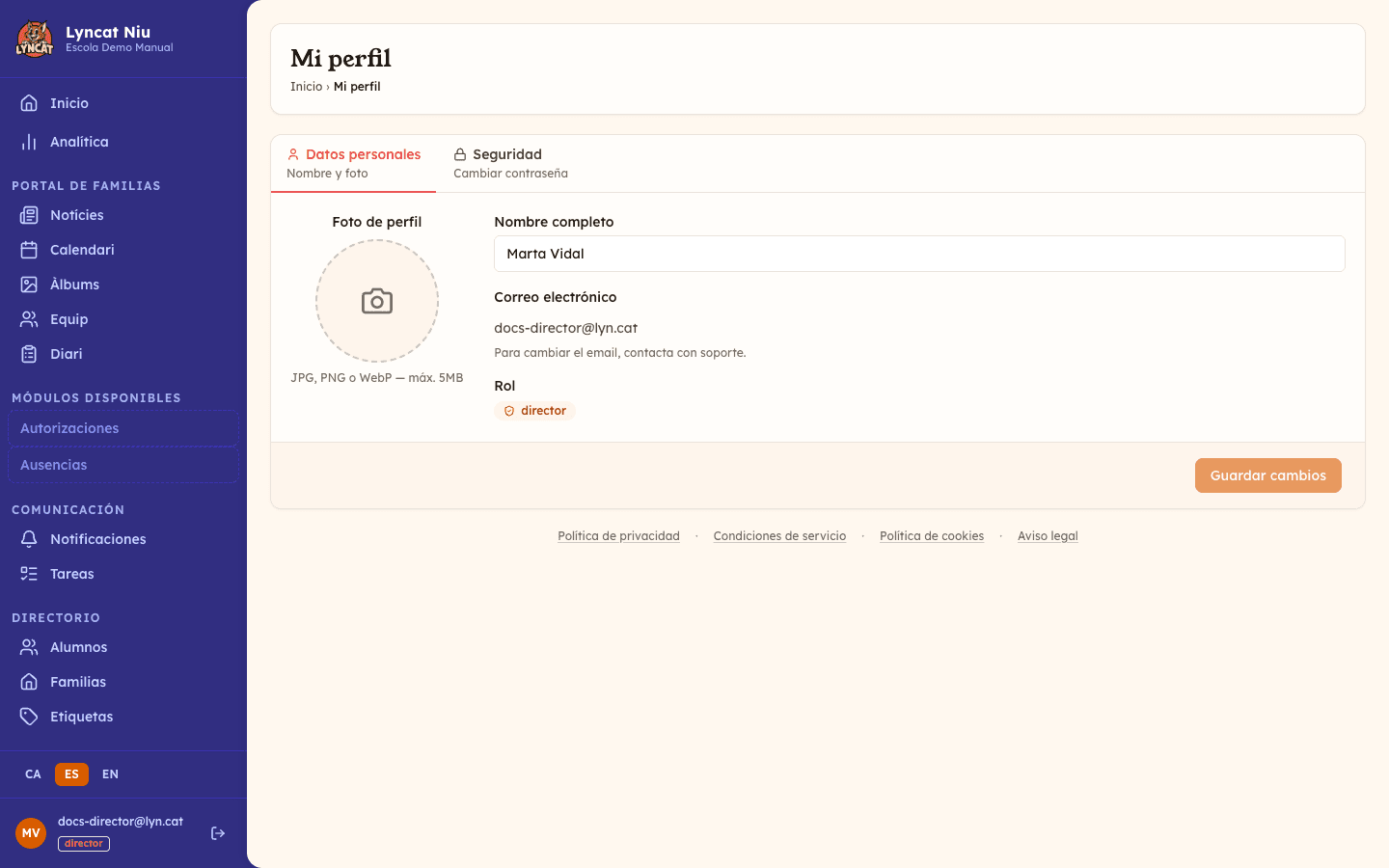
Abre tu perfil
En la parte inferior del menú lateral, haz clic en tu nombre o avatar para abrir tu perfil personal.
Actualiza el nombre y la foto
En la pestaña Datos personales:
- Nombre completo — el nombre que verán los otros miembros del equipo.
- Foto de perfil — haz clic sobre el avatar para subir una imagen en formato JPG, PNG o WebP (máximo 5 MB).
Tu correo electrónico se muestra en modo de solo lectura. Para cambiarlo, contacta con soporte.
Haz clic en Guardar cambios para aplicarlos.
Cambia la contraseña
Ve a la pestaña Seguridad. Escribe la contraseña nueva (mínimo 8 caracteres), confírmala en el segundo campo y haz clic en Cambiar contraseña.
La próxima vez que inicies sesión deberás usar la contraseña nueva.
Gestiona tus etiquetas (opcional)
En la pestaña Etiquetas puedes seleccionar los grupos a los que estás asignado. Estas etiquetas se usan como filtros automáticos en secciones como el informe diario —por ejemplo, para ver únicamente los alumnos de tu grupo.
Si no hay etiquetas disponibles en el centro, esta pestaña no aparece.
Cuenta del centro
Important
Esta sección solo es visible para usuarios con el rol de Director.
Abre la configuración del centro
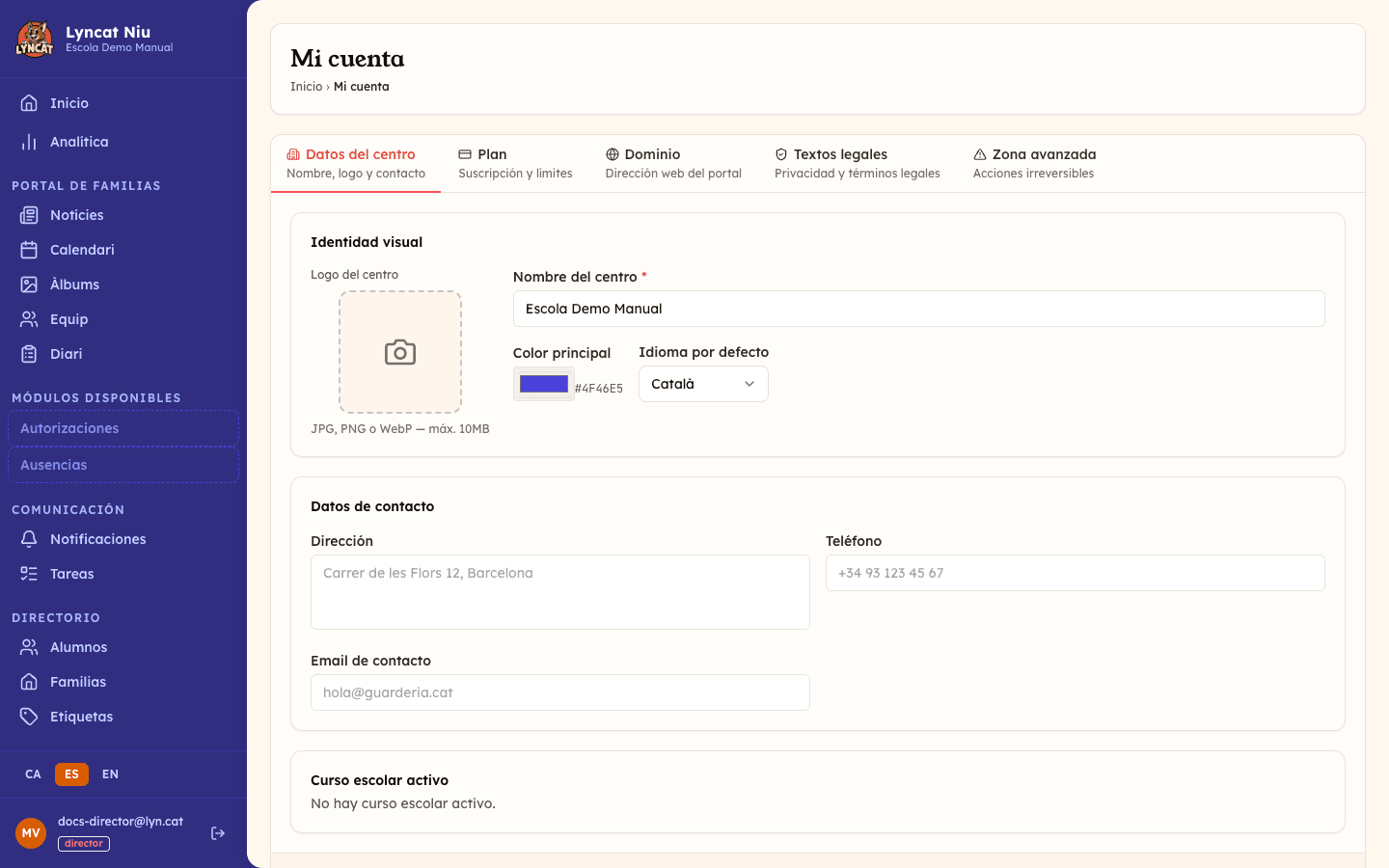
En el menú lateral, haz clic en Mi cuenta. Verás seis pestañas: Datos del centro, Plan, Dominio, Idiomas, Textos legales y Zona avanzada.
Actualiza los datos del centro
En la pestaña Datos del centro puedes modificar:
- Nombre del centro — aparece en el portal de familias y en los documentos.
- Logo — sube una imagen JPG, PNG o WebP (máximo 5 MB). El logo aparece en el portal público y en los correos.
- Color principal — define el color corporativo del portal.
- Idioma por defecto — el idioma en que se mostrará el portal a las familias. El desplegable solo ofrece los idiomas que el centro tenga activos en la pestaña Idiomas.
- Datos de contacto — dirección, teléfono y correo de contacto del centro.
Más abajo verás también el curso activo del centro, como información de consulta.
Haz clic en Guardar cambios para aplicarlos.
Consulta el plan y las facturas
En la pestaña Plan encontrarás información sobre la suscripción actual: plan activo, precio mensual y uso (alumnos y almacenamiento). Desde aquí puedes gestionar la suscripción o acceder a las facturas recientes.
En la misma pestaña está la capacidad de IA del centro y, si el centro tiene un método de pago activo, la tarjeta Recarga de capacidad IA para comprar un paquete adicional que no caduca.
Configura un dominio propio (opcional)
En la pestaña Dominio puedes conectar el portal de familias a tu propio dominio, por ejemplo portal.escola-foo.cat. Consulta la guía Dominio propio para el proceso completo.
Elige los idiomas del centro (opcional)
En la pestaña Idiomas puedes elegir con qué idiomas trabaja el centro, además de catalán, castellano e inglés —por ejemplo francés, árabe, chino, rumano, portugués o ucraniano. El idioma principal (el que usas para redactar el contenido original y desde el que traduce la IA) no se puede desactivar. Si activas un idioma con escritura de derecha a izquierda, como el árabe, verás un aviso. Haz clic en Guardar idiomas para aplicar los cambios.
Los idiomas que actives aquí aparecen como bloques de traducción adicionales en los editores de noticias, eventos, notificaciones, autorizaciones, menú del portal y fichas de personal.
Completa los textos legales
En la pestaña Textos legales introduce los datos de la entidad (razón social, CIF, dirección legal, correos de contacto y DPO) y genera o edita la política de privacidad y las condiciones de uso. Cuando el texto esté listo, haz clic en Aprobar y publicar para hacerlo accesible desde el portal.
Zona avanzada (datos y acciones irreversibles)
La pestaña Zona avanzada contiene dos acciones:
- Exportar todos los datos — genera un único Excel con todos los datos activos del centro: alumnos, salud, familias y tutores, contactos de emergencia, personal, grupos, ausencias y autorizaciones. Pensada para la exportación final al finalizar el contrato o antes de dar de baja el centro. El documento contiene datos personales de menores y datos de salud; custodiarlo y usarlo conforme al RGPD es responsabilidad del centro. No incluye ficheros adjuntos ni fotografías.
- Desactivar centro — suspende el acceso de todas las familias y educadores. No se puede deshacer fácilmente desde el panel.
Ambas acciones piden confirmación explícita antes de ejecutarse. En el caso de Desactivar centro, además, debes escribir el identificador del centro en el campo que aparece en la ventana de confirmación: hasta que no coincida, el botón sigue desactivado.
Truc
Si no sabes qué información poner en los textos legales, haz clic en Generar con IA — Niu redactará un borrador a partir de los datos del centro. Revísalo y ajústalo antes de publicarlo.
Important
Si tu centro tiene contratada la opción white-label, en la misma pestaña Datos del centro encontrarás el interruptor Acceso público a la app: permite que cualquier persona abra la app del centro sin usuario y vea el contenido publicado sin etiquetas, la información del centro y el equipo. Las secciones familiares (informes, autorizaciones, ausencias…) y el contenido con etiquetas siguen siendo privados. Solo aplica a la app de marca blanca.
Qué hacer si…
No puedo guardar mi nombre
El nombre completo debe tener al menos 2 caracteres. Comprueba que el campo no esté en blanco ni contenga solo espacios.
No puedo acceder a "Cuenta del centro"
Esta sección requiere el rol de Director. Si necesitas acceso, pide a quien gestione el centro que te otorgue el rol adecuado.
La foto no se carga
Asegúrate de que la imagen sea en formato JPG, PNG o WebP y que pese menos de 5 MB. Si el problema persiste, prueba con otro navegador o contacta con soporte.
Preguntas frecuentes
¿Puedo cambiar mi correo electrónico? No desde el panel. El correo es tu identidad de acceso y no se puede modificar directamente. Contacta con soporte en suport@lyn.cat si necesitas cambiarlo.
¿Los cambios en el nombre del centro se ven de inmediato? Sí. En cuanto guardes los cambios, el nuevo nombre aparece en el portal de familias y en los correos generados por el sistema.
¿Puedo subir un logo con fondo transparente? Sí, los PNG con canal alfa (transparencia) funcionan correctamente. Un PNG con fondo transparente es la mejor opción si quieres que el logo se vea bien sobre fondo blanco y de color.
¿Quién puede modificar el color principal del centro? Solo los usuarios con rol de Director.