
Menú del comedor
Publica el menú del comedor para que las familias lo vean en el portal y en la app: platos por día, ciclos de semanas y menús especiales por etiqueta.
2026-09-13
Antes de empezar
- Solo los directores/as pueden crear y gestionar menús. Los educadores/as no tienen acceso.
- Un menú es una plantilla con vigencia y ciclo de semanas: defines los platos de una o más semanas y el sistema los va rotando automáticamente mientras el menú esté vigente, sin necesidad de introducir un plato para cada fecha concreta.
- Puedes crear varios menús a la vez. Por ejemplo, un menú general para todos y un menú especial (triturado, sin gluten…) restringido a una etiqueta concreta: cada familia ve todos los menús que le aplican.
- Un menú solo es visible para las familias cuando está publicado. En borrador, solo tú lo ves.
- Para que las familias vean los menús en el portal y en la app, el centro debe añadir la sección Menú del comedor al menú del portal. Consulta la página de Menú de navegación si todavía no la has activado.
Paso a paso
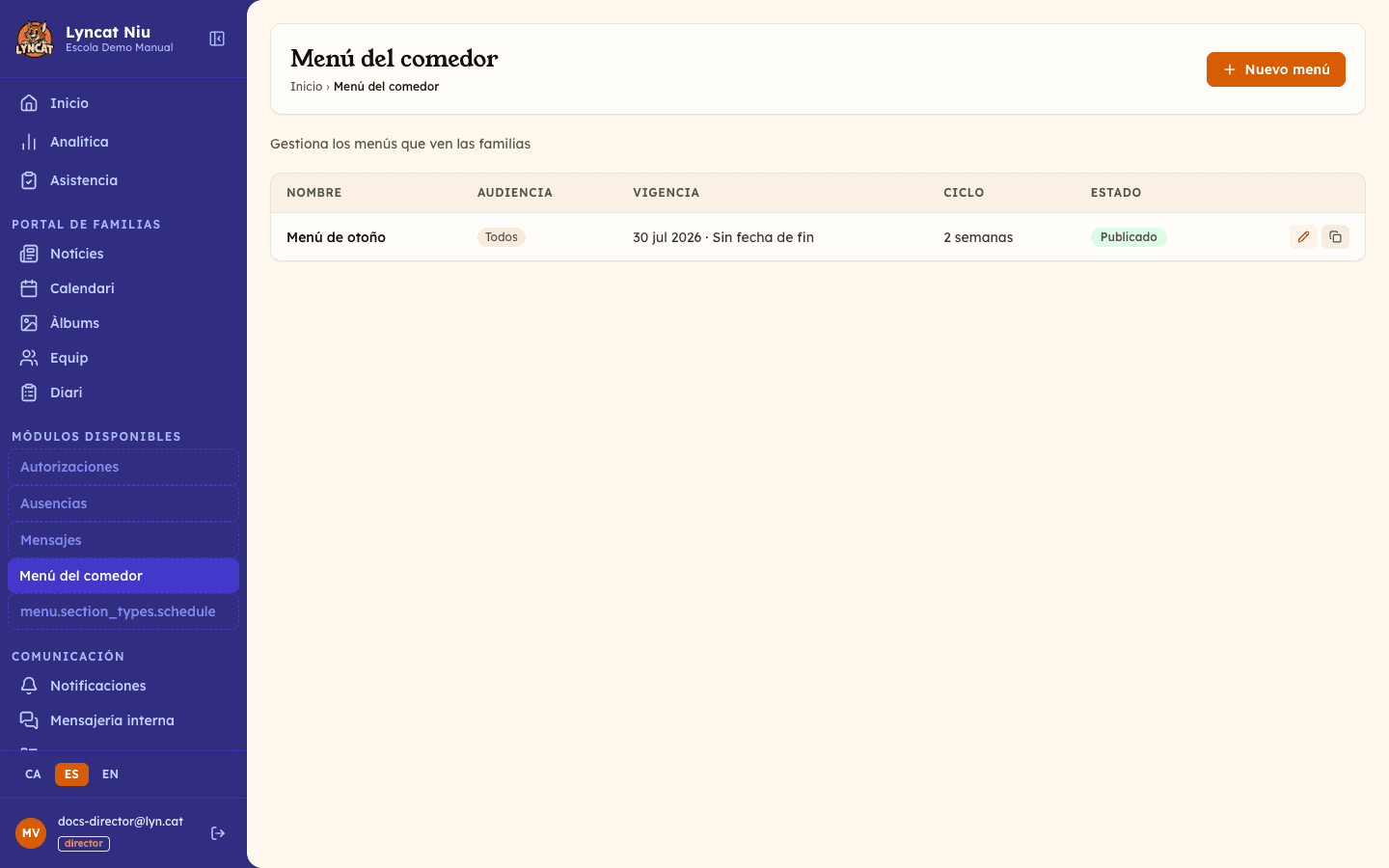
Abre Menú del comedor
En el panel, ve a Menú del comedor en el menú lateral. Verás la lista de menús ya creados, con el nombre, la audiencia, la vigencia, el ciclo de semanas y el estado de cada uno.
Crea un nuevo menú
Haz clic en Nuevo menú. Se abrirá el formulario con los datos del menú.
Escribe el nombre y la vigencia
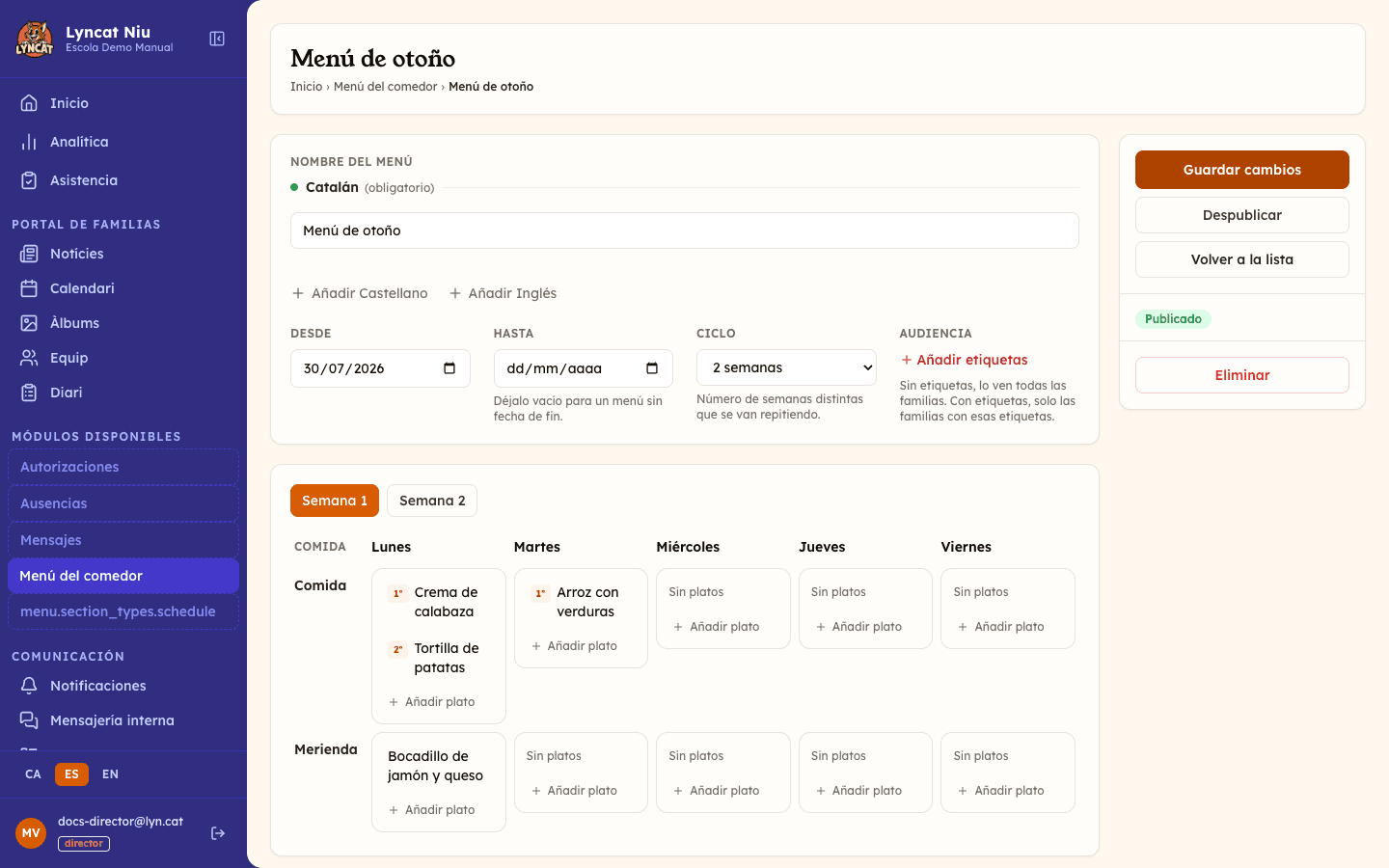
Introduce el Nombre del menú (por ejemplo, "Menú de otoño"). Puedes añadirlo en más de un idioma si el portal del centro es multilingüe.
Elige la fecha Desde (obligatoria) y, opcionalmente, una fecha Hasta. Si la dejas vacía, el menú se mantiene vigente indefinidamente.
Configura el ciclo de semanas
En el campo Ciclo, elige cuántas semanas diferentes tiene el menú (de 1 a 8). Con un ciclo de 2 semanas, por ejemplo, defines los platos de la semana 1 y la semana 2, y el sistema las va alternando mientras el menú esté vigente.
Elige la audiencia (opcional)
Si no seleccionas ninguna etiqueta, el menú es visible para todas las familias. Si seleccionas una o más etiquetas, solo lo verán las familias de los alumnos con esas etiquetas. Esta opción sirve, por ejemplo, para publicar un menú especial para alumnos con una dieta concreta.
Añade los platos de cada día
Una vez guardado el menú, verás una fila de píldoras con los días laborables (de lunes a viernes). Cada píldora indica cuántos platos tiene ese día. Elige un día y, debajo, aparecerán las dos comidas una encima de otra: Comida y Merienda.
En la comida que quieras, haz clic en Añadir plato para escribir el nombre del plato y, opcionalmente, el tipo (Primero, Segundo, Postre u Otro, o bien "Sin plato"). Puedes añadir más de un plato a la misma comida. Haz clic en un plato ya creado para cambiar su nombre o su tipo, o para eliminarlo con el icono de la papelera.
Si el ciclo tiene más de una semana, cambia de pestaña de semana (Semana 1, Semana 2...) en la parte superior antes de elegir el día: cada semana del ciclo se edita por separado.
Publica o guarda como borrador
En el panel lateral derecho, haz clic en Publicar para que las familias vean el menú en el portal y en la app, o en Guardar borrador si todavía no quieres hacerlo visible. Si el menú ya está publicado, los botones pasan a ser Guardar cambios y Despublicar.
Truc
Si un día tiene los mismos platos que el resto de la semana, complétalo una sola vez y haz clic en Copiar al resto de la semana. Se reemplazarán los platos de los demás días laborables por los de ese día.
Duplicar un menú
En la lista de menús, haz clic en el icono de Duplicar en la fila de un menú para crear una copia con la misma audiencia, vigencia, ciclo y platos. El nombre de la copia lleva el sufijo (copia) y el panel te abre directamente el editor del menú nuevo. La copia nace siempre como borrador, así que puedes ajustarla (por ejemplo, cambiar las fechas de vigencia para el siguiente trimestre) antes de publicarla.
Escribir el menú en varios idiomas
Tanto el nombre del menú como cada plato se pueden escribir en los idiomas de contenido que el centro tenga activos en Mi cuenta → Idiomas. Al abrir un plato verás una casilla para el idioma principal y para los idiomas que ya tengan texto; con el enlace Añadir [idioma] puedes abrir uno nuevo.
Si no quieres escribirlo todo a mano, en el panel lateral derecho está el botón Traducir a los idiomas del centro. Con un solo clic se encola una tarea de IA que rellena el nombre del menú y todos los platos en los idiomas del centro que todavía estén vacíos.
Important
La traducción automática nunca toca el texto que hayas escrito tú: solo rellena las casillas vacías. El menú debe tener texto en el idioma principal para que el botón se active, y cada traducción consume cuota de tareas de IA del plan del centro.
Descargar el menú en PDF
En el panel lateral derecho del editor está el botón Descargar PDF, que genera una página A4 con el menú y el logo del centro, lista para colgar en el tablón o enviar a las familias.
- Elige la variante Semanal (la semana del ciclo) o Mensual (un mes concreto dentro de la vigencia del menú).
- Elige el Idioma del PDF. En la lista solo se pueden elegir los idiomas en los que el menú ya tiene texto; el resto aparecen desactivados con el motivo ("sin contenido" o bien "no disponible" si no tenemos tipografía para ese alfabeto).
El PDF se abre en una pestaña nueva.
Qué hacer si...
El PDF no se genera y aparece un aviso de contenido. Si el menú tiene demasiados platos o los nombres son muy largos, no cabe en una página A4. Reduce el número de platos o acorta los nombres y vuelve a intentarlo. Si el aviso habla del logo, revísalo en Mi cuenta → Datos del centro: hay formatos de imagen que el PDF no puede incrustar.
La variante Mensual no aparece. Solo se puede pedir un mes que quede dentro de la vigencia del menú y dentro de la ventana de meses que admite el panel. Si la vigencia del menú queda muy lejos en el pasado o en el futuro, solo podrás descargar la variante semanal: actualiza las fechas Desde y Hasta si necesitas el PDF mensual.
He publicado un menú por error. Abre el menú desde la lista y haz clic en Despublicar. Volverá al estado de borrador y dejará de ser visible para las familias, sin perder ningún dato.
Quiero eliminar un menú. Abre el menú y haz clic en Eliminar en la barra lateral de la ficha. Es una acción permanente: no se puede deshacer.
He reducido el ciclo de 3 a 2 semanas y quiero volver a 3. Puedes ampliar el ciclo en cualquier momento: los platos de la semana 3 no se borran al reducir el ciclo, solo dejan de mostrarse, y volverán a aparecer si vuelves a poner el ciclo a 3 semanas.
Preguntas frecuentes
¿Las familias ven todos los menús publicados? Cada familia ve los menús publicados sin audiencia restringida (visibles para todos) más los menús con etiquetas que coincidan con las de su alumno.
¿Puedo programar la publicación de un menú para una fecha futura? No directamente. El menú se publica en el momento en que haces clic en Publicar. Si quieres que aparezca a partir de una fecha concreta, utiliza la fecha Desde como inicio de vigencia y publícalo cuando quieras que empiece a mostrarse.
¿Qué pasa si el ciclo no coincide con la semana en curso? El sistema calcula automáticamente qué semana del ciclo toca según la fecha Desde y la semana actual, así que no hace falta que lo gestiones manualmente.
¿Puedo ofrecer desayunos además de comida y merienda? De momento el editor solo permite añadir platos para Comida y Merienda.